26.5KB小工具:让本地AI大模型在手机电脑间共享

26.5KB工具把本机大模型变成局域网共享API,三分钟实现跨设备调用。
本文介绍了一款仅26.5KB的局域网共享工具,用于解决本地大模型只能单机使用、换设备就无法访问的痛点。其思路是在本机启动网关,将本地模型对外暴露为 OpenAI 兼容 API 接口,供同一 WiFi 下的手机和其他电脑调用,无需修改原有模型配置。工具自动完成四项工作:扫描端口识别 Ollama 或 LlamaCPP 等模型服务、统一对外分配一个端口并自动避让冲突、每次启动生成35位 API 密钥防止他人白用、对并发请求自动排队。配置流程约三分钟,核心步骤是启动模型、以管理员身份运行工具并放行防火墙、点击启动共享、客户端填入地址与密钥。作者强调连接失败九成源于不同网段、防火墙未放行和超时,并建议仅在局域网使用,不要将网关暴露到互联网。
本地部署大模型的人常遇到一个尴尬局面:模型只能在自己电脑上用,换台设备就得重新折腾。B站一位UP主发布了一款仅26.5KB的局域网共享工具,号称"一键启动、无套路、全模型通用",让同一WiFi下的手机和电脑都能直接调用本机运行的大模型。这个体积小到可以随手存进任何网盘或U盘——26.5KB的脚本,凭什么能解决跨设备访问的难题?
从"单机孤岛"到"局域网共享"
此前用LlamaCPP搭建大模型环境时,模型与运行它的那台电脑深度绑定,换一台设备就无法访问。本次UP主推出的共享工具思路并不复杂:在本机启动一个网关,把本地模型对外暴露为OpenAI兼容的API接口,局域网内的其他设备通过这个接口调用即可。
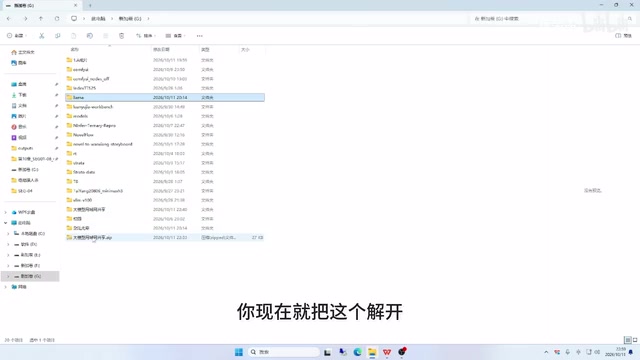
据UP主演示,工具包体积仅26.5KB,解压后放在任意盘符均可运行,不挑系统、不挑模型——无论你用的是Llama、Ollama、Strata还是LM系列模型,只要模型已在本机启动,共享工具就能自动识别。这意味着用户不需要修改现有的模型配置,也不必重新部署。
这个工具背后做了什么?
别看体积小,它的自动化逻辑相当完整。据UP主介绍,脚本在后台自动完成了四件事,外加一个对外端口的统一管理:
自动发现本机模型
工具会扫描本机的监听端口,自动识别运行中的模型服务是Ollama还是LlamaCPP。即使你把模型跑在自定义端口上,它同样能扫描到。这一点对经常调整配置的用户来说省了不少心。
只开放一个外部端口
所有局域网设备仅通过一个统一端口(默认从18202开始)访问,你的模型实际运行端口不会直接暴露给局域网内的其他设备。端口冲突时工具会自动向后寻找可用端口,同一台电脑装两个版本也不会互相打架。
自动生成API密钥
如果没有密钥保护,同网段下的任何人都可以白用你本机的模型。工具每次启动会自动生成一个35位密钥,别的设备必须填入正确的Key才能调用。UP主在演示中强调:"这个K是百分百要填的,没有K的话别人能白用你的模型。"
API 密钥在这里扮演的是「门禁卡」角色:客户端请求头里必须带上正确的 Key,网关才把请求转发给后端模型。它解决的不是加密问题,而是身份甄别与防蹭用——局域网内任何设备只要知道地址就能发请求,没有 Key 就等于对本网段所有人免费开放。因此密钥应以随机方式生成、避免使用弱口令,长度越长越难被穷举。需要注意的是,HTTP 明文传输下 Key 本身可被同网段嗅探,所以这类密钥更适合「防误用」而非「防攻击」,与文中「不建议暴露到互联网」的建议互为印证。
自动排队
本地模型的并发能力有限,多个请求同时到达时,工具会将请求排队等待,而不是直接报错。UP主在视频中演示了非并行场景下的排队效果——"这一号输完了,下个轮到他"。
并发指的是同一时刻模型需要同时处理的请求数量。本地大模型受限于显存与算力,通常一次只能生成一个序列,若多个请求同时涌入,轻则相互抢占资源导致速度骤降,重则直接触发显存溢出而报错。排队机制的做法是把并发请求转成先来先服务的串行队列,逐个交给模型处理,上一位生成完毕再放行下一位。代价是排在后面的请求延迟变高,但换来的是稳定可用、不丢请求。对局域网这种低并发场景(同时用的人通常就一两个),排队比强行并发更划算。
自动检测路由地址
工具会自动检测本机路由信息并填入接口地址,用户只需要手动填入密钥和随便一个模型名称即可完成配置。
OpenAI 兼容 API 接口是一套按 OpenAI 聊天补全接口格式(如 /v1/chat/completions)对外提供服务的约定。它的价值在于解耦:只要客户端按这套格式发请求,后端具体跑的是 Ollama、LlamaCPP 还是别的推理框架并不重要。常见的第三方客户端、浏览器插件、手机 App 大多原生支持填写「OpenAI 接口地址 + API Key」,因此一旦网关把本地模型包装成这套格式,就无需为共享专门开发客户端,直接复用现成生态即可。文中工具「对外暴露为 OpenAI 兼容的 API 接口」,正是借用了这一通用语言,让跨设备调用变得即插即用。
实操步骤:三分钟搞定
UP主将整个流程压缩到了三分钟内,前提是满足三个条件:一台已运行本地大模型的电脑(Python 3.7或更新版本)、一部同WiFi下的手机或另一台电脑。
具体操作分四步:
- 启动本机模型——先用你惯用的方式把本地大模型跑起来;
- 以管理员身份运行共享工具——右键选择管理员运行,然后点击"放行防火墙",让工具自动添加防火墙规则;
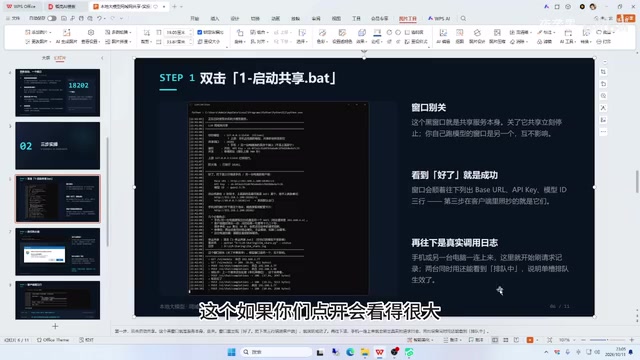
- 点击"启动共享"——工具会自动搜索本机模型端口、检测路由地址、生成密钥和共享端口;
- 在客户端填入接口地址和密钥——在手机或另一台电脑上,填入工具生成的接口地址、35位密钥和任意模型名称,点击测试连接即可。
连接成功后,界面下方会显示来自其他设备IP的请求记录,证明跨设备调用已生效。
连不上?九成问题出在这三处
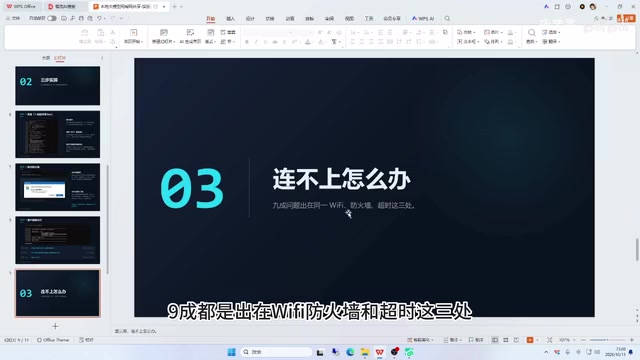
UP主在视频中反复强调,如果连接失败,九成问题集中在三个地方:WiFi是否同网段、防火墙规则是否放行、请求是否超时。按照这三个方向逐一排查,绝大多数问题都能自行解决。
防火墙是最容易被忽略的一环。Windows默认会拦截所有从外部进来的请求,即使同一WiFi下的手机也会被挡住,表现就是客户端一直转圈。工具提供了一键放行防火墙的功能,但需要管理员权限确认。
UP主特别提醒:"放行防火墙这个一定要点,是为什么?因为默认会阻挡所有从外面连进来的请求。"
防火墙是操作系统自带的网络访问控制层,默认策略通常是「允许本机主动向外发起连接,拦截外部主动进来的连接」。共享工具在本机监听端口等待局域网设备连接,恰属于被拦截的入站流量,因此手机上会表现为一直转圈直到超时。放行的本质是为该程序或该端口在防火墙中登记一条入站允许规则,而修改防火墙规则需要管理员权限,这正是文中要求「以管理员身份运行」的原因。此外还需留意网络配置文件类型:若 WiFi 被系统识别为「公用网络」,其默认规则比「专用网络」更严格,必要时也要一并调整。
使用建议与注意事项
UP主在视频末尾做了一点安全提醒:不建议把自己的网关地址暴露在互联网上。虽然工具本身设置了密钥保护,但"互联网上什么都有",闷头在局域网内自己用就好。考虑到工具每次启动都会重新生成密钥,安全性在局域网场景下基本够用。
另一个值得留意的细节是:运行共享工具的窗口一旦关闭,共享即刻中断。UP主建议把窗口最小化而不是直接关掉。
从产品思路上看,这个工具解决的是一个很小的但很实际的痛点——本地大模型的跨设备访问。它不追求功能大而全,而是把"自动发现、自动配置、自动加密、自动排队"这几件事做透,用极小的体积换取极低的配置门槛。对于不想折腾网络配置、又想在手机和电脑之间无缝使用本地模型的用户来说,算是一个值得尝试的方案。UP主表示后续会把PPT和使用说明一并上传,供有需要的人参考。
相关推荐

投票权失守之后:美国民主的隐性代价
探讨美国民主党未能通过《约翰·刘易斯投票权促进法案》和《自由投票法案》后,各州限制性投票立法、最高法院削弱《投票权法案》以及党派杰利蝾螈对选民参与和公平代表性的影响。

AI编程Agent最难的不是写代码,而是知道何时该动手
一位开发者分享构建AI编程Agent的经验:最难的不是让模型更聪明,而是让它知道何时直接动手、何时询问确认、何时完全不碰,配合自检沙箱与模型路由实现可控行为。

陶哲轩:AI正将优美数学变成训练废料
陶哲轩批评硅谷用AI强攻数学难题,将优美数学降格为原始训练材料,产生大量缺乏结构美感的证明。本文解析其“有毒废料”比喻背后的数学审美与激励冲突。