45秒搞定n8n连接Google Sheets:自动写入数据实操指南
拆解 n8n 写入 Google Sheets 失败的根本原因,聚焦字段映射与配置规范。
本文针对「n8n 工作流执行成功但 Google 表格没有写入数据」这一高频问题,系统梳理了从准备表头、配置 Google Sheets 节点、完成 Google 账号授权,到选择 Append Row 操作、启用自动映射的完整流程。文章的核心结论是:写入失败的根源几乎都指向字段映射不匹配——上游字段名与表格表头必须在大小写、空格等细节上严格一致,任何偏差都会导致数据静默丢失而不报错。掌握这套「先建表头、再配节点、最后单独验证」的操作顺序,可以将配置时间压缩到几十秒。
在搭建自动化流程时,不少人都会遇到一个尴尬的情况:工作流明明跑通了,Google 表格却始终空空如也。这往往不是流程本身出了问题,而是 Google Sheets 节点的配置和字段映射没对上。下面结合 n8n Cloud 的实际操作,拆解如何在短短几十秒内把工作流数据顺利写进表格。
为什么工作流跑通了,表格却没数据
这是 n8n 新手最常踩的坑之一。流程执行成功、节点显示绿色,但目标表格里一行新数据都没有。核心原因通常出在两个环节:一是 Google Sheets 节点的操作类型没选对,二是上游节点传入的字段名与表格表头没能精确匹配。
理解这一点很关键——n8n 并不会「猜测」你的数据该放到哪一列,它依赖字段名与表头的严格对应。只要有一处对不上,数据就会悄无声息地丢失,而不会给出明显报错。
准备工作:先建好表头和测试数据
操作的第一步不是在 n8n 里折腾,而是回到 Google 表格本身。先在表格顶部建立好列标题(表头),这些表头将成为后续字段映射的「锚点」。同时,确保上游节点已经能输出一组测试数据,这样在配置映射时才能看到实际的字段,验证整条链路是否通畅。
配置 Google Sheets 节点的完整步骤
准备就绪后,在工作流中添加 Google Sheets 节点,并将操作类型选择为 Append Row(追加行)。这个操作会把数据作为新的一行写入表格末尾,是最常见的写入场景。
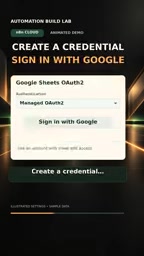
接下来需要创建凭证完成授权。点击「Sign In with Google」,在弹出的 Google 授权页面中批准 n8n 的访问权限。授权完成后,凭证会被保存,之后的工作流可以复用,无需重复登录。
选择目标表格与工作表
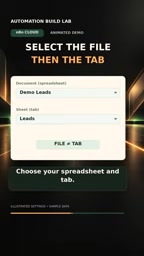
凭证配置好后,在节点中依次选择目标电子表格(Spreadsheet)和具体的标签页(Tab)。n8n 会读取你已授权账号下的表格列表,直接下拉选择即可,不必手动粘贴链接或 ID。
字段映射:成败的关键一环
节点配置里最容易出问题、也最值得花心思的,就是字段映射。推荐选择 Map Automatically(自动映射) 模式,让 n8n 根据字段名自动将上游数据对应到表格各列。
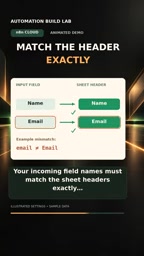
自动映射的前提是:传入的字段名必须与表格表头完全一致。这里的「完全一致」是字面意义上的严格——包括大小写和空格都要分毫不差。例如表头是「Full Name」,而上游字段是「full name」或「FullName」,映射就会失败,对应列的数据也就写不进去。
常见映射失败的排查方向
如果数据没写进去,优先检查这几点:表头是否有多余的前后空格;字段名的大小写是否与表头一致;上游节点输出的字段结构是否发生了变化。多数「表格为空」的问题,排查到字段名层面基本都能定位解决。
除了「自动映射」,n8n 的 Google Sheets 节点还提供 Map Manually(手动映射) 模式。手动模式下,你可以在节点界面中逐列指定「表格列名 → 上游字段」的对应关系,适合字段名无法统一、或上游数据结构较复杂的场景。对于初学者,自动映射更直观,但一旦遇到命名规范难以控制的数据源(例如第三方 API 返回的固定字段名),切换到手动映射往往能更快解决问题,避免在字段名改写上绕弯路。
另一个容易被忽视的原因是表格的「冻结行」或「筛选视图」状态。如果表格的第一行并非真正的表头行(例如启用了筛选器但偏移了行号),n8n 读取到的列定义可能与预期不符,导致数据写入错列甚至被跳过。此外,当表格中存在合并单元格时,对应列的表头可能为空字符串,自动映射同样无法识别。排查时建议在浏览器中直接查看表格的原始状态,确认第一行的每个单元格都有独立的、未合并的文本内容。
执行与验证
配置完成后,单独执行(Execute)这个 Google Sheets 节点,然后回到表格中查看是否出现了新的一行数据。这种单节点执行的方式便于快速验证配置是否正确,不必每次都跑完整条工作流。
一旦看到新行成功写入,就说明凭证、表格选择和字段映射都已经打通,这条自动化链路可以放心投入使用了。
n8n 中「单独执行节点」与「执行整条工作流」在数据来源上有一个重要区别:单独执行节点时,输入数据来自上一次的缓存输出,而非实时触发的新数据。这意味着如果上游节点的输出结构在上次运行后已经发生变化,单节点执行可能验证通过,但真实触发时反而出错。因此在最终上线前,建议至少完整跑一次全链路测试,用真实的触发事件产生的数据走完全程,确认端到端的写入结果与预期一致。
小结
把 Google Sheets 接入 n8n 本身并不复杂,真正的门槛在于对字段映射规则的理解。先建表头、准备测试数据、授权凭证、选对 Append Row 操作、再用自动映射对齐字段——这套流程理顺之后,几十秒就能完成配置。想进一步掌握触发器(Triggers)、映射(Mapping)和执行(Executions)的系统玩法,可以关注原作者在频道中提供的 AI 自动化入门资料。
相关推荐
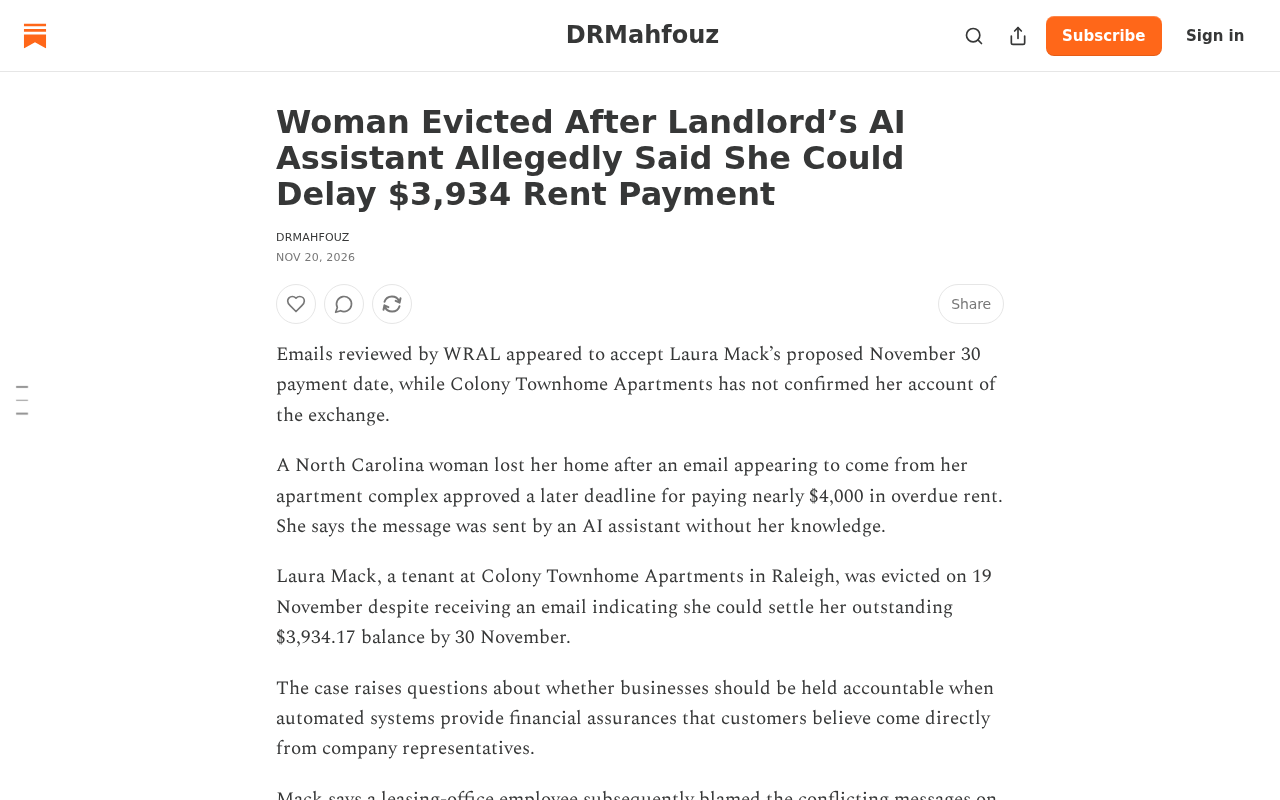
AI助手误导租客遭驱逐:房东AI的责任边界何在
房东AI助手告知租客可延迟交租,租客照做后却被驱逐。这起事件揭示了AI助手在涉及合同与法律义务场景中的责任真空,以及部署者应承担的输出责任。

百元内黑五好物清单:60+精选科技好物推荐
黑五购物季预算紧张?本文汇总60多款100美元以内的精选黑五好物,涵盖科技配件与实用小件,帮你控制开销、聪明选购,避免冲动消费。
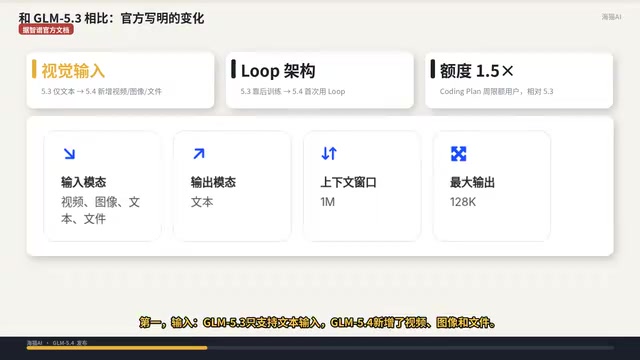
智谱GLM-5.4发布:Loop Transformer让28层跑两遍
智谱发布GLM-5.4,首次采用Loop Transformer架构,通过28层循环两遍实现等效2-3T模型智能水平,新增视频图像文件输入。API与开放权重尚未发布,官方自报编程评测胜率需谨慎看待。