AI Agent技能Skill完全指南:从安装到自制的全流程实操

系统讲解AI Agent中Skill技能的安装、使用、创建与迁移全流程,核心是把经验沉淀为可复用的专属技能。
本文围绕AI Agent中"技能(Skill)"这一核心概念,从底层逻辑到实操步骤进行了完整拆解。技能本质上是预先封装好的AI说明书,包含触发词和执行规则,能避免每次重复输入提示词、保证输出一致性。文章依次介绍了在哪里管理技能、如何自己挑选或让AI代装、三种调用技能的方式(斜杠/加号/自然语言触发),以及如何利用Skill Creator一句话创建专属技能、如何通过文件夹复制或压缩包导出将技能迁移到其他Agent。文末还给出了官方精选的十个实用技能和两条核心建议:不贪多装、把自身使用经验持续迭代为专属技能,将其视为可复用的数字资产。
什么是Skill?给AI的一份说明书
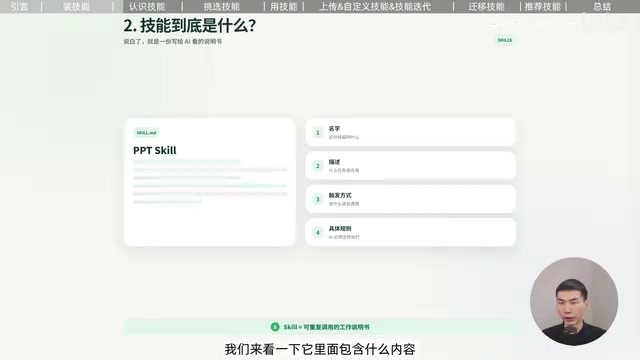
在AI Agent的使用中,Skill(技能)是一个绕不开的核心概念。用最直白的话来说,技能就是给AI的一份说明书——它包含技能的名字、描述、触发方式以及具体的执行规则。
很多人会问:不装技能,AI能不能干活?答案是照样能干。区别在于,没有技能时你每次都要把要求从头交代一遍;有了技能,这些要求就写进了给AI的说明书里,往后只需要一句话,AI就能自己翻出说明书照着执行。
以PPT技能为例,如果没有技能,每次做PPT都得重新说明页面风格、字体选择、字号大小;有了Skill技能之后,只需告诉它"帮我制作PPT",它就会自动遵守技能里预设的所有要求。这不仅提升效率,还能有效保证输出结果的一致性。
值得强调的是,本文分享的技能使用思路在所有AI Agent中都是通用的——装技能、挑技能、用技能、创建技能,它们的底层逻辑一致。掌握这套方法后,切换到其他AI Agent工具也能轻松上手。
从技术层面看,Skill 的底层机制是System Prompt(系统提示词)的封装与自动注入。当一个技能被触发时,它会把预先写好的指令悄悄插入到对话的系统层,AI 在回答之前就已经"读完了说明书",用户完全感知不到这个过程。这也是为什么有技能和没技能时,AI 的行为会有显著差异——并不是 AI 变聪明了,而是它在开口前多获得了一份上下文约束。理解这一点有助于你在创建技能时写出更有效的规则:技能里的内容本质上就是一段高质量的 System Prompt,越清晰、越具体,AI 执行时的偏差就越小。
去哪装、怎么装技能
进入主界面后,左侧列表中有一个"专家技能连接器",这就是管理技能的地方。通过顶部菜单选择"技能",就能看到完整的技能列表,右侧"我安装的"栏目会显示已装技能。按钮为绿色代表启用状态,灰色则代表关闭。
这里有一个重要提醒:技能启用后,即便不主动指定,它也会根据关键词自动触发调用。比如触发词是"分析表格数据",当提示词里出现这个关键词时就会自动启动。因此建议定期检查已装技能,把不常用的关掉,避免误调用影响生成结果。
实际安装时,以PPT技能为例,在搜索框输入"PPT"会出现三个栏目:推荐、Skill Harbor、套件。初次使用建议从"推荐"里选择,这里的技能都经过官方筛选。Skill Harbor是社区技能,人人都可上传,从这里安装需注意安全,可参考热度——使用人数多的相对稳定可靠。套件则是技能包,安装一个套件会包含多个技能。选定后点击加号,顶部出现提示、显示对勾即安装完成。
如何挑选并安装需要的技能
挑选技能的前提是明确自己的任务是什么,然后有针对性地搜索。这里有两种主流方法。
方法一:自己在技能仓库里挑选。 比如想装会议纪要整理技能,在搜索框输入"会议纪要",结果同样分三栏。推荐栏有官方精选的技能,Skill Hub则数量更多。新手直接选推荐栏第一个,点加号即可安装。
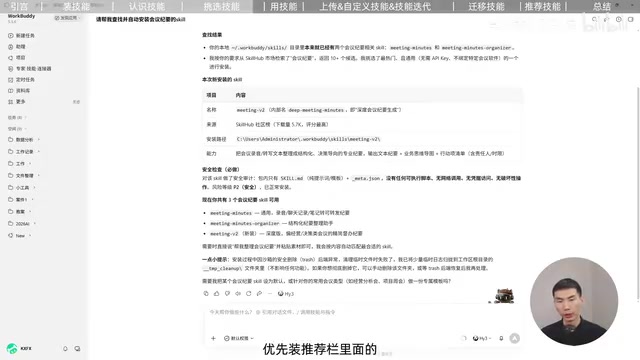
方法二:让AI帮你安装。 右上角有"添加技能"入口,选择后会跳转到任务框并自动写好初始化提示词。修改为"请帮我查找并自动安装会议纪要的Skill"发送即可。AI会自动加载find scales查找技能,帮你筛选、检查安全性,最后告诉你查找结果和新装技能。
装技能记住两条原则:自己挑时优先装推荐栏,社区技能看热度;或直接让AI替你安装,它会自动扫描安全性。核心理念是——技能不在多装,而在于适合自己最重要。
Skill Harbor(社区技能仓库)类似于浏览器的插件商店或 VS Code 的扩展市场,任何人都可以发布,质量参差不齐。评估一个社区技能是否可信,除了看使用人数和评分,还可以直接点开查看技能内部的提示词内容——好的技能通常指令清晰、边界明确;而质量低劣的技能往往只有模糊的几行描述,甚至存在诱导 AI 执行异常操作的风险。部分 Agent 支持在安装前自动扫描技能代码,建议对来路不明的技能始终开启这一检测,尤其是涉及文件读写、网络请求或本地执行权限的技能。
三种使用技能的方法
使用已装技能有三种便捷方式:
第一,敲斜杠。在任务栏输入"/",会显示技能名列表,选择后直接输入任务内容。
第二,点加号选择。通过加号菜单选择要使用的技能,会议纪要、PPT等技能都会列出。
第三,自然语言触发。直接说"使用会议纪要的技能帮我提取会议内容",系统会根据关键词自动加载对应技能。
这三种方式覆盖了从主动指定到关键词自动触发的全部场景,用户可根据习惯灵活选择。
上传现成技能与创建专属技能
通用思路是找到"添加技能"入口,选择上传文件或压缩文件,部分Agent会有安全检测环节。
上传现成技能: 在右上角"添加技能"选"上传技能",支持拖拽或选择文件。自己制作的可跳过检测直接安装;开源找来的建议让它检测,确认安全后继续,提示导入成功即可。
创建专属技能是本期最有价值的环节。入口同样在"添加技能",选"创建技能"会调用官方内置的Skill Creator。在完善提示词前,需想清楚三件事:这个技能要让AI干什么、什么关键词能触发它、生成内容有什么要求和如何输出。

以创建"数据表格分析"技能为例:要实现将表格数据变成HTML数据看板;触发方式是上传表格数据后提到"制作可视化数据看板";产出要求列明三点。发送后Skill Creator会自动创建,完成后提供技能名称、存放位置、触发方式,还附带压缩包方便迁移。
创建技能一次很难做到完美,需要多次迭代。每完成一次满意的任务,可以让AI把本次修改的要求完善到技能里。养成这个习惯后,技能生成的质量会越来越高,越来越符合个人需求——这正是把使用经验沉淀为可复用数字资产的关键。
如何把技能迁移到其他Agent
当你同时使用A、B两个工具时,技能迁移就成了常见需求。这里有两种方法。
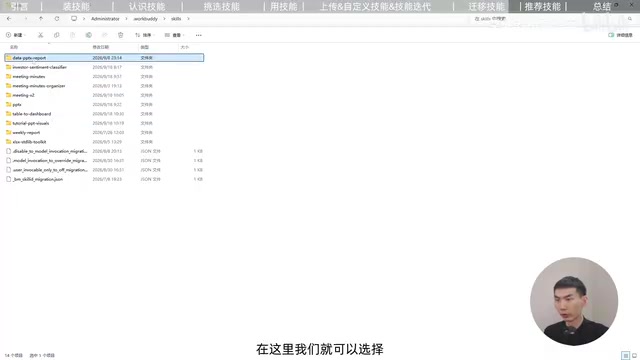
方法一:复制文件夹。 询问AI技能存放目录,找到对应文件夹,复制里面的内容,粘贴到另一个Agent里让它安装。
方法二:导出压缩包(更推荐)。 直接让AI打包指定技能生成压缩包,然后在另一个Agent里上传安装。比如告诉它"帮我把PPT的技能放进压缩文件,我要迁移到另外的AI工具",它会自动打包。右击打开文件夹,复制文件后粘贴到新工具对话框,让它安装即可。
技能的可迁移性依赖于各 Agent 是否采用兼容的技能格式标准。目前市面上的 AI Agent 工具尚未形成统一规范,部分工具使用私有格式存储技能,直接复制文件可能无法被目标工具识别。迁移前建议先确认两端工具是否支持相同的技能格式(常见的有 JSON、YAML 或专有压缩包)。如果格式不兼容,最稳妥的方案是在目标 Agent 里重新创建技能,把原技能的核心提示词内容粘贴进去,触发词和执行规则单独调整——由于技能的本质是文本指令,这种"人工移植"的成本通常并不高。
官方精选的十个技能
官方精选技能涵盖两大类。工具类五个:模拟真实浏览器操作处理任务、办公三件套(Office高频应用)、录音转文字(完全本地运行)、视频链接内容提取、实时联网能力(用于竞品调研和行业资讯)。
知识与能力增强类五个:Obsidian本地读取(免手动搬运)、第三方技能安全代码扫描、记忆与反思能力(出错纠正后能回顾再动手)、技能搜索引擎(从上千技能中匹配需求)、前端设计感增强(适合落地页和活动页)。这十个技能不必全装,按自己的应用场景选择即可。
两条实用建议
最后有两条值得记住的建议。其一,不要装太多技能,装多了容易误调用,反而影响结果。其二,不要一味安装别人分享的技能,更重要的是把自己的使用经验沉淀为专属技能,后续会更高效。
每完成一次任务并做了修改后,记得让AI去完善技能,这样就完成了技能的迭代闭环。从认识技能到沉淀方法,掌握这套完整流程,无论切换到哪款AI Agent工具都能游刃有余。
相关推荐

Next UI MCP:让AI Agent正确构建ServiceNow UI组件
Next UI MCP是一款MCP服务器,让GitHub Copilot等AI编码代理可靠地使用ServiceNow Horizon Design System组件。本文完整演示从空文件夹到三个UI Builder组件的开发部署流程。

REA AI Agent实测:秒级克隆任意网站UI的本地逆向工具
开源工具 REA 可本地秒级克隆任意网站和应用 UI,支持 MCP 接入 Cursor、Claude Code 等 AI Agent。本文实测用 Anti-gravity Agent 克隆 Stripe 定价页,拆解五大模块、三阶段工作流与隐私优势。

n8n Switch 节点实战:多条件分流自动化入门
n8n 的 Switch 节点是处理多条件分支的关键工具。本文通过招聘表单实例,讲解何时该用 Switch 而非 IF 节点,以及如何为多个选项配置独立的自动化分流路径。