AI编程必备:Git极简入门教程

用Git为AI编程建立可靠的版本追踪与回退机制,让改动可审查、可追溯。
文章指出,AI编程中AI会频繁修改代码,而编辑器内置的对话对比功能是临时的、易丢失的。Git作为持久化的版本控制系统,能清晰展示每次AI改动的文件和具体代码行,并支持让另一个AI审查这些改动。文章以VS Code/Cursor为例,介绍了从初始化仓库、安装配置Git,到创建提交、查看历史、回退版本的完整流程,并重点讲解了暂存区如何区分已审查和未审查的改动。最后建议入门阶段不必学习全部高级功能,可以用自然语言让AI代劳Git操作,按需逐步深入。
AI编程正在改变我们写代码的方式,但一个核心问题始终存在:当AI帮你改完代码后,你怎么知道它到底改了什么?又怎么确保这些改动可以安全回退?答案就是Git。
为什么AI编程离不开Git
在AI编程(vibe coding)中,AI会频繁修改代码。如果没有版本控制,你只能依赖编辑器内置的AI对话功能来查看改动。问题是,一旦对话历史丢失或切换到新的对话,你就失去了对代码变化的追踪能力。而且,其他AI工具也无法访问这些临时对比信息。
Git提供了完全不同的解决方案。每次AI修改代码后,你可以直接在Git面板中看到所有被改动的文件,以及每一行代码的具体变化。这些记录是持久的、可追溯的,不依赖于任何对话历史。
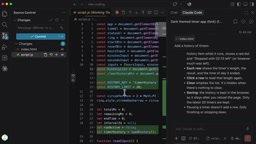
更重要的是,Git解锁了全新的AI工作流:由于代码变化被清晰地隔离出来,你可以让另一个AI来审查这些改动,实现“AI写代码,另一个AI审代码”的协作模式。
Git 是一个分布式版本控制系统,最初由 Linus Torvalds 于 2005 年为 Linux 内核开发而创建。它的核心机制是:每次提交(commit)都会为当前所有文件生成一份完整的快照,并通过哈希值(如 SHA-1)唯一标识,同时记录父提交的引用。由此,所有历史版本构成一个有向无环图(DAG),任意版本都可以被精确还原。与依赖单一中央服务器的集中式版本控制(如 SVN)不同,Git 的每个本地仓库都包含完整历史,离线也能提交和回退。这正是它能可靠追踪 AI 改动、不依赖任何对话上下文或云端服务的根本原因。
安装与配置:让Git跑起来
最简单的入门方式是在代码编辑器中使用Git。推荐使用VS Code或Cursor,它们都内置了Git集成。
第一步:初始化仓库
创建一个空文件夹(比如叫“Git Practice”),用VS Code打开。如果系统提示,点击“信任此文件夹”。然后进入编辑器的Git面板,点击“初始化仓库”——仓库就是一个用来追踪变化的文件夹。
第二步:安装Git
如果还没安装Git,可以直接问AI:“帮我在电脑上安装Git”。Windows用户可以下载安装程序,Mac用户可以在终端运行git命令触发安装提示。AI会引导你完成整个过程。
第三步:配置姓名和邮箱
Git需要知道每次修改的作者是谁。直接对AI说“我刚安装了Git,帮我配置姓名和邮箱”,然后提供你的名字和邮箱即可。这些信息不会被公开分享,仅用于标记作者。
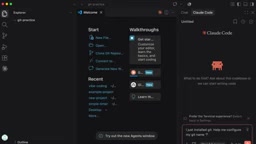
如果你不确定AI执行了什么命令,随时可以问“你运行了什么命令”来确认。
核心操作:提交、历史与回退
创建第一个版本
让AI帮你构建一个简单的计时器应用(HTML/CSS/JavaScript,暗色主题)。AI完成后,Git面板会自动显示哪些文件被修改。由于是全新应用,所有代码都是新增的。
在顶部输入描述信息(比如“创建计时器应用”),也可以点击AI按钮自动生成描述,然后点击“提交”(commit)。提交就是保存当前版本的意思。
提交(commit)在 Git 内部并不是简单地“保存文件”,而是做三件事:为暂存区中的内容生成一棵新的目录树(tree)、创建一个指向该树的 commit 对象、并更新当前分支指针指向这个新提交。每个 commit 对象都携带作者、时间戳、提交信息和父提交哈希。因此,提交历史本质上是一条由哈希串联的链,任何对历史内容的篡改都会导致后续所有哈希变化,从而被检测出来。这也解释了为什么回退到某个提交时,Git 能够精确还原当时的完整代码状态。
追踪后续改动
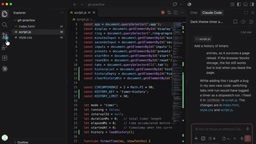
继续让AI添加新功能,比如“添加计时器历史记录”。完成后,Git面板会精确显示AI改动了哪些文件、哪些代码。你可以选择自己审查,也可以交给另一个AI审查。确认无误后,生成描述并再次提交,就得到了第二个版本。
查看版本历史
多次提交后,你可以在Git的“Graph”视图中看到完整的提交历史:第一个版本包含初始应用,第二个版本在此基础上累积了新增功能。每个版本都叠加在前一个版本之上,最终形成完整的代码库。
如果需要回到之前的某个版本,可以运行命令,也可以直接对AI说“用Git把代码恢复到第一次提交”。Git会可靠地还原到那个状态——所有改动都永久保存在版本中,而不是像编辑器内置功能那样临时存在。
暂存区:管理改动的利器
暂存区(staging area)是Git中非常实用的功能,它帮你区分“已审查确认的改动”和“还在审查中的改动”。
当你让AI添加新功能(比如“切换亮色/暗色模式”)后,Git面板会列出改动的文件。每个文件旁边有一个“+”按钮,点击后文件会移入暂存区。暂存区中的改动代表“已确认可以进入历史版本”,而暂存区之外的改动(工作区)代表“还在审查中”。
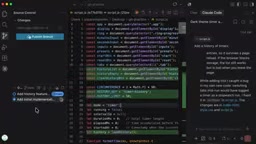
提交时,只有暂存区中的改动会被写入版本历史。如果暂存区为空,编辑器会自动把所有改动先移入暂存区再提交(相当于走捷径)。但正常情况下,你可以精确控制哪些改动进入下一个版本。
暂存区的使用方式完全取决于你的工作流——你可以让AI审查后批量暂存,也可以逐个文件确认。
Git 的本地操作围绕三个区域展开:工作区(working directory,你实际编辑的文件)、暂存区(staging area / index,一个记录待提交内容的二进制文件)、以及本地仓库(repository,存放所有 commit 对象)。git add 把工作区的改动写入暂存区,git commit 把暂存区的内容固化为一个新版本。工作区与暂存区的差异就是“未暂存的改动”,暂存区与最新提交的差异就是“已暂存待提交的改动”。理解这三层结构,就能明白为什么编辑器 Git 面板中每个文件旁的“+”按钮对应 git add,而“提交”按钮对应 git commit。
让AI替你操作Git
掌握基本概念后,你完全可以让AI代劳Git操作:创建提交、回退改动、回到历史版本,只需用自然语言描述需求即可。
Git的功能非常丰富,但入门阶段不需要学习所有高级特性。建议像本教程一样,先用Git直觉式地追踪AI改动,随着使用深入再逐步学习分支、合并等进阶功能。遇到问题时,随时向AI求助——它既能帮你写代码,也能帮你管理代码版本。
相关推荐

智能体与工作流:LangGraph 工作流编排的核心概念解析
基于B站老肖的LangGraph教程,解析工作流与智能体的本质区别:编排权归属、复杂业务选型、StateGraph三大组件及构建流程,帮助开发者合理选择架构方案。
LangGraph工作流与智能体:企业级AI编排新解
LangGraph工作流与智能体的核心区别是什么?本文解析状态图三要素(状态、节点、边),探讨工作流如何编排复杂AI业务,以及LangChain 1.0企业级应用中的协同策略。

4个习惯正在偷走你的Claude Code额度(附诊断提示词)
Claude Code额度消耗过快?本文拆解4个常见烧额度习惯:模糊需求、冗长日志、随意开子代理、长会话不切换。附一个能扫描最近七天日志、自动找出你个人耗电前三名的提示词,并给出针对性修正规则。