Android CLI重磅更新:Agent自动比对Figma与UI设计
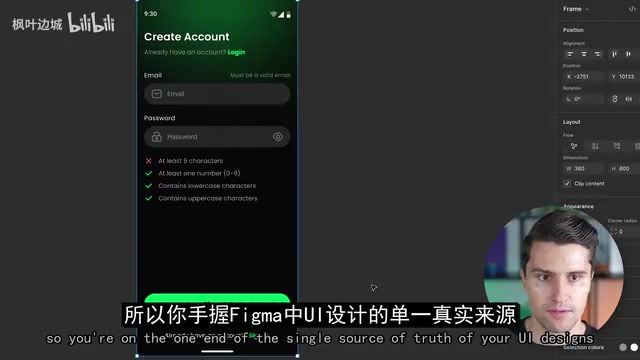
Android CLI新增render Compose preview命令,让AI Agent无需启动应用即可对比Figma设计稿与UI实现,大幅提升验证效率。
Android CLI新增的`render Compose preview`命令,正在解决AI Agent做Android UI开发时最耗时的环节。旧方案需要Agent启动模拟器、逐步导航到目标界面状态才能截图对比Figma,对深层页面和多状态变体成本极高。新命令允许直接将Compose预览渲染成图片文件,完全不依赖应用运行,Agent可在秒级内完成渲染并与Figma导出图做自动对比,输出包含文案、样式、组件等维度的不一致清单。实测中,Agent在不到一分钟内准确识别出按钮文案、输入框占位符、校验提示、缺失组件等多处偏差。这一能力让AI Agent从「能写代码」走向「能自我验证UI交付质量」,是agentic开发工作流的实质性进步。
Android CLI新命令,解决Agent开发的最大痛点
如果你用AI Agent在Android Studio里开发应用,大概率踩过一个坑:Agent写业务逻辑、搭数据层都挺靠谱,一到UI还原就频频翻车。尤其当你让它参照Figma设计稿去实现界面时,想让Agent始终严格对齐设计规范并不容易。
Android CLI(谷歌推出的命令行工具,提供对Android Studio功能的命令行访问,比如管理模拟器、读取当前应用的布局结构)最近悄悄更新了一个关键能力,但据这位海外Android开发博主的实测,大部分人还没意识到它的价值。核心变化是:现在可以把Compose预览(Compose Preview)直接导出为真实的图片文件。
要用上这个功能,需要先在终端执行 android update 更新CLI,再在仓库里重新运行 android init,让它更新随附的Agent技能(skills)。同时还需要最新稳定版的Android Studio(视频中为Android Studio Quail版本)。
旧方案为什么慢又贵
在这次更新之前,让Agent验证自己写的UI主要靠截图测试:Agent用CLI的模拟器命令启动应用,截图当前界面,再和Figma导出的截图做对比。
问题在于,Agent只能对运行中的应用截图,这意味着它必须先把应用导航到你想测试的那个确切状态。对于注册页这种入口级界面还算简单,可一旦目标界面藏在应用深处——需要先过好几个页面、还要填写或点击若干操作才能抵达——Agent就得自己摸索整条路径。它要反复打印UI层级来判断下一步点哪里,模拟点击一步步往里走,既耗时又烧token。
设计稿本身也有讲究:同一个界面往往对应多个状态变体,比如文本框已填写、校验未通过、注册按钮被禁用等。每个状态在Figma里都是一张单独的设计稿,而旧方案要为每个状态都把应用导航到对应状态,成本成倍叠加。
这里值得理解「截图测试」方案的底层局限:Android模拟器是一个完整的虚拟设备,应用必须经过编译、安装、启动、导航一整条链路才能呈现某个界面状态。Agent在这个过程中依赖的是「UI Automator层级树」——一种把当前屏幕所有可见组件及其坐标序列化为XML的机制——通过反复读取这棵树来判断当前在哪个页面、下一步该点什么。每一次读取和点击都是一次工具调用,对应一定数量的token消耗。对于埋在五层导航深处、还需要登录态才能访问的界面,Agent可能需要十几次乃至数十次交互才能到达目标状态,而这一切只是为了截一张对比图。Compose预览则完全绕开了这条链路,它的渲染发生在编译期而非运行期,不依赖模拟器,也不依赖应用的导航状态机。
render Compose preview:无需启动应用即可验证
这次更新新增了 render Compose preview 命令(可通过 android studio -h 查看帮助)。它能把任意一个Compose预览渲染成真实图片存到磁盘上,而完全不需要启动应用。

工作流因此被大幅简化。博主的演示很直观:他把Figma上的注册界面导出为PNG放在项目根目录,作为"设计的单一事实来源"。然后向Agent发出指令——请把项目根目录的splash screen Figma PNG,与register screen通过Android CLI技能渲染出的Compose预览进行对比,并指出应用相比Figma遗漏了哪些细节。
Agent会自动调用 render Compose preview 命令把预览渲染成图片,再与Figma图做对比,最后输出一份不一致清单。这份清单给人看是辅助,更重要的意义是:Agent可以在告诉你"UI实现完成"之前,用它来自我验证。
Compose预览(@Preview 注解)是Jetpack Compose提供的一项开发时特性:开发者可以在Composable函数上标注@Preview,并在注解参数中直接构造任意UI状态(如已填写的表单、禁用的按钮、错误提示显示中的输入框等),Android Studio会在IDE侧栏实时渲染这些预览。其核心价值在于,预览的状态完全由代码中的参数决定,而非依赖应用运行时的导航路径。render Compose preview CLI命令本质上是把这一渲染能力暴露给了命令行环境,使Agent可以像调用普通工具一样触发渲染并获取图片文件,从而把原本只存在于IDE可视化界面中的预览结果,转化为可供程序化处理的二进制产物。
实测对比结果:一分钟揪出多处偏差
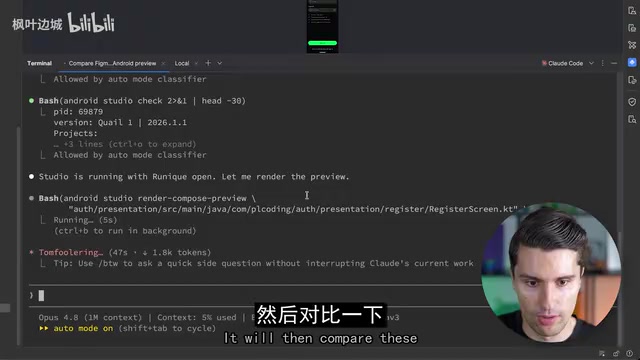
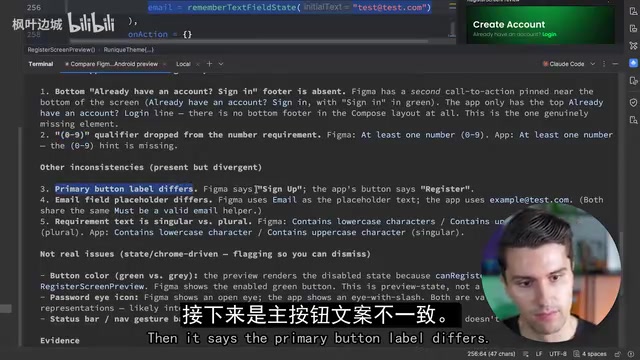
在不到一分钟内,Agent渲染好两张图并给出了详细报告,找出的不一致包括:
- 底部"already have an account / sign in"的登录入口在应用中缺失
- Figma里密码框带有"(0-9)"的数字提示文案,应用中没有
- 主按钮文案不一致——Figma写"sign up",应用写"register"
- 邮箱输入框占位符不同——Figma用"email",应用用"example test"
- 校验提示单复数差异——"contains lowercase characters"对"contains lowercase character"
- 按钮颜色、密码可见图标状态、状态栏等细节差异
博主也坦诚指出了Agent遗漏的一处:按钮实际是对齐到表单底部而非屏幕底部,这个布局偏差没被发现。但整体来看,大量文案、组件和样式层面的不一致都被准确捕捉,Agent完全可以据此自主修复,无需人工介入。
为什么这是agentic开发的实质进步
这项更新最直接的收益是又快又省。因为预览的状态由你用Compose代码定义,想测试"邮箱已预填"这种变体,只需新增一个对应的预览即可,Agent立刻就能渲染出真实外观与Figma对应变体比对。
省下的成本相当可观:Agent不再需要为了截一张图而反复打印UI层级、推断导航路径、模拟一连串点击去深入应用内部。对于设计稿密集、状态繁多的产品,这几乎是把验证环节从"分钟级+高token"压缩到"秒级+低token"。
对真正做agentic开发的团队而言,这类自我验证闭环(verification loop)正是把AI Agent从"能写代码"推向"能交付高质量UI"的关键一环。设计稿作为单一事实来源,Compose预览作为可随时渲染的实现快照,两者之间的自动比对让Agent具备了对自身产出负责的能力。
相关推荐

把分类器逼成聊天机器人:Jev实验揭秘AI生成本质
开发者把只会分类的 AI 模型 Jev 逼成聊天机器人,揭示"生成即分类"的技术本质。本文拆解温度调节、词语锦标赛、真实 token 等七种实现方式及其成本与局限。

Windows 11 任务栏升级:从搜索到快捷操作的进化
微软今秋为 Windows 11 任务栏搜索框带来重大升级,支持输入即执行数千项快捷操作:切换深色模式、调节音量、截图、排列窗口,甚至直接发送短信,重新定义桌面交互。

WorkBuddy入门指南:让AI真正帮你操作电脑干活
WorkBuddy零基础入门教程:一个能直接操作本地电脑的桌面AI智能体。本文讲解WorkBuddy的核心功能、与Codex的差异对比、积分省钱技巧以及三大认知误区,帮你从AI提问者进化为AI管理者。