Android Studio Panda4安装配置全流程指南

前言
随着Android Studio 2025.3.4(代号Panda 4)的发布,不少开发者需要进行全新安装或升级。Android Studio自2020年起采用动物代号命名(从Arctic Fox到Bumblebee,再到如今的Panda),每个大版本都伴随着底层IntelliJ IDEA平台的同步升级,带来代码编辑、索引性能和UI渲染等方面的改进。本文整理了一份完整的安装配置指南,涵盖从下载安装到SDK配置、Gradle设置、模拟器创建以及常见问题解决的全流程,特别针对国内网络环境提供了实用的解决方案。
下载Android Studio Panda4
官方下载方式
打开浏览器,访问Android开发者官网(developer.android.com),找到Android Studio的下载页面,选择Panda 4(2025.3.4版本)进行下载。版本号中的2025.3.4实际上与底层IntelliJ IDEA平台版本对应,这意味着该版本继承了IntelliJ最新的代码分析引擎和编辑器优化。了解这一对应关系在选择第三方插件时尤为重要——某些IntelliJ插件可能需要等待适配新平台版本后才能正常使用。
如果官网下载速度较慢,也可以通过网盘获取安装包,这在国内网络环境下是比较实用的替代方案。
安装与目录规划
创建规范的目录结构
安装前,建议先规划好目录结构。在磁盘根目录下创建development文件夹,并在其中建立以下子目录:
- studio — Android Studio安装目录
- sdk — Android SDK存放目录
- gradle — Gradle缓存目录
- avd — 模拟器虚拟设备目录
注意: 路径中尽量不要包含空格和中文字符,避免后续编译出现奇怪的问题。这是因为Android构建工具链中的部分命令行工具(如aapt2、d8等)在解析包含特殊字符的路径时可能出现异常,尤其是在Windows系统上,中文路径还可能引发字符编码问题。
执行安装
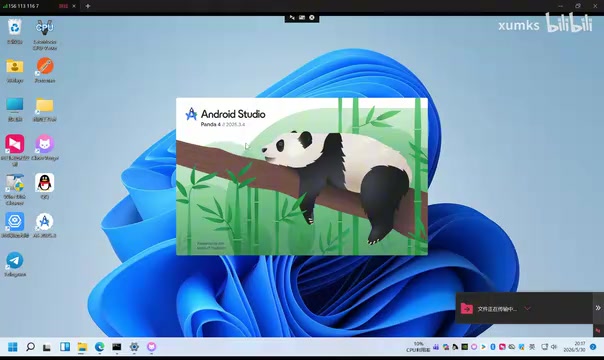
双击安装包,将Android Studio安装到development/studio目录下。安装完成后,可以在开始菜单中找到快捷方式,建议将其拖到桌面方便使用。如果电脑上安装了多个版本,可以在快捷方式名称中标注版本号加以区分。
SDK配置
离线SDK安装方法
首次启动Android Studio时,会提示配置SDK路径。如果从网盘下载了SDK压缩包,解压后直接放到之前创建的development/sdk目录即可。
Android SDK并非单一安装包,而是由多个独立组件构成的模块化工具集。其核心组件包括:Platform Tools(adb、fastboot等命令行调试工具)、Build Tools(aapt2资源编译器、d8/r8字节码编译器等)、特定API级别的Platform(即android.jar,提供编译时的Android API接口)、以及System Images(模拟器运行所需的系统镜像)。SDK Manager通过XML清单文件管理这些组件的版本和依赖关系,离线安装的本质是手动将这些组件放置到SDK目录中对应的子文件夹(如platforms/、build-tools/、system-images/),SDK Manager会通过校验目录结构和package.xml文件来识别已安装的组件。
在Android Studio的SDK配置界面中,选择"另外一个位置",将路径指向development/sdk文件夹,点击OK完成配置。
常见SDK错误处理
如果遇到"SDK已经在使用"或下载失败的错误,可以尝试以下方法:
- 删除SDK目录中已损坏的文件
- 重新配置SDK路径
- 检查网络代理设置
Gradle配置
Gradle的作用
Gradle是Android项目的构建工具,负责依赖管理和项目打包。更准确地说,Gradle是一个基于Groovy/Kotlin DSL的通用构建自动化框架,Android项目通过**Android Gradle Plugin(AGP)**扩展其功能。AGP负责处理Android特有的构建流程:资源编译(AAPT2)、代码编译(javac/kotlinc)、DEX字节码转换(D8)、代码缩减与混淆(R8)、APK/AAB打包与签名等。AGP版本与Gradle版本之间存在严格的兼容性对应关系,例如最新的AGP通常要求匹配特定最低版本的Gradle运行时。
Android Studio在首次构建项目时会自动下载对应版本的Gradle(如9.4.1),但国内下载速度通常很慢。
离线Gradle配置方法
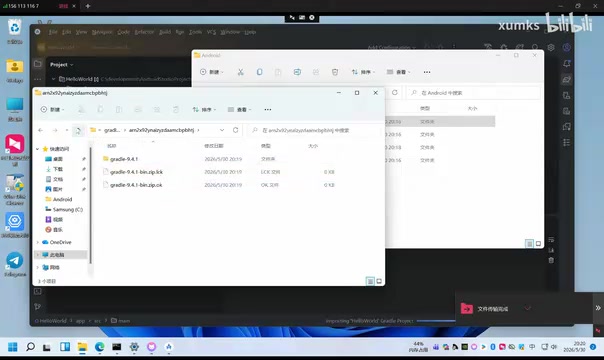
Gradle采用Wrapper机制(即项目中的gradlew脚本),每个项目通过gradle-wrapper.properties文件中的distributionUrl指定所需的Gradle版本,确保团队成员使用一致的构建环境。Wrapper首次运行时会从该URL下载对应版本的Gradle发行包到用户目录的.gradle/wrapper/dists/下。
Gradle的缓存位置在用户目录下的.gradle文件夹中。从网盘下载对应版本的Gradle压缩包后,放到该目录的wrapper/dists对应文件夹中,即可跳过在线下载步骤。离线配置的原理很简单——Wrapper检测到zip包文件已存在于对应的哈希目录中,便会直接解压使用而跳过下载环节。
创建Android模拟器
选择设备与系统镜像
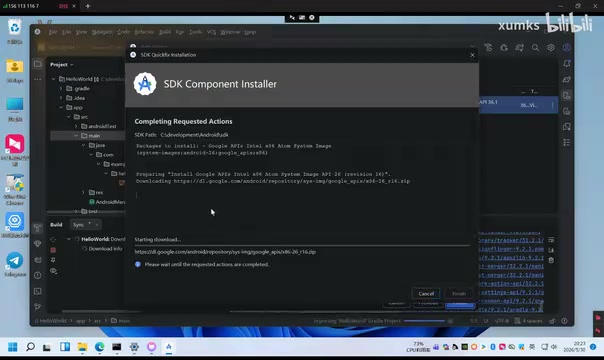
Android模拟器(Android Emulator)基于QEMU虚拟化技术,在x86/x64主机上通过Intel HAXM或Windows Hypervisor Platform(WHPF)实现硬件加速虚拟化,使Android系统能以接近原生的速度运行。在Android Studio中创建模拟器(AVD)时需要注意以下几点:
- 选择设备模板(如Median Phone或Small Phone)
- 选择系统镜像时,避免选择标注"16K"的不完整镜像,应选择完整版本
- 如Android 16对应的是36.1版本镜像
关于"16K镜像"的说明:这是指采用16KB内存页大小的系统镜像。传统Android使用4KB页大小,而从Android 15开始,Google推动16KB页大小支持以提升内存管理效率和大内存设备的性能表现。然而16K镜像目前主要用于应用兼容性测试(特别是使用JNI原生库的应用),部分镜像可能不包含Google Play服务等完整组件。对于日常开发测试,选择标准4K页大小的完整镜像更为稳妥。
根据电脑配置选择合适的API版本
- 电脑配置较低: 建议选择API 26(Android 8.0 Oreo)等较低版本,运行更流畅
- 电脑配置较好: 可以选择API 36(Android 16)等最新版本
API级别(API Level)是Android平台版本的数字标识,每个新版本的Android系统都会递增API级别。选择较低API级别的镜像不仅运行更轻量,还能帮助开发者测试应用在旧版系统上的兼容性表现。
网络问题解决方案
Android开发工具链的核心依赖(SDK组件、Gradle发行包、Maven中央仓库及Google Maven仓库的依赖库)均托管在Google或海外服务器上。国内开发者面临的网络问题主要有两类:一是DNS污染导致无法解析dl.google.com等域名;二是TCP连接被中断或限速。以下是两种主要的解决方案。
配置代理解决下载问题
如果遇到网络下载问题,可以在Android Studio中设置代理:
- 进入Settings → 网络代理设置
- 填写代理地址:
127.0.0.1,端口:7897(根据实际代理端口填写) - 确认保存后重新同步项目
Android Studio的代理设置会同时影响IDE自身的网络请求和Gradle构建过程中的依赖下载。此外,国内镜像源也是常用的替代方案,例如阿里云广告Maven镜像(maven.aliyun.com),可以在项目的settings.gradle或build.gradle中将Google Maven和Maven Central的仓库地址替换为国内镜像地址,从根本上解决依赖下载慢的问题。
修改Hosts文件
另一种解决网络问题的方式是修改系统Hosts文件:
- 路径:
C:\\Windows\\System32\\drivers\\etc\\hosts - 将提供的hosts内容追加到文件末尾
- 这可以帮助解决Google服务器访问问题
修改Hosts文件的原理是绕过被污染的DNS解析,直接将域名映射到正确的服务器IP地址,从而恢复对Google服务器的正常访问。
创建第一个Android项目
新建Hello World项目
安装配置完成后,创建一个测试项目验证环境是否正常:
- 选择"Empty View Activity"模板
- 项目命名为"Hello World"
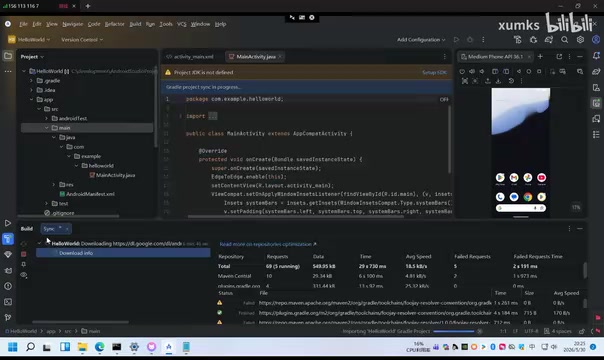
- 等待Gradle同步完成
项目结构与视图切换
Android Studio提供两种项目视图:
- Project视图: 显示完整的文件目录结构,包括
.gradle缓存目录、.idea配置目录、build产物目录等磁盘上的所有真实文件 - Android视图: 按模块分类显示,将Java/Kotlin源码、资源文件(
res/)、清单文件(AndroidManifest.xml)、Gradle脚本等逻辑分组展示,隐藏了构建缓存等无关文件
建议使用Android视图进行日常开发,所有操作一目了然。这种逻辑视图的设计源于Android项目的特殊性——一个Android应用不仅包含代码,还有布局XML、drawable资源、values配置等多种类型的文件,逻辑视图能帮助开发者更快定位目标文件。
运行与调试
- 通过
View → Tool Windows → Run查看运行状态 - 通过
Build窗口查看编译情况 - 编译过程中出现的Warning警告(如fail类型)通常可以忽略,等待编译完成即可
修改代码验证环境
在layout文件中找到Hello World文本,可以尝试修改字体大小(如设置为40sp),重新运行验证修改效果,确认开发环境已完全就绪。这里的sp(Scale-independent Pixels)是Android中专门用于文字大小的单位,它会根据用户在系统设置中选择的字体缩放比例进行自适应调整,与dp(Density-independent Pixels)类似但专为文字可访问性设计,确保视力不佳的用户放大系统字体后应用文字也能相应变大。
总结
Android Studio 2025.3.4 Panda4的安装核心步骤为:规划目录结构 → 安装Studio → 配置SDK → 配置Gradle → 创建模拟器 → 解决网络问题。对于国内开发者来说,提前准备好离线的SDK和Gradle包,配合网络代理或Hosts修改,可以大幅减少安装过程中的等待时间和错误率。
核心要点
相关推荐

Apple HomeView 上手评测:300美元智能家居中枢值不值?
Apple HomeView 上手体验:300美元智能家居中枢,支持面部识别快速切换账户,但缺乏App Store和语音识别,壁挂版性价比存疑。第一代产品是否值得入手?

Meta Muse Wonder 发布:重返前沿AI赛道的意义
Meta 发布 Muse Wonder 与 WonderFull 模型系列,基准测试跻身前沿,社区反馈两极分化。深度解析 Meta 重返前沿 AI 竞赛的意义、个人智能体战略与扎克伯格的不同路线。

Apple Home 智能家居新品首曝:LG 与施耐德联手,UWB 门锁加持
Apple Home 生态迎来 LG 与施耐德新品:UWB 智能门锁靠近解锁、2.5K 双摄门铃、隐私室内摄像头,以及类似 AirPods 的无缝配对体验。