Any Command:手机秒变PC第二屏、触控板与游戏手柄
一个被忽视的痛点:闲置的手机屏幕
每个人的桌面上几乎都躺着一部随时待命的手机,但它们大多数时候只是被动地接收通知。而另一边,我们在使用PC时却常常受困于屏幕空间不足——一部电影想全屏播放,却又需要一个角落来查看聊天窗口或监控面板。近期登上 Product Hunt 的工具 Any Command 正是瞄准了这个场景,它把一部 Android 手机变成了 Windows PC 的第二屏幕、触控板、键盘乃至游戏手柄。
该产品在 Product Hunt 上获得了 61 个投票,排名当日第 15 位,虽然不算爆款,但其务实的定位和无需注册的免费策略,让它在一众重度依赖云端和订阅的工具中显得颇为清爽。
核心能力:不只是投屏
单窗口串流,主屏不受干扰
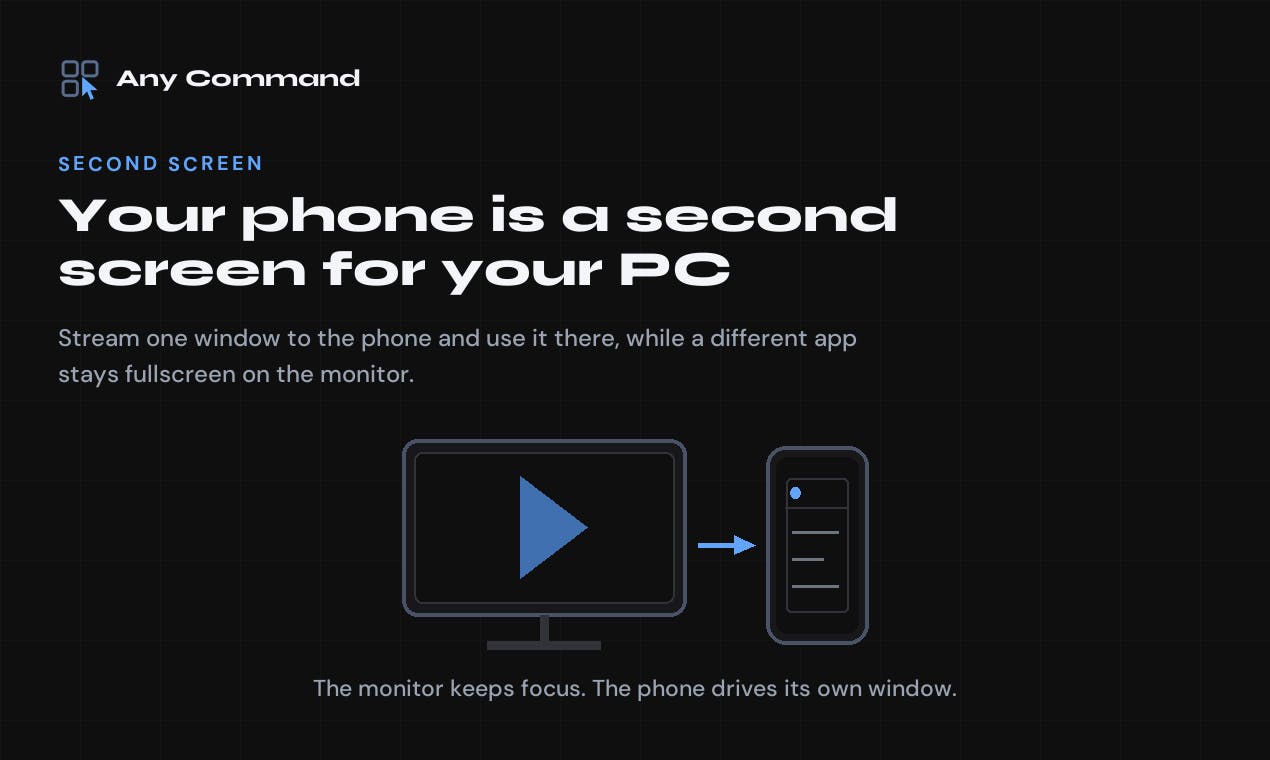
Any Command 最具差异化的功能在于它支持 将单个窗口串流到手机,而不是简单地镜像整个桌面。这意味着你可以让一部影片在显示器上保持全屏播放,同时把聊天软件、任务清单或者某个监控窗口"甩"到手机屏幕上单独操作。
这种"窗口级"的分离对于多任务场景非常关键。传统的扩展屏方案(如 Windows 自带的投影或第三方镜像工具)通常是整屏复制,无法做到主屏内容与副屏内容的解耦。Any Command 的做法更贴近真实的生产力需求。
触控板、键盘与游戏手柄三合一
除了显示功能,手机还被赋予了输入设备的角色。它可以充当:
- 触控板:用手机屏幕当鼠标操作,适合躺在沙发上远程控制 PC;
- 键盘:直接在手机上输入文字,省去在电视或投影场景下翻找物理键盘的麻烦;
- 游戏手柄:把手机变成 gamepad,为 PC 游戏提供额外的操控方式。
这套组合拳让 Any Command 不仅是一个"看"的工具,更是一个"控"的工具,覆盖了客厅娱乐、远程操控、便携办公等多种使用场景。
技术路线:本地优先,无需账户
局域网与蓝牙双通道连接
Any Command 强调 运行在用户自己的本地网络上,数据不经过第三方云端服务器。这在隐私日益受到重视的当下是一个明显的加分项。更值得一提的是,它还支持 通过蓝牙连接,且无需在 PC 上安装任何软件——这为临时使用或不方便安装程序的场景提供了一个轻量入口。
对于日常使用,PC 端则是一个标准的 Windows 安装程序,没有复杂的配置流程。这种本地优先(local-first)的架构既保证了低延迟的操控体验,也打消了用户对网络环境和数据隐私的顾虑。
免费使用门槛低,商业模式克制
产品提供 免费层级,且无需注册账户。这种"开箱即用"的策略大幅降低了尝试成本——用户不必先交出邮箱或忍受繁琐的引导流程,就能直接体验核心功能。对于工具类产品而言,这种低摩擦的获客方式往往比激进的付费墙更能积累用户口碑。
产品定位分析:细分市场的实用主义者
Any Command 并没有试图重新发明轮子,而是把"手机作为 PC 外设"这个成熟概念做得更加聚焦和实用。市面上早有类似的投屏、远程控制工具,但 Any Command 的组合方式有几个鲜明特点:
- 窗口级串流 而非整屏镜像,切实解决了多任务操作的痛点;
- 本地网络 + 蓝牙 双通道,兼顾性能与使用便捷性;
- 零账户、有免费层,最大程度降低了尝鲜门槛;
- 多角色整合(屏幕 / 触控板 / 键盘 / 手柄),一个 App 覆盖多种外设需求。
当前它仅支持 Android + Windows 的组合,尚未覆盖 iOS 和 macOS 平台,这既是产品的局限,也说明团队选择了先在最庞大的用户基数上打磨体验。
写在最后
Any Command 是那种典型的"小而美"工具——它不追求颠覆,而是精准地填补了日常使用中的一个缝隙。对于经常在客厅用 PC 看片、需要额外操控面板,或者只是想让闲置手机发挥余热的用户来说,它值得一试。尤其是其本地运行、无需账户的设计,在当下过度依赖云端的软件生态中显得难能可贵。
如果你正好有一部 Android 手机和一台 Windows 电脑,不妨把 Any Command 加入你的效率工具清单,看看这块随身的第二屏幕能为你的工作流带来多少改变。
相关推荐

Cursor AI编程实战:30分钟从零构建学生管理系统
B站UP主实战演示Cursor AI编程:30分钟用自然语言生成学生管理系统。详解Agent模式、Claude模型选择、提示词技巧与使用门槛,帮你判断Cursor是否值得入手。

AI编程工具20强榜单:从夯到拉的评分矩阵
B站UP主发布AI编程工具20强榜单,从夯到拉分为T0-T4五个层级,Claude Code和Codex并列T0。本文详解评分维度(能力、可靠性、耐操性、耐久性、成本、国内可用性)及工具表现,帮助开发者选择适合的AI编程助手。

Vibe Coding系统教程:零基础玩转AI编程实战
B站UP主耗时三个月打造的Vibe Coding系统教程,覆盖Codex、ClaudeCode、Cursor等AI编程工具,从基础逻辑到商业级项目实战三段式讲解,适合零基础学习者系统入门AI编程。