A卡+Win11本地部署MiniMax H3:文生图/图生图/多图生图实战教程
AMD显卡用户如何在Windows 11本地部署ComfyUI运行MiniMax H3实现文生图三大模式
本文整理自B站UP主的实操教程,专为AMD显卡+Windows 11用户提供MiniMax H3模型的本地部署指南。教程覆盖文生图、图生图、多图生图(最多9张参考图)三种模式,并说明了「首次生成慢、后续因缓存加速」属正常现象。新手可直接使用整合包,有基础的用户可按五步手动流程部署:下载便携版ComfyUI、安装Git、进入命令行环境、拉取节点依赖、归位模型文件。硬件门槛方面,虚拟内存须设置128G以上。此外,整合包附带放大修复工具,可将低分辨率草图提升至接近5×4K效果,采样步数也可在速度与画质间自由权衡。
AMD显卡用户在AI绘图领域长期处于相对边缘的位置——大部分主流工作流和整合包都优先适配N卡的CUDA生态。这篇教程来自一位B站UP主的实操分享,重点演示了如何在Windows 11系统、AMD显卡环境下,通过ComfyUI本地部署MiniMax H3模型,实现文生图、图生图和多图生图三大功能。以下结合原视频内容做一份结构化整理。
硬件环境与整合包选择
UP主的测试平台为AMD显卡(提到RX 6900 XTX级别),配合32G内存和128G虚拟内存。他明确指出:90系、70系、60系显卡均可运行,但60系显卡需要额外的修复步骤(此前视频有专门讲解)。
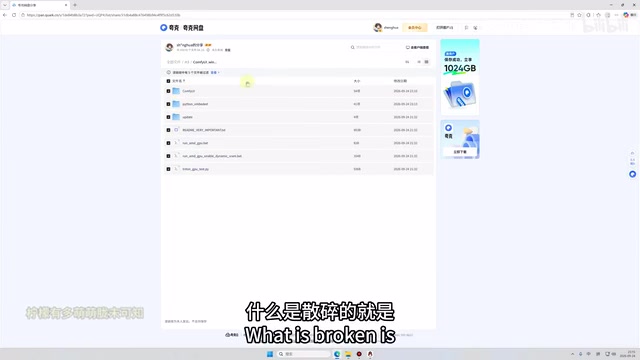
对新手而言,最省心的方式是直接使用整合包。整合包采用了「碎片化」上传结构——工作流文件放在最外层,可以单独提取;模型文件则需要按对应目录自行下载。这种设计的好处是用户可以按需取用,不必强制下载全部内容。
值得提醒的是,虚拟内存必须设置到128G以上,这是保证模型稳定运行的硬性要求,也是很多本地部署失败的常见原因。
虚拟内存(Virtual Memory)是操作系统将硬盘空间模拟为内存使用的技术。当物理内存不足时,系统会把暂时不用的数据写入硬盘上的「页面文件」,从而腾出物理内存给当前任务。对于大型AI模型而言,显存和内存的需求都远超普通软件——MiniMax H3这类模型的权重文件本身可能就有数十GB,推理过程中还需要大量中间张量空间。设置128G虚拟内存相当于告诉系统「可以借用这么多硬盘空间作为缓冲」,即便物理内存只有32G,也能维持模型加载和运行不崩溃。需要注意的是,虚拟内存的读写速度远低于物理内存,因此它能保证稳定性,但无法等效替代真实内存在速度上的表现。
三种生图模式实测效果
文生图
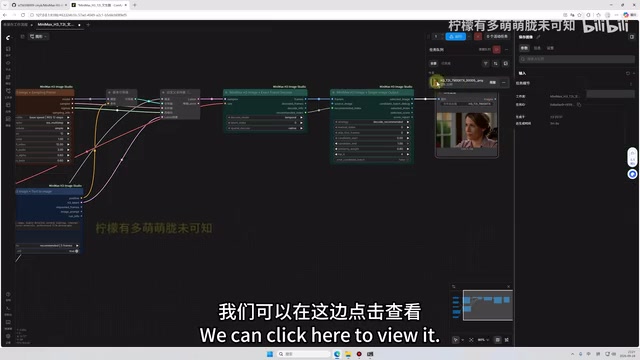
文生图即输入文字描述生成图像。UP主用默认提示词生成了一张外国人物图像,画面写实度较高。他特别提到一个性能特征:首次生成会明显偏慢,实测第一张耗时188秒,第二张缓存生效后降到103秒,理论最快可达14秒一张。这种「首次慢、后续快」的规律在图生图、多图生图中同样适用,本质是缓存机制在起作用。
图生图
图生图的典型应用是对已有图片做局部修改。演示中,UP主把一张AI生成人物的衣服替换成了旗袍,操作逻辑相当直观。首次生成耗时256秒,第二次同样会因缓存加速。
多图生图
多图生图是本教程的进阶亮点,最多支持9张参考图。接线逻辑为:从图像节点拖出连线接到下一个节点,用几张图就接几张。比如主图之外,可以再叠加帽子、手表等元素的参考图,模型会综合这些输入生成新图。
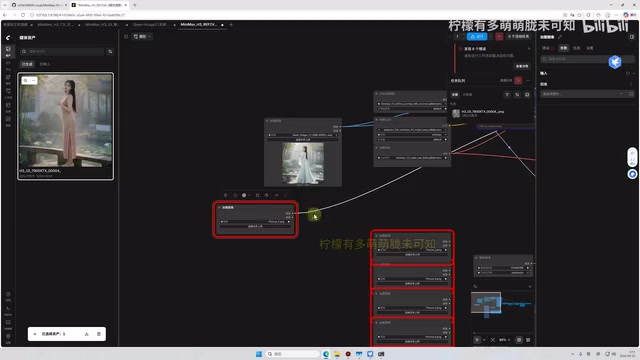
这里有两个易错点:一是接了几张图就必须用几张图,否则会报错;二是界面上出现的红色标记并非报错,不影响运行,可以放心执行。
「首次慢、后续快」的现象源于GPU的计算图编译与缓存机制。以AMD显卡配套的ROCm(或DirectML)推理后端为例,模型在第一次运行时需要将计算图(computational graph)编译为适配当前硬件的底层指令,这一过程耗时较长;编译结果会被缓存在本地,后续相同结构的推理任务可以直接复用,跳过编译阶段,速度因此大幅提升。NVIDIA平台上类似的机制被称为CUDA Graph或TensorRT引擎缓存。因此,首次生成时间长并不代表部署出现问题,而是正常的一次性初始化开销。若每次启动程序后首张图都偏慢,属于预期行为。
本地部署完整流程
对愿意手动部署的用户,UP主给出了较完整的步骤链条:
第一步:下载便携版ComfyUI。选择最新的AMD版本ComfyUI,在C/D/E盘任意位置新建H3文件夹,将文件解压进去。
第二步:安装Git。下载X64版本,一路下一步即可完成安装。安装Git是后续拉取节点和依赖的前提。
第三步:进入命令行环境。在ComfyUI的AMD目录下输入CMD打开命令行,进入对应的Python环境后即可执行安装命令。
第四步:安装节点与依赖。粘贴Git命令拉取所需节点,再安装其依赖。UP主强调,用于生图的核心节点「一定要安装」,否则文生图、图生图、多图生图都无法使用。
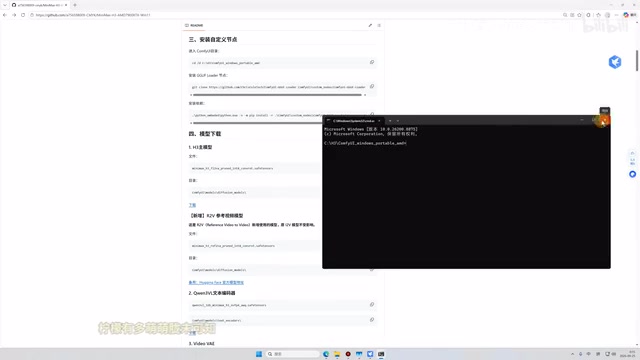
第五步:下载并归位模型。文本编码器、视频、音频等模型都在GitHub页面给出了对应下载地址,每个模型对应的存放目录(如ComfyUI/Models/下的相应子目录)也都标注清楚,按图索骥即可。
完成以上步骤后,双击启动程序运行ComfyUI,浏览器会自动打开界面。若未自动打开,可手动复制本地地址粘贴到浏览器。之后把对应的工作流文件拖入界面即可直接使用。
ComfyUI是一款基于节点图(node graph)的Stable Diffusion前端工具,用户通过可视化地连接功能节点来构建生图工作流,而非依赖固定界面。每个节点代表一个处理步骤(如加载模型、编码提示词、采样、解码图像),节点之间的连线决定数据流向。这种设计的优势是高度灵活——用户可以自由组合节点实现复杂流程,也可以导入他人分享的工作流文件直接复用。相比WebUI等同类工具,ComfyUI对硬件的控制粒度更细,更适合本地部署调优场景,这也是AMD显卡教程优先选择ComfyUI作为载体的原因之一。Git则是拉取ComfyUI扩展节点(custom nodes)的必要工具,因为大多数社区节点以代码仓库形式分发。
画质增强与参数调优
除了基础生图,整合包还附带了一个修复/放大工具。思路是:先用较低分辨率快速出图,再通过该工具放大补正,最终可达到接近5×4K的效果。这种「低分辨率快速出草稿、后期放大精修」的流程,在追求效率与画质平衡时非常实用。
采样步数方面,默认使用12步(可理解为迭代12次)。想加速可以下调到4步或6步,代价是画质有所折损,用户可按需权衡。
总体评价
这份教程最大的价值在于填补了AMD显卡+Windows平台的本地生图部署空白。MiniMax H3不仅支持文生图三件套,还涵盖图生视频、文生视频、首尾图生视频、参考视频生视频等多种视频能力,功能覆盖面相当广。
对新手来说,直接使用整合包是最稳妥的选择;有一定基础的用户则可以按手动流程部署,理解每个节点和模型的作用。需要注意的是,本地部署对硬件(尤其是虚拟内存)有明确门槛,且首次运行速度较慢属正常现象,不必因此判断部署失败。
相关推荐

气态巨行星上的浮空城市:为什么人类终将移居木星云端
SFIA 主持人 Isaac Arthur 重新定义气态巨行星浮空城市:它们不是等待聚变的燃料站,而是散装氢、氦、氮的"质量城市"。本文解析其工程原理、供电方案与从工业前哨到文明家园的演化逻辑。

用Claude Code一天半做出AI测验:Vibe Coding的真实样本
一位开发者用Claude Code结合Opus 5.5与Fable 5.1,在一天半内做出一款PS1复古风格的AI主题测验游戏。本文解析这个业余项目背后的AI辅助编程实践与行业启示。

用Claude+Muse打造自动化膳食规划:AI如何替代HelloFresh
一位不懂编程的Reddit用户用Claude和Muse搭建了自动化膳食规划系统,涵盖菜单规划、沃尔玛自动下单、厨房平板界面,号称HelloFresh杀手。本文解析其工作流与AI生活自动化的启示。