Assist:用语音标注Mac屏幕,把刘海区变成效率中枢

Mac生产力工具的新思路
在macOS生态中,效率工具层出不穷,但大多围绕快捷键、窗口管理或剪贴板展开。近日登上Product Hunt榜单第六位的Assist,则提供了一个颇为新颖的切入点——用语音标注你的Mac屏幕。这款由开发者Abhishek Kumar打造的应用,凭借99票和4条评论进入日榜前列,归属于Mac、生产力与音频三大分类。
Product Hunt是全球最具影响力的科技产品发现平台之一,创立于2013年。该平台采用社区投票机制,每天展示最新推出的科技产品、应用和服务。产品按照获得的"upvote"(赞成票)数量进行排名,每24小时重置一次榜单。登上日榜前十通常意味着产品获得了至少数百票支持,这对初创产品的曝光度和早期用户获取具有重要价值。评论数量虽然不直接影响排名,但反映了社区的参与深度。对于开发者而言,Product Hunt首发已成为产品营销的标准策略之一。
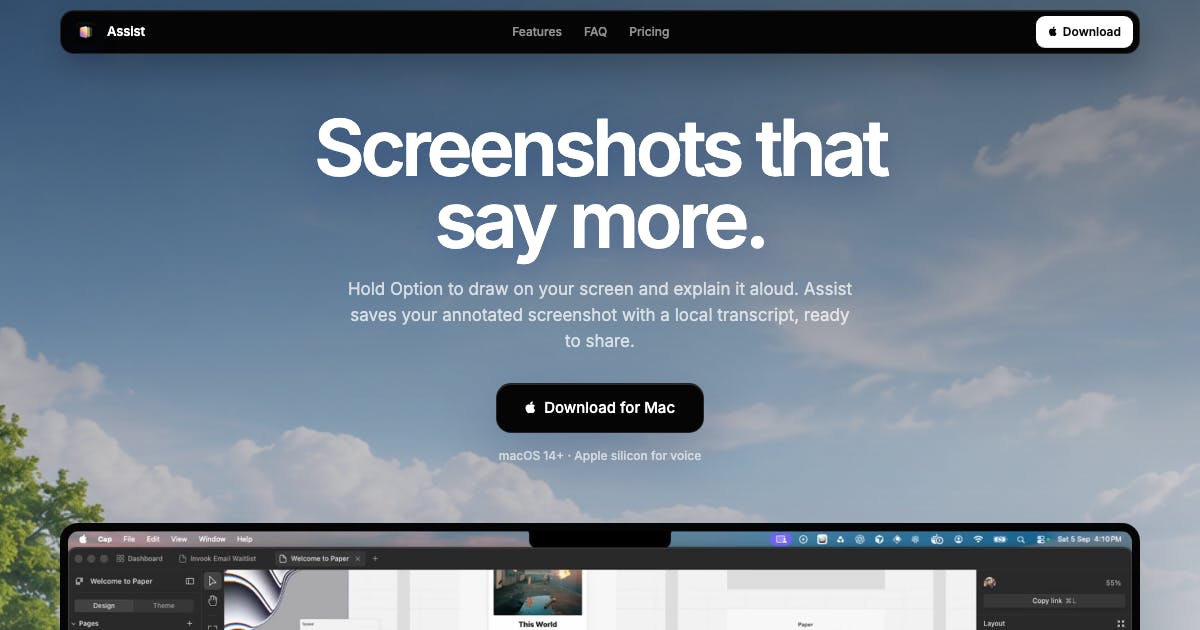
与传统截图或批注工具不同,Assist将三项常用功能整合到了MacBook的刘海(notch)区域:语音标注、全屏截图,以及一个随时可复用的剪贴板管理器。这种把工作流锚定在屏幕顶部刘海的设计思路,正是近年来Mac工具类应用的一个值得关注的趋势。
Assist核心功能拆解
语音标注屏幕:边看边说的高效批注
Assist最具差异化的卖点,是允许用户通过语音对Mac屏幕进行标注。在实际场景中,无论是录制教学演示、给同事解释界面操作,还是在设计评审中标记问题点,语音批注都能显著降低操作门槛。相比传统的手动画框、打字注释,语音方式让创作者可以边看边说,保持思路连贯。
语音标注功能的实现通常依赖于两大技术模块:实时语音识别(ASR,Automatic Speech Recognition)和屏幕坐标映射。在macOS环境下,开发者可以调用Apple原生的Speech框架进行语音转文字,该框架自macOS 10.15起提供了实时流式识别能力,支持英语等主流语言的离线识别。此外,开发者也可以集成OpenAI的Whisper模型或Google Speech-to-Text等第三方方案,以获得更高的识别准确度和更广泛的语言覆盖。标注的关键在于将语音内容与屏幕上的特定位置关联——这需要捕获鼠标坐标或用户指定的区域,并将转录文本以浮层、标记点或时间轴的形式呈现。对于录屏场景,还需通过时间戳同步音频流与视频帧,确保标注内容在回放时精确对应画面位置。值得注意的是,ASR技术近年来经历了从传统统计模型(HMM-GMM)到端到端深度学习(Transformer架构)的范式转变,Whisper等开源模型已能在消费级硬件上实现接近人类水平的识别准确率。隐私保护方面,优秀的实现应优先支持本地语音处理(利用Apple Neural Engine或GPU加速推理),避免将录音上传至云端。
这一功能对于内容创作者、远程协作团队和技术支持人员尤其有价值——它把"说明"这件事从繁琐的文字输入中解放出来。
全屏截图捕获:记录与解释一步到位
截图是Mac用户的高频操作。macOS原生提供了Command+Shift+3(全屏截图)和Command+Shift+4(区域截图)等快捷键,但这些基础功能缺乏后续的标注和组织能力。Assist内置了全屏截图功能,与语音标注形成天然搭配:先截图、再语音说明,一套完整的"记录+解释"流程即可完成。
从技术实现角度看,macOS的截图功能可通过CGWindowListCreateImage等Core Graphics API实现,开发者能够精确控制截取区域、分辨率和图像格式。macOS 12.3之后,Apple还引入了ScreenCaptureKit框架,提供了更精细的窗口级和应用级屏幕捕获控制,支持实时流式截取并允许过滤特定窗口或应用——这对需要排除自身UI叠加层的截图工具尤为重要。相比直接调用系统截图命令(screencapture CLI工具),使用原生API能让开发者在截图后无缝接入标注流程,无需额外的文件读写操作,从而显著降低延迟。这种组合让Assist不只是一个截图工具,而更像是一个轻量级的沟通与记录中枢。
刘海区剪贴板管理:闲置空间的巧妙利用
第三项功能是剪贴板管理器,且巧妙地将入口放在了MacBook刘海区。用户复制的文本会被保留,随时可以从屏幕顶部快速调出并重新使用。把剪贴板历史"藏"在原本闲置的刘海空间里,既不占用主屏幕区域,又保证了随手可及的便利性。
剪贴板管理器是macOS效率工具的经典品类,代表产品包括Paste(以视觉化时间线著称)、CopyClip(轻量级菜单栏方案)、Flycut(开源免费工具)等。其核心技术是监听系统剪贴板(NSPasteboard)的变化事件——由于macOS不提供原生的剪贴板变更通知,开发者通常需要设置定时轮询(如每0.5秒检查一次changeCount属性)来检测新内容,然后将复制内容存储在本地SQLite数据库或Core Data中,并提供快速检索界面。早期工具多采用快捷键唤起浮窗的交互方式,近年来出现了菜单栏常驻、侧边栏停靠、刘海区嵌入等新形态。技术挑战包括:处理多种数据类型(纯文本、富文本、图片、文件路径、甚至自定义UTI类型)、加密存储敏感内容(如密码——与1Password等工具的集成需要识别并排除私密条目)、跨应用粘贴时保留格式(RTF/HTML格式的转换)、以及在macOS Sonoma及以后版本日益严格的沙盒机制和TCC(Transparency, Consent, and Control)权限框架下获取剪贴板访问权限。Assist将剪贴板入口放在刘海区,本质上是将传统的菜单栏图标下移,利用了刘海两侧的可视区域,同时减少了对已经拥挤的菜单栏空间的占用。
MacBook刘海区:被重新发现的界面空间
Apple自2021年在MacBook Pro上引入刘海设计后,这块区域一直是设计争议的焦点。而Assist代表了开发者社区的一种回应思路:与其抱怨刘海挡住内容,不如把它变成功能入口。
MacBook Pro的刘海(notch)设计始于2021年10月发布的M1 Pro/M1 Max机型,Apple将1080p FaceTime HD摄像头和环境光传感器集成在屏幕顶部凹槽中(值得注意的是,Mac上的刘海并未包含Face ID传感器阵列,这与iPhone不同)。这一设计引发争议的原因在于:它在全屏应用中会遮挡部分内容,且macOS不像iOS那样原生适配刘海区域的UI元素。从技术角度看,刘海两侧的空间实际属于菜单栏的延伸区域——Apple通过扩大屏幕高度来"赠送"这些额外像素,而非从原有显示区域中切割。14英寸MacBook Pro的全屏分辨率为3024×1964,其中菜单栏区域高度为74像素(@2x缩放后为37点),刘海占据了中央约206点的宽度。开发者可以通过macOS的NSScreen.safeAreaInsets API访问安全区域信息,确定刘海的精确位置和尺寸,从而将控件或信息显示在刘海两侧的可用空间中。系统默认行为是将菜单栏项目自动避开刘海区域,但第三方开发者可以通过自定义NSWindow的位置和层级,在刘海附近创建悬浮窗口,这正是Assist、NotchNook等工具的技术基础。值得一提的是,macOS Ventura之后Apple进一步完善了开发者文档,鼓励应用适配刘海区域的显示逻辑。
近年来已有多款工具尝试激活刘海空间:NotchNook将刘海变成了多功能控制中心,支持媒体控制、文件暂存、日历显示和AirDrop文件接收;MediaMate则专注于在刘海区显示音量和亮度调节的可视化反馈;TopNotch则简单地将刘海隐藏在纯黑背景中。Assist将语音标注、截图和剪贴板三者收纳其中,进一步验证了这一交互范式的可行性。对用户而言,刘海区的优势在于位置固定、视线可达,且不会与常规窗口操作冲突——它始终位于屏幕最顶部,不会被其他窗口遮挡,形成了一个天然的"功能锚点"。
目标用户与适用场景
综合Assist的功能定位,它主要面向以下几类Mac用户:
- 内容创作者与教育者:录制教程、制作演示时,语音标注能大幅提升效率
- 远程协作团队:快速截图并语音说明,比打字沟通更直观
- 技术支持人员:标注界面问题、指导用户操作
- 重度剪贴板用户:需要频繁复用文本片段的写作者、程序员
远程办公常态化推动了协作工具从文字沟通向视觉沟通演进。Loom(2020年被Atlassian以9.75亿美元收购)、TechSmith的Snagit、CloudApp(现更名为Zight)等工具的成功验证了"录屏+语音解释"模式的效率优势——研究数据表明,相比写长文档或开会,一段3-5分钟的带标注视频能更直观地传递复杂信息,减少约60%的来回沟通次数。这类工具的技术栈通常包含:屏幕录制(macOS上使用AVFoundation框架或ScreenCaptureKit,后者自macOS 12.3起提供更高效的屏幕捕获能力)、音频捕获(通过AVAudioEngine混合麦克风输入和系统音频)、实时压缩编码(H.264/H.265,利用VideoToolbox进行硬件加速编码以降低CPU占用)、以及云端存储和分享链接生成。Assist的差异化在于聚焦"轻量级标注"而非完整录屏,降低了存储和分享成本——用户无需上传大容量视频文件,也不必等待云端处理。行业趋势显示,未来此类工具会进一步整合AI能力,如利用大语言模型自动生成标注摘要、通过计算机视觉智能裁剪关键帧、多语言字幕生成(类似YouTube的自动翻译字幕),以及基于自然语言指令的智能标注("标记左上角的按钮")。
对于这些人群,Assist把原本分散在多个应用中的操作整合到了一处,有效减少了工具切换成本。研究表明,知识工作者平均每天在不同应用间切换约1,200次,每次切换带来的上下文恢复成本约为20-30秒,累计可造成数小时的效率损耗。加州大学欧文分校Gloria Mark教授的研究进一步指出,被中断后平均需要23分钟才能完全回到原先的深度工作状态,这使得减少工具切换不仅是效率问题,更关乎认知负荷和工作质量。
简评与展望
从Product Hunt的初期反响看,Assist抓住了一个真实痛点:Mac上的语音批注长期缺乏优质原生方案。macOS自带的标记工具(Markup)仅支持手绘和文字注释,QuickTime Player的屏幕录制功能虽能录制麦克风音频,但缺乏标注和定位能力。第三方工具如Skitch(由Evernote开发,曾是Mac截图标注的标杆应用,但自2016年起基本停止功能更新)已不再活跃,Annotate等应用也未深入语音领域。这一空白正是Assist的机会窗口。
它的产品哲学值得肯定——不做大而全,而是把三个高频小功能打磨顺手,并利用刘海这一被低估的空间。这种"小而精"的策略在独立开发者社区中日益流行,与macOS生态中Raycast(以插件化架构重新定义启动器品类,估值已超1亿美元)、Arc Browser(The Browser Company推出的创新浏览器,重新思考了标签页管理和空间组织逻辑)等产品的成功路径形成呼应——先在一个精确的切口上做到极致,再逐步扩展功能边界。独立开发者在macOS平台拥有天然优势:Mac App Store的审核相对宽松、用户付费意愿较高(macOS效率工具的平均定价在5-30美元之间,远高于iOS应用)、且Apple通过Swift/SwiftUI持续降低开发门槛,使得单人或小团队也能打造高质量的原生体验。
当然,作为一款新上线的工具,Assist仍需在语音识别准确度、标注导出格式、隐私处理等方面接受市场检验。语音功能是否支持中文等多语言(Apple Speech框架原生支持约60种语言,但离线模型的质量参差不齐——英语和主要欧洲语言的识别准确率可达95%以上,而部分亚洲语言在嘈杂环境下可能降至85%左右)、标注内容能否方便地保存分享(支持哪些导出格式——PNG叠加标注、PDF、还是专有格式),都会直接影响其实用价值。此外,在Apple Silicon芯片的Neural Engine加持下(M1芯片提供11 TOPS算力,M3系列已提升至18 TOPS,M4更是达到38 TOPS),本地AI推理的性能已足以支撑实时语音识别,这为Assist实现完全离线的隐私友好方案提供了硬件基础。Core ML框架允许开发者将训练好的机器学习模型部署到Neural Engine上,实现毫秒级推理延迟,这意味着语音转文字可以在不消耗显著电量的情况下实时完成。
总体而言,Assist是Mac效率工具"微创新"的一个典型样本:它未必颠覆行业,却精准解决了特定人群的具体问题。对于追求流畅工作流的Mac用户来说,值得关注和尝试。
相关推荐

零基础用WorkBuddy做AI漫剧:技能包保姆级安装教程
零基础如何用WorkBuddy制作AI漫剧?本文详解WorkBuddy安装、Skill技能包导入与调用全流程,附剧本生成实操演示与人工修改技巧,帮你跑通AI漫剧从剧本到分镜的第一步。

WorkBuddy智能体一句话跑通GEO数据库挖掘全流程
WorkBuddy智能体实现GEO数据库挖掘全自动化:从数据搜索、下载整理到批次校正、差异分析、共表达网络、特征基因筛选及免疫浸润分析,一句话提示词即可生成完整生信分析报告,大幅降低生信分析门槛。

PC内存被浪费?Hacker News热议集中式数据中心之争
Hacker News用户提出个人电脑内存被浪费、应集中到数据中心的观点,引发关于集中式与分布式计算资源分配的讨论。本文分析该观点背后的逻辑、集中化的代价,以及AI时代内存资源分配的新张力。