B站最细Codex保姆级攻略:从安装到实战全解析
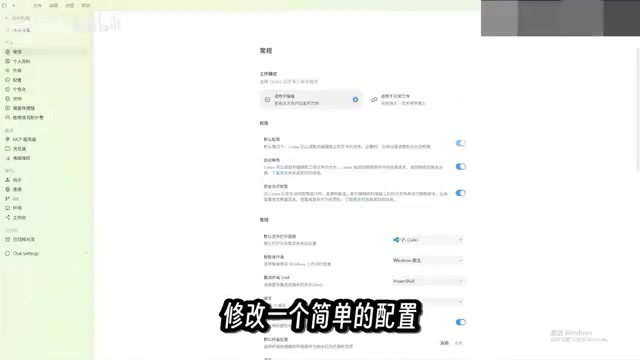
Codex作为能直接操电脑的AI Agent,可作为数字员工完成文件整理到仪表盘开发等任务。
本文基于B站一期Codex保姆级攻略视频,介绍了这款区别于豆包、DeepSeek的AI工具。Codex的核心优势在于能直接操作电脑完成整理文件、制作报表、编写周报、生成PPT、构建软件等任务,并支持后台自动化运行,定位为"数字员工"而非问答助手。文章梳理了安装配置、工作模式切换、项目文件夹管理等基础操作,并通过两个实战任务演示其能力:一是从杂乱文件(表格、PDF、图片)中整理归类并提取数据到Excel,同时发现埋设的数据异常;二是制作专业级可视化仪表盘,展示销售、成本、库存等经营数据。文章还强调了复杂任务应使用计划模式先规划后执行,以及桌面宠物等趣味功能。最后给出四条实用建议:配置日常工作模式、善用项目分类、简单任务直接执行、复杂任务用计划模式。
在AI工具层出不穷的当下,多数产品还停留在"对话"层面,而Codex则直接跨过了那道门槛——它能在你的电脑上动手干活。B站近期一期名为《全B站最细Codex App 保姆级全攻略》的视频,用大量真实项目演示了这款工具从安装到实战的完整流程,被不少观众称为"一期精通Codex"的入门必看。
Codex与豆包、DeepSeek的本质区别
视频开篇就点出了一个关键差异:豆包、DeepSeek广告这类工具只能和你聊天,而Codex可以直接操作你的电脑。整理文件、制作报表、阅读工作内容、编写周报、做PPT、操作浏览器、构建复杂软件——这些任务Codex都能在本地完成。
更实用的是它的自动化能力:设置好一个任务后,即使你睡觉了它也能自动运行,醒来时任务已经完成。这意味着Codex的定位不是一个"问答助手",而是一个"数字员工"。
要理解Codex与豆包、DeepSeek的根本差异,关键在于「对话式AI」与「智能体(AI Agent)」的区别。豆包、DeepSeek本质上是大语言模型(LLM)驱动的内容生成器——你输入提示词,它输出文字回复,所有能力都停留在"说"的层面。而Codex属于AI Agent(智能体),它在LLM的基础上增加了「工具调用」和「任务循环」两个核心能力:前者让它能读写文件、执行命令、操作浏览器,后者让它能根据执行结果自主决定下一步做什么,直到任务完成。
通俗地说,如果豆包是一个"顾问",那Codex就是一个能亲自下场的"员工"。这种从"说"到"做"的转变,是当前AI产品演进的关键分水岭。理解这一层,才能看懂Codex的真正定位——它不是更聪明的聊天机器人,而是一台能替你干活的通用执行器。
安装与基础配置
Codex已经上架微软和苹果应用商店,搜索即可直接安装。打开后的界面与网页版豆包相似,中间是输入框,左侧是侧边栏,但侧边栏中的插件、自动化、工作流等功能是豆包所没有的。
首次使用建议先调整一个配置:工作模式。把它切换为"日常工作",Codex依然能完成所有任务,但不会显示大量技术细节,使用体验会顺畅很多。视频作者强调,Codex并不需要用户专门学习技术知识,几句话就能做出很酷的东西。但在此之前,理解"项目"这个概念会让使用效率大幅提升。
项目与文件夹:让Codex知道在哪干活
既然Codex直接在你电脑上操作,它就需要一个工作文件夹——Codex将这些文件夹称为"项目",显示在侧边栏中。建议将需要Codex处理的文件夹按不同事项分类为不同项目,这样可以一目了然地找到对应内容。
在输入框下方选择本次对话工作的项目后,Codex就能直接读取里面的所有文件。视频中,作者准备了一个名为"计算机物与咖啡馆"的真实文件夹,里面塞满了销售记录、发票、库存清单等数据,文件格式涵盖表格、PDF和图片。
「项目」这个概念其实是AI Agent领域的标准做法,对应的是工作区(Workspace)或上下文边界(Context Boundary)。大语言模型的上下文窗口是有限的,如果把它指向整个硬盘,它既无法高效检索,也容易误操作无关文件。将文件夹声明为项目,等于给Agent划定了一个明确的「作业范围」——它只需关注范围内的文件,既提升了处理速度,也降低了误删、误改的风险。
实践中建议按「一件事 = 一个项目」的原则分类,比如财务、文案、客户资料各自独立成项目。这样每次对话时只需切换项目,Agent就能自动获得该领域的全部背景,无需反复上传文件或重复说明。这一习惯对提升长期使用效率至关重要,也是从"随便用用"到"真正用好"Codex的关键一步。
实战任务一:文件整理与数据提取
作者发送的第一个任务是:把乱七八糟的咖啡馆文件规整好,并将信息提取整理到一个Excel中。
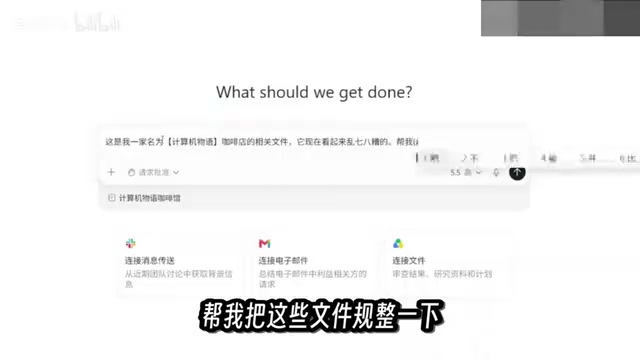
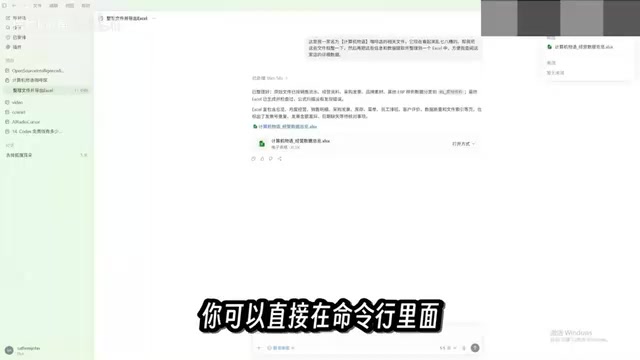
这个看似入门级的任务,实际做起来相当费劲。Codex需要分析文件、搬运文件、修改内容、创建新文件。作者故意在文件中埋了一些坑,想看看Codex能否发现。几分钟后任务完成:文件夹按用途整理得井井有条,销售数据和商品排行被分门别类整理成表格,PDF发票中的明细也被提取出来。
更重要的是,Codex确实发现了埋下的问题——标记出交易记录的缺失,并指出两张发票存在异常。这证明了它在数据处理中的细致程度。到这里,日常的整理报表、编写文件、生成日报等任务,Codex已经可以轻松胜任。
实战任务二:计划模式与可视化仪表盘
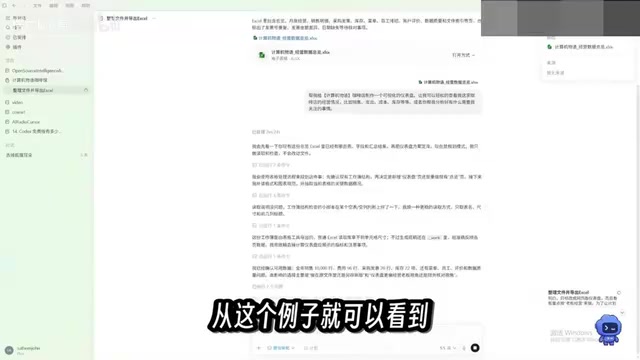
为了测试更复杂的场景,作者用命令行add了刚才生成的汇总表,要求Codex制作一个可视化仪表盘,展示销售、支出、成本、库存等经营情况。
面对复杂任务,作者切换到了"计划模式"。在这个模式下,Codex不会直接执行,而是先规划出详细的执行清单,与你确认细节后再执行。作者建议:相对复杂的任务都应该打开计划模式。
在等待过程中,作者展示了一个有趣的功能——在输入框敲斜杠可以召唤一个桌面宠物。它除了卖萌,还会显示当前正在执行的所有任务,点击就能跳转到对应任务。Codex在计划模式中主动向作者提了几个问题,作者选择后它才继续工作,最终生成了一份详细计划,确认后才真正开始执行。
仪表盘最终呈现出专业水准,包含了所有要求的数据维度,下方还列出了建议和重点事项。作者坦言自己不是销售从业者,无法判断其实用性,但如果你是从业者,可以评估这个仪表盘是否能帮助公司更好地经营。后续作者又要求将主题改为"更现代化、直观,像苹果公司那样",Codex也顺利完成,效果确实有苹果的风格。
「计划模式」对应的是AI Agent设计中的**Plan-and-Execute(先规划后执行)**框架。传统的即时执行模式在面对复杂任务时容易"边做边错",一旦方向偏了,返工成本很高。计划模式则强制Agent先产出一份分步骤的执行清单,交由人类审核或补充信息,确认后再依次执行。
这种"人类在环(Human-in-the-loop)"的机制有两个好处:一是让用户能在低成本阶段纠正方向,避免AI基于错误假设狂奔;二是让复杂任务的进度变得可预期、可追溯。对于涉及多文件、多步骤、跨工具的任务(比如从数据提取到仪表盘开发),计划模式几乎必开。简单任务用即时模式提速,复杂任务用计划模式保稳,是使用Codex的基本节奏。
使用建议总结
从这期视频的演示可以提炼出几个实用要点:第一,先配置好工作模式,日常工作模式能过滤掉不必要的技术细节;第二,善用项目分类,让Codex明确工作范围;第三,简单任务直接执行,复杂任务切换到计划模式;第四,Codex的能力边界取决于你的想象力——从文件整理到仪表盘开发,它都能覆盖。对于不想学编程但又想用AI提升工作效率的人来说,Codex提供了一条低门槛的路径。
相关推荐

WorkBuddy全流程教程:从零搭建AI办公自动化智能体
WorkBuddy 全流程教程精讲:从下载安装、三种工作模式到多模态绘本视频实战,再到专家团搭建智能体与工作流配置,帮你用低成本 AI Agent 实现办公自动化。

WorkBuddy智能体全攻略:7天从入门到自动化实战
基于B站256集WorkBuddy全套精讲课程,系统拆解腾讯AI办公工作台的核心能力:Agent原理、Skill封装、连接器跨平台、定时自动化、知识库与零代码开发,附学习路径建议。

8个AI账号翻车7个:我用AI干活的真实复盘
B站8个AI运营账号仅1个跑通。本文拆解"演AI"与"用AI干活"的本质区别,分析5条视频217万播放背后的产能控制、评论区运营和交付节奏策略。