B站最细Codex保姆级教程:安装配置到实战避坑
B站Codex教程梳理:安装、登录报错、额度机制与权限设置的实战避坑指南。
本文基于B站一份被称为「讲得最细」的Codex上手教程,系统梳理了新手从注册到实战的完整路径。安装环节,桌面端装到非C盘可能打不开,改用微软商店安装可规避;登录环节的报错主要集中在手机号验证、403地区不支持、令牌交换失败等,多与网络和缓存有关,可通过优化网络、清缓存、换浏览器解决;「重新连接5次」则需在用户目录的.codex文件夹下创建.env文件并填入正确的代理端口。额度部分澄清了「5小时限制」实为周额度制,5小时内最多消耗20分,最高模型消耗极快。设置上建议首次授予完整权限以减少弹窗打断。文末还讨论了UP主「教程价值在于用起来」的观点,并提醒官方规则可能随时调整。
B站最细Codex保姆级教程:从安装配置到实战避坑
最近B站上流传着一份被观众称为“讲得最细”的Codex上手教程,UP主用几分钟把从注册GPT账号到登录Codex、解决常见报错、理解额度机制的全流程串了一遍。对刚接触AI编程工具的新手来说,这份内容的价值不在于炫技,而在于它把那些官方文档里不会写的“坑”一个个标了出来。本文基于该视频内容,结合社区中反复出现的同类问题,做一次系统梳理和解读。
从零开始:账号注册与桌面端安装
UP主演示的起点是注册GPT账号:打开官网,点击右上角免费注册,用163或QQ邮箱接收验证码即可完成,姓名和年龄可以随意填写。这一步本身没有门槛,真正的分水岭出现在下载桌面端之后。
视频特别提醒,Codex桌面端如果安装到非C盘,可能出现安装后打不开的情况。UP主给出的替代方案是直接通过微软商店搜索安装,系统会默认装到系统盘,基本不会遇到启动问题。这个细节看似琐碎,却是很多新手卡住的第一关——工具还没用上,先被安装路径劝退。
登录报错全解析:网络、缓存与手机验证
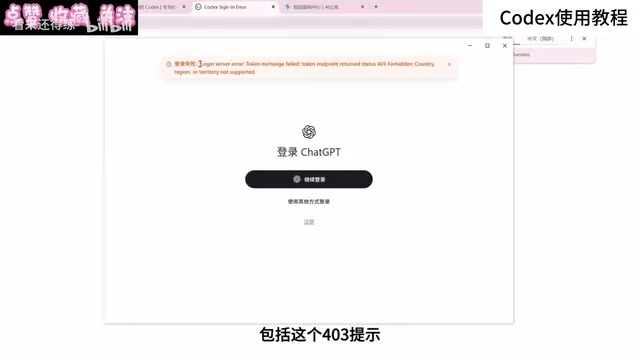
登录环节是整期视频着墨最多的部分,也是评论区反馈问题最集中的地方。UP主把常见报错归纳为几类:手机号验证、403地区不支持、令牌交换失败,以及登录时弹出的一系列未知错误。
他的判断是,这些现象“基本都是网络和缓存问题”,优化网络、清除缓存、换浏览器登录,多数情况可以解决。至于手机号验证,有两个思路:订阅会员有概率跳过验证,或者找美区手机号接码。UP主也坦白,刚注册的新账号即使订阅会员,登录时大概率仍要验证;注册时间较久的账号订阅后跳过验证的概率更高。
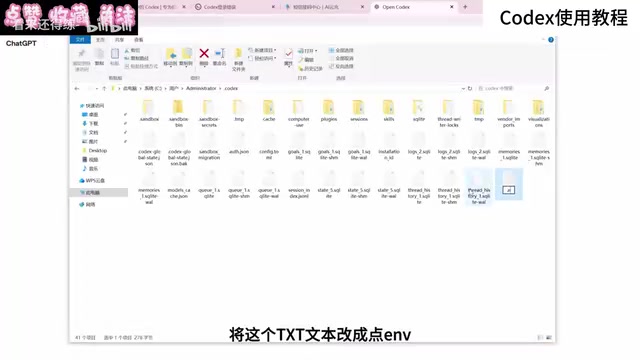
另一个高频问题是对话时反复提示“重新连接5次”。视频给出的方案是:进入C盘用户目录下的.codex文件夹,新建文本文件,粘贴指定代码,并把末尾的端口号改成自己网络代理的全局或TUN模式端口,再将文件重命名为.env,重启Codex即可。找不到端口的用户,可以直接让Codex帮忙查找。
还有一种情况是之前用过cc switch或其他中转站类软件,退出登录后无法重新登录。UP主建议还原配置,最稳妥的方式是到网页端让GPT一步步指导操作;也有人退出重登就恢复了。他提醒,直接删除Codex目录虽然“最暴力”,但可能连同本地项目一起删掉,动手前应先让网页端GPT教你怎么保存项目。
什么是 TUN 模式?
TUN(Tunnel)模式是代理软件(如 Clash、Sing-box 等)的一种工作方式:它会在系统里创建一块虚拟网卡,把设备上的全部流量在网卡层接管,再按规则转发出去。与传统的「系统代理」相比,TUN 模式不需要每个应用单独设置代理,对那些不读取系统代理配置的程序(不少 Electron 桌面应用就属于这类)尤其有效。视频里要求把端口号改成「全局或 TUN 模式端口」,正是因为 Codex 这类客户端未必走系统代理,只有把端口指到 TUN 的监听端口,请求才会被代理接管。需要注意的是,开启 TUN 模式通常需要管理员权限,且可能与部分 VPN、虚拟机网络产生冲突。
.env 文件与 .codex 目录
.codex 是 Codex 客户端在用户目录下生成的配置文件夹,用来存放登录凭证、会话信息和本地设置。.env 是约定俗成的环境变量文件,程序启动时会读取其中的键值对,常用来注入 API 地址、代理端口、密钥等参数。视频中「新建文本文件—粘贴代码—改端口—重命名为 .env」的流程,本质是手动告诉客户端走哪个代理出口。在 Windows 上重命名时要注意扩展名,若系统隐藏了已知扩展名,文件可能实际变成 .env.txt 而失效,需先在资源管理器里开启「显示文件扩展名」。
额度机制:Plus会员的真实使用边界
很多新手对“5小时限制”存在误解,以为是在5小时内可以无限使用。UP主用了一个通俗的类比:一周总共100分,5小时内最多用20分,20分用完要等下一个5小时窗口恢复,直到周额度耗尽,再等下周重置。而GPT最高模型的消耗速度非常快,拉满推理强度可能几分钟就把额度烧完。这也是不少Plus用户的痛点。
视频中提到的升级路径是通过商城补差价升级套餐,确认账号是否为非区充值可以看账单交易记录是否显示为php。升级后5小时限制消失,额度大幅恢复,且套餐从升级日期起重新计算一个月。UP主自己因为动效视频需求量大,选择了升级,但同样提醒最高模型要慎用,他拉满只是为了素材演示。
周额度与 5 小时窗口的关系
这类「滚动窗口 + 周期总量」的限流设计,在 AI 服务里相当常见:总量按周重置,同时用一个短窗口限制瞬时爆发,防止少数用户在短时间内占满算力。理解这一点后,就能解释为什么「等 5 小时」有时并不能恢复——如果本周总分已经耗尽,再等多少个 5 小时窗口都不会有新额度,只能等周重置。
推理强度(reasoning effort)为什么吃额度
推理强度控制的是模型在给出答案前「思考」的深度。强度越高,模型生成的中间推理 token 越多,而计费和额度消耗通常按 token 计算,因此把强度拉满时,单次请求的成本可能是默认档的数倍甚至十几倍。这也是视频里「几分钟烧完额度」的原因:额度消耗的不是时间,而是 token。对于格式整理、简单改错这类任务,用低强度档往往性价比更高。
常规设置与权限配置建议
进入Codex后的设置项不多,但UP主给了几条实用建议:首次使用就授予完整访问权限,否则工具干活时会反复弹窗要权限,频繁确认很打断节奏;配置权限尽量给到最大;网页搜索和推理强度可以全部开启,再根据任务复杂度灵活选择。这些设置的本质是在安全与效率之间做权衡,对个人用户而言,降低摩擦的收益通常大于风险。
完整访问权限意味着什么
Codex 这类编程代理需要读写文件、执行终端命令、访问网络才能完成任务。授予「完整访问权限」,相当于让它在你机器的用户权限范围内自主操作,不再逐条询问。便利的另一面是风险:代理可能误删文件、覆盖未提交的代码,或在被恶意提示注入时执行危险命令。较稳妥的做法是:在独立的工作目录或 Git 仓库中操作,确保关键代码已提交或有备份,对涉及生产环境、密钥文件、系统目录的操作保持警惕。效率与安全的平衡点因人而异,但对个人开发者来说,「先备份、再放权」是成本最低的折中。
一个值得讨论的观点:教程的价值在“用起来”
视频结尾,UP主表达了一个在社区里颇具争议的看法:现在网上大部分AI使用教程,尤其是收费课,本质上是在割韭菜。他的理由是,大模型本身能力已经足够强,搭建网站、剪辑视频这类需求直接说清楚就能完成,遇到不懂的直接问模型即可;很多演示安装插件、操控电脑的内容更多是表演效果。
他给出的建议很朴素:先上手用起来,多看博主分享的成品和skill,直接拿来动手创作,用得多了自然能按自己的想法实现效果。这个观点当然有简化之嫌——系统性的教程对建立知识框架仍有价值,但他指出的方向是对的:Codex这类工具的学习曲线,主要不在“学”而在“用”。
另外需要说明的是,视频中提到的模型命名和额度规则以UP主演示为准,官方产品信息可能随时调整,实际操作时建议以客户端内显示为准。
相关推荐
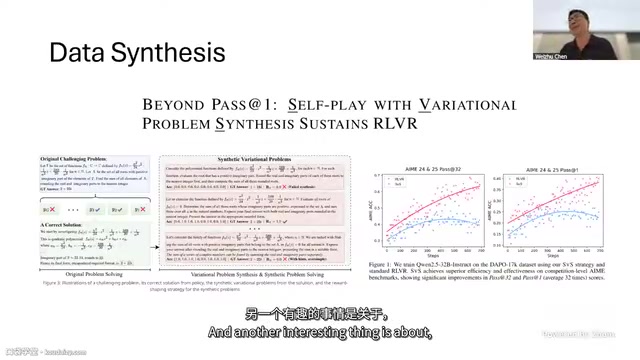
微软工程师拆解Agentic AI训练:数据与评分器才是胜负手
微软工程师在UC Berkeley课程中详解Agentic AI模型训练实战:可验证与不可验证数据的处理、rubrics评分器设计、奖励黑客防范、异步强化学习效率优化,以及测试时与训练时扩展的未来方向。
SEC文件揭秘:8VC、Benchmark等风投巨头的新一轮募资动向
通过十月SEC文件,发现8VC、Benchmark等风投机构正在募集新基金。本文分析募资潮背后的市场信号与趋势,探讨资本供给和早期投资竞争。

WebMCP工具怎么测?用Evals评估非确定性AI行为
WebMCP 工具由非确定性的 AI Agent 调用,传统单元测试无法验证 Agent 是否选对工具、传对参数。本文介绍 Evals 评估方法:用 JSON 定义期望工具调用,通过 local 与 browser 两种模式运行,并借助 WebMCP eval-cli 多轮运行获得通过率与 Agent 轨迹报告。