CCSwitch配置API接入Codex/ChatGPT完整教程(新手向)
手把手教你用CCSwitch将第三方API接入ChatGPT客户端,并验证模型质量。
本文面向AI客户端配置新手,以Windows/Mac平台为背景,梳理了将第三方API接入ChatGPT客户端的完整流程。核心工具是CCSwitch——一款图形化API供应商管理器,支持一键导入和手动填写两种方式配置API Key与请求地址。配置完成后需在CCSwitch中测试连通、点击启用,并重启客户端才能生效。文章还介绍了"模型掺水检测"——通过第三方评测工具验证中转API是否以低端模型冒充高端模型,帮助付费用户规避质量陷阱。整套流程的三个关键注意事项为:下载前关闭代理、准确填写API信息、启用后必须重启。
对于刚接触AI客户端配置的新手来说,如何把第三方API接入到ChatGPT或Codex这类客户端,往往是第一道门槛。本文基于B站UP主的实战演示,梳理出一套从工具下载到API切换、再到质量检测的完整流程,帮助新人少走弯路。
准备工作:下载客户端
配置的第一步是准备好客户端本体。以Windows系统为例,最稳妥的方式是通过微软应用商店直接搜索并安装ChatGPT客户端。UP主特别提醒,安装前需要关闭代理,否则可能无法正常进入应用商店页面。
Mac用户则可以在官网选择对应版本下载。需要注意的是,即便你在浏览器官网点击下载Windows版,最终仍会跳转到微软商店,所以直接从商店安装反而更省事。这一步没有太多技术含量,核心是确保客户端能正常打开。
核心工具:CCSwitch的作用
要接入第三方API,关键在于一个叫 CCSwitch 的工具。它的定位是一个API供应商管理与切换器,让你可以在不同的API密钥、请求地址之间快速切换,而无需反复手动改配置。
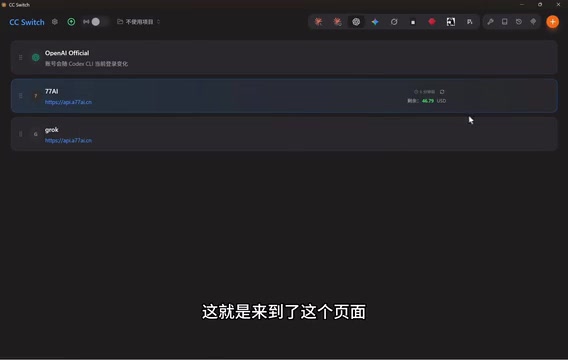
CCSwitch同样区分Windows和Mac版本,Windows用户下载普通X64版即可。安装完成后打开,界面会显示已配置的供应商列表——新用户初次进入通常只有默认的一项。
从演示看,CCSwitch的价值在于把原本分散、易出错的API配置集中管理,并提供测试与启用的一键操作,这对不熟悉命令行和配置文件的新人非常友好。
从技术原理上看,CCSwitch本质上是一个本地代理层工具:它在用户机器上拦截ChatGPT或Codex客户端发出的API请求,将目标地址从官方端点重定向到用户指定的第三方地址,同时注入对应的API Key。这种方式不需要修改客户端本身,也不依赖浏览器插件或系统代理,兼容性相对较好。类似思路的工具还有OpenAI-Forward、one-api等,但CCSwitch主打图形化界面,降低了操作门槛。需要注意的是,这类工具运行期间会持续占用本地端口,若同时开启其他代理软件可能产生端口冲突,遇到连接异常时可以优先排查此类问题。
两种接入方式:一键导入与手动创建
方式一:一键导入
如果你使用的API服务商网站提供了「一键导入」功能,流程会非常简单。在服务商后台创建密钥(填写名称、选择分组和套餐后点击创建),系统会生成API Key和请求地址。此时点击网站上的「一键导入」按钮,会自动唤起CCSwitch并填好配置,用户几乎无需手动操作,点击导入即可完成。
方式二:手动创建
更通用的方式是手动添加供应商。点击CCSwitch右上角的「+」号(添加新供应商),可以选择Kimi、以及其他内置的API服务,也可以选择「自定义配置」。
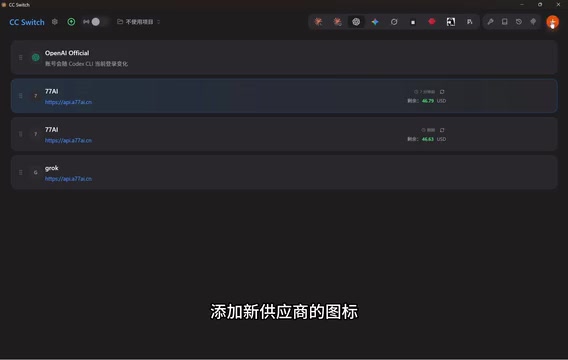
手动配置时,供应商名称可以随意填写,官网链接可选,但 API Key和请求地址是最关键的两项,必须准确无误。请求地址如果服务商没有提供可一键复制的完整链接,通常填写链接前面的主域名部分即可。
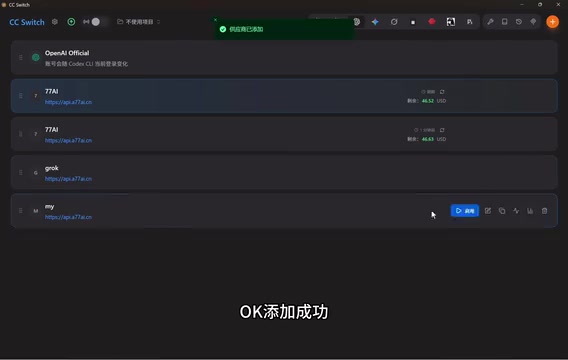
填好后可以点击「获取模型」验证,若能拉取到完整的模型列表,说明配置正确,然后点击一键添加。
API Key(应用程序接口密钥)是服务商用于识别和鉴权调用者身份的凭证,通常是一串以sk-开头的随机字符串。请求地址(也称Base URL或API Endpoint)则是实际接收请求的服务器地址,例如官方OpenAI的地址为https://api.openai.com/v1,中转服务商会提供自己的替代地址。两者缺一不可:Base URL决定请求发往哪里,API Key决定服务商是否允许该请求通过并计费到对应账户。手动填写时最常见的错误是把两者混淆、或在Base URL末尾多加了/chat/completions等路径(CCSwitch会自动补全路径,手填时只需到/v1即可),导致请求404失败。
测试与启用:让配置真正生效
添加完成后,务必先做一次测试。CCSwitch提供了测试按钮,显示「设置成功」即代表连通正常。确认无误后点击「启用」,此时系统会提示需要重启客户端才能生效。
退出并重启ChatGPT后,如果加载略慢,往往是API密钥正在切换的正常现象。切换成功后,新建对话发送一条消息,能正常收到回复,就说明第三方API已经成功接入并生效。
这一步是整个流程中最容易出问题的环节。UP主提到许多用户反馈「点击启用、重启客户端后却进不去页面」,排查思路如下:
- 使用「检测连通」功能确认配置是否正常,能测试成功即说明配置无误;
- 若客户端卡在官方登录页面,可能是系统卡顿,尝试重启电脑或重新配置后再启动;
- 如仍无法解决,可寻求社区或管理员的远程协助。
进阶:检测API是否「掺水」
视频中还提到一个值得关注的细节——模型掺水检测。由于市面上不少中转API服务质量参差不齐,有的会用低配模型冒充高端模型,因此可以通过第三方检测工具验证API的真实性。
操作上,进入检测页面,填入API接口地址和API Key(务必区分两者,不要复制错),选择要检测的模型(如主流的高端模型),点击「立即评测」等待结果。
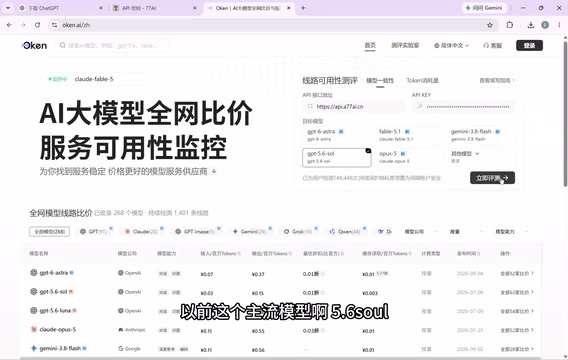
演示中检测结果显示「与官方一致100分」,说明该API未掺水、质量可靠。对于付费购买中转API的用户来说,这个检测环节能有效避免踩坑,是保障使用体验的重要一步。
「掺水」在中转API圈子里是一个常见现象:服务商对外宣称提供GPT-4o或Claude 3.5 Sonnet等高端模型,实际上后端调用的是更廉价的模型(如GPT-3.5或更早期版本),或者对输出内容做了截断、降质处理以压缩成本。检测工具的原理通常是向目标API发送一组精心设计的Prompt——这些Prompt的标准答案在不同版本模型之间存在显著差异——然后将回答与官方模型的基准答案进行比对,从而推断实际调用的模型版本。除了文中提到的第三方评测页面,也可以通过查询API返回报文中的model字段进行初步判断,但该字段内容可由服务商自行填写,并不能完全信任,行为测试才是更可靠的验证手段。
小结
整个流程可以概括为:下载客户端 → 安装CCSwitch → 导入或手动配置API → 测试连通 → 启用重启 → 检测质量。对新手而言,最需要留意的三个点是:关闭代理再下载、API Key与请求地址填写准确、启用后必须重启客户端。掌握这套流程后,无论是接入Codex、Kimi还是其他中转API,都能举一反三地完成配置。
相关推荐
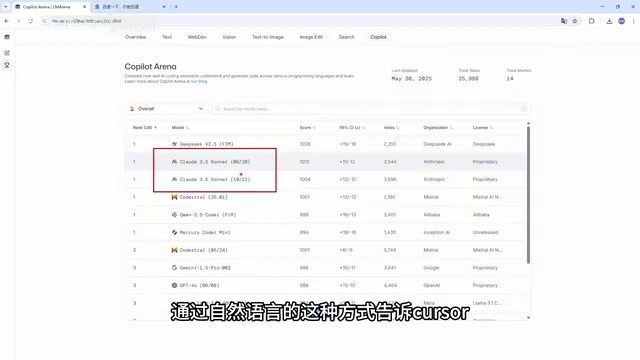
Cursor是什么?AI编程工具与传统IDE的核心区别
Cursor是什么?本文详解这款内置AI助手的编程工具,对比它与VS Code等传统IDE在代码补全、生成、重构、错误处理上的核心区别,并分析Cursor集成Claude、DeepSeek等大模型的特性及适用人群。
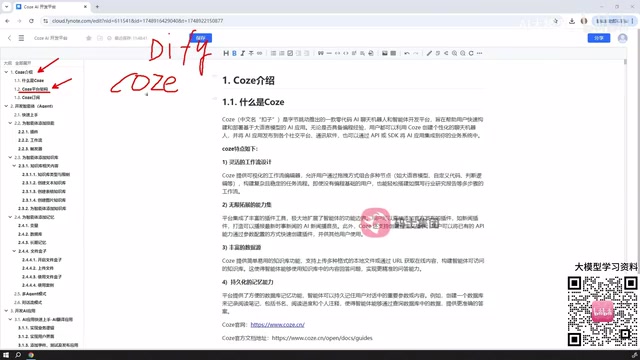
Coze扣子3.0入门指南:智能体与AI应用全景解析
Coze扣子3.0入门教程:解析字节跳动AI开发平台的智能体、AI应用、工作流与插件体系,涵盖单Agent与多Agent协作,并对比Coze与Dify的差异,帮助零基础用户快速搭建AI智能体。
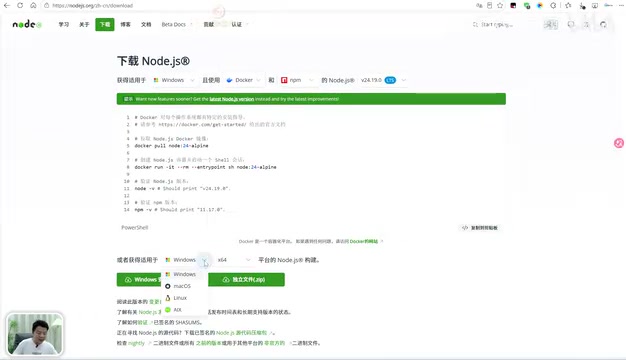
DeepSeek Harness 环境搭建:Node.js 安装与配置全流程
零基础搭建 DeepSeek Harness 运行环境的完整教程,涵盖 Node.js 安装、Add to PATH 勾选、npm 全局目录与缓存目录迁移,以及系统环境变量配置全流程,附常见踩坑提示。