ChatGPT+Codex注册安装全流程:5步保姆级图文教程
面向国内用户的 ChatGPT / Codex 完整注册流程,重点解决邮箱、API充值与手机验证三大卡点。
本文整理了一套面向国内用户的 ChatGPT 与 Codex 完整注册安装流程,共五步:先注册一个海外邮箱以规避国内邮箱的限制,再用该邮箱注册 ChatGPT 账号;若需调用 API,须在 OpenAI Platform 充值后创建密钥,且密钥仅能复制一次;升级 Plus 会员因国内支付限制,需借助第三方代充平台完成;安装 Codex 时会触发手机号二次验证,可通过接码网站获取临时号码解决。文章同时提醒,第三方代充与接码服务存在账号安全和支付风险,官方渠道虽门槛较高但长期更为可靠,仅有明确的 API 或编程需求时才建议走完全流程。
对不少国内用户来说,想体验 ChatGPT 和 OpenAI 最新的编程工具 Codex,卡住的往往不是使用环节,而是最基础的账号注册。邮箱不支持、验证码收不到、API 无法充值、Plus 升级失败……每一步都可能劝退新手。本文根据 B站 UP 主 Claire 的实操教程,整理出一套从零开始的完整注册与安装流程,帮你理清每个关键节点。
提示:本文为流程梳理类教程,涉及第三方接码、代充等操作存在账号安全与合规风险,请谨慎评估后再决定是否操作。
第一步:注册一个可用的邮箱
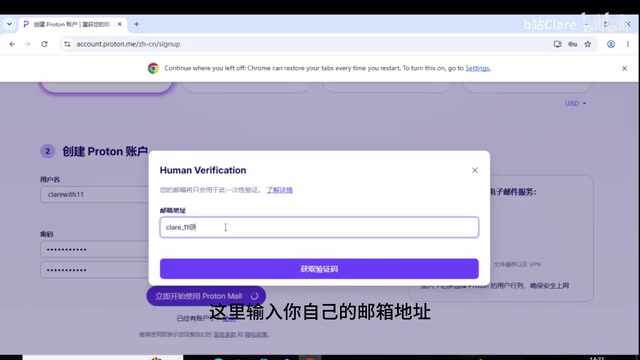
教程中特别强调,国内常用邮箱在注册 ChatGPT 时容易受限,因此第一步是先准备一个海外邮箱账户。
操作路径很直接:在浏览器打开邮箱注册页面,点击 "Create Account" 创建账户,右上角把语言切换成简体中文方便阅读。账户等级选择第一个 Free(免费) 即可,无需付费版本。
接着设置用户名和密码——用户名不能与已有账户重复,这是新手最常遇到的报错点。填入自己的邮箱地址后点击获取验证码,到邮箱里找到验证码回填,勾选人机验证并输入称呼,账户就注册完成了。
这一步的核心价值在于:拿到一个不会被 ChatGPT 拒绝的收件邮箱,为后续所有验证环节打好基础。
第二步:注册 ChatGPT 账号
有了可用邮箱,注册 ChatGPT 本身反而是最顺畅的环节。
新建标签页进入 ChatGPT 官网(chatgpt.com),点击右上角的 "免费注册"。把刚才注册好的邮箱地址复制粘贴过来,点击继续并设置密码。系统会向邮箱发送验证码邮件,刷新邮箱、复制验证码回填即可。
最后填写全名和生日,教程建议年龄填 18 岁以上以避免触发未成年人限制,连续点击继续,ChatGPT 账号就注册完成,可以正常对话使用了。
整个过程没有太多坑,关键还是第一步邮箱是否靠谱。
第三步:申请 API 密钥
如果只是聊天,到上一步就够了;但要接入程序或使用 Codex,需要 OpenAI 的 API 密钥。
打开 OpenAI Platform(platform.openai.com),用刚注册的 ChatGPT 账号登录。这里有一个极易被忽略的前提:API 使用是按量计费的,账户余额必须大于零才能调用。点击充值入口,教程建议优先使用 Visa 或万事达(Mastercard)卡完成充值。
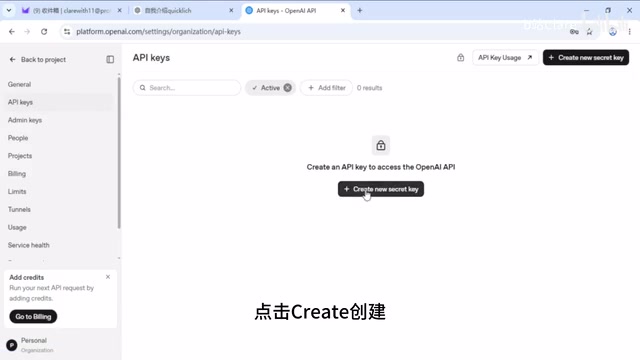
充值后,在左侧找到 API 菜单,点击 Create 创建密钥,输入 API 名称、项目选择默认项目,确认创建。密钥生成后只能复制一次,务必立即保存到安全的地方,否则只能重新生成。回到主页还能查看 API 的调用与使用动向。
API 密钥(API Key)本质上是一串唯一的字符串,用于在调用 OpenAI 接口时证明调用者的身份并关联计费账户。每次向 OpenAI 服务器发送请求时,这串密钥都会附在请求头中被服务器校验——这也是它只显示一次的原因:泄露给他人相当于让对方以你的名义、从你的余额中消费。OpenAI 的 API 采用按 Token 计费模式,Token 可粗略理解为文字片段(英文约 4 个字符 = 1 token,中文约 1-2 个字 = 1 token),不同模型的单价差异显著,GPT-4o 系列远贵于 GPT-3.5。因此账户余额归零后调用会立即返回错误,这是新手调试时最常见的困惑来源之一。建议充值时先少量充入(如 5 美元),在平台的 Usage 页面监控消耗情况,避免因程序 bug 导致意外超额调用。
第四步:升级 Plus 会员
想解锁更强模型和更高额度,需要升级到每月 20 美元的 Plus 套餐。由于国内支付渠道限制,直接在 ChatGPT 内点击升级往往无法完成付款。
教程给出的思路是借助第三方代充平台(视频中使用的是类似 WildCard 的代付服务),流程大致为:注册代充平台账号并完成邮箱验证 → 选择 ChatGPT Plus 充值项目 → 按提示在浏览器登录 ChatGPT 并复制当前页面网址回填 → 确认邮箱地址 → 使用微信支付扫码付款。
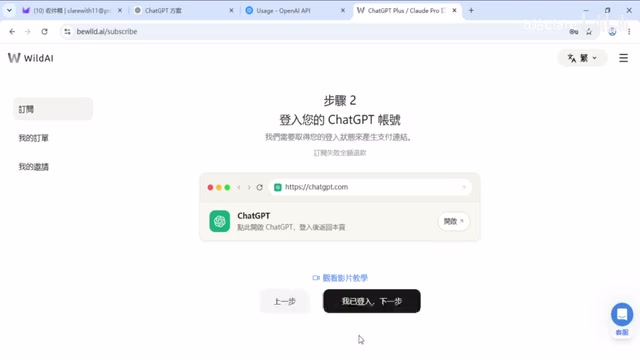
支付成功后,ChatGPT 账户会自动升级为 Plus。需要提醒的是,这类第三方代充涉及资金和账号授权,存在一定风险,选择前应确认平台可信度。
第五步:下载安装并登录 Codex
最后是 Codex 的安装。进入 Codex 官网,下载对应系统版本(教程演示的是 Windows 版),双击安装包,等待下载与安装完成后程序会自动打开。
点击 "继续登录",会跳转到浏览器,输入前面注册好的 ChatGPT 账号和密码。这里会遇到本教程最麻烦的一关——二次验证(需要手机号接收验证码)。
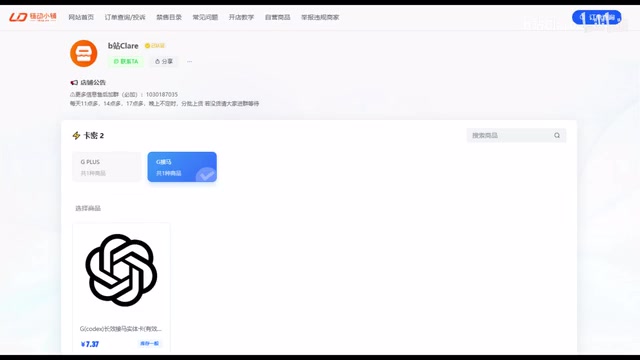
教程提供两种解决办法:
- 购买二次验证手机号:省事但需付费;
- 使用接码网站:注册并充值后,选择 OpenAI 服务、挑选可用国家(教程示例选了墨西哥),购买号码接收短信验证码。若两分钟内没收到,可取消订单退回费用,再重试。
验证码回填成功后,跳过初始设置,点击 "前往 ChatGPT" 完成配置,Codex 即登录成功,可以开始使用。
这里的 Codex 指的是 OpenAI 推出的 AI 编程智能体(Coding Agent),与早年同名的代码补全模型不同,新版 Codex 能够在沙箱环境中自主执行多步骤编程任务,例如读写文件、运行测试、修复 bug 等,是 ChatGPT 生态中面向开发者的独立客户端工具。接码网站(SMS 接码平台)则是一类提供临时虚拟手机号的服务,号码通常来自海外运营商,用于接收一次性短信验证码。这类号码被大量用于绕过手机号注册限制,但同一号码可能被多人复用,存在验证码被他人截获的隐患;此外部分平台号码池质量参差不齐,OpenAI 会标记已被多次注册的号码并拒绝验证,这正是教程中强调"两分钟收不到可退款重试"的原因。
一点使用建议与风险提醒
综观整个流程,真正的难点集中在三处:可用邮箱、API 充值、以及手机号二次验证。这三关一旦打通,其余步骤都比较机械。
需要客观指出的是,视频教程中大量依赖第三方成品号、代充平台和接码服务。这些方式确实降低了操作门槛,但也带来账号被封、支付纠纷、隐私泄露等潜在风险,接码网站的成功率还带有一定运气成分。对追求稳定的用户来说,官方渠道虽然门槛高,长期看更可靠。
如果你只是想尝鲜对话功能,注册免费账号即可;只有确实需要 API 编程能力或 Codex 时,才有必要走完充值与安装的全流程。
相关推荐
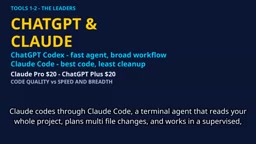
2026年AI编程工具横评:Claude、ChatGPT、Gemini谁最强?
2026年五款主流AI编程工具横评:Claude Code、ChatGPT Codex、Gemini、DeepSeek和GitHub Copilot在真实项目、定价与代码质量上的全面对比,帮你决定每月20美元该花给谁。

ChatGPT Codex克隆任意软件?实测风险与真相
YouTube短视频宣称用ChatGPT Codex或Claude Code即可克隆Adobe、Excel、Figma等软件并终身免费使用。本文拆解其技术可行性、法律风险与私信引流套路,说明AI编程工具真正适合的用法。

Kilo Code免费安装但API收费:成本估算与配置指南
Kilo Code 开源 AI 编程代理安装免费,但接入的 AI 模型按 token 收费。本文详解 VS Code 扩展与 CLI 配置步骤,并用假设用量演示 API 成本估算方法,对比按量付费与订阅制的选择逻辑。