纯中文电脑自动化脚本工具:零编程搭建工作流

一款零编程门槛的中文可视化桌面自动化脚本生成工具
这是一款纯中文界面的桌面自动化工具,采用积木式拖拽操作,无需编写代码即可创建自动化脚本。核心功能包括图像识别与自动点击、定时任务调度、OCR文字及验证码识别、鼠标键盘模拟等,适用于办公自动化、数据采集、游戏辅助等场景,将编程门槛降至几乎为零。
无需编程的桌面自动化利器
不少非技术背景的用户都有这样的困扰:电脑上有大量重复操作想要自动化,却被编程语言的门槛挡在门外。今天介绍的这款工具,是一个纯中文界面的电脑自动化脚本生成器,它把复杂的编程逻辑转化为可视化的积木式搭建,让任何人都能快速创建自己的自动化工作流。
这款工具的核心理念很简单:你在电脑上手动能做的操作,它都可以帮你自动完成。无论是重复性的点击、定时登录、图片识别还是验证码处理,都可以通过拖拽功能模块来实现,最终效果与直接用代码编程完全一致。
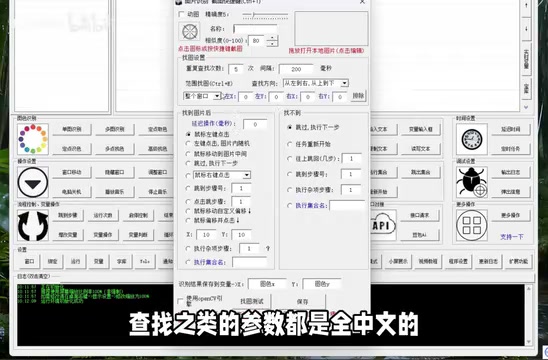
核心功能模块详解
图像识别与自动点击操作
图像识别是这款自动化工具最实用的功能之一,工作逻辑非常直观:
- 设定目标图片:将需要识别的屏幕元素截图放入参数中
- 配置触发动作:找到图片后执行什么操作——左键单击、右键单击、双击,甚至在图片区域内随机点击
- 精细化控制:可以选择鼠标移动到图片中心、在图片范围内随机位置点击等多种方式
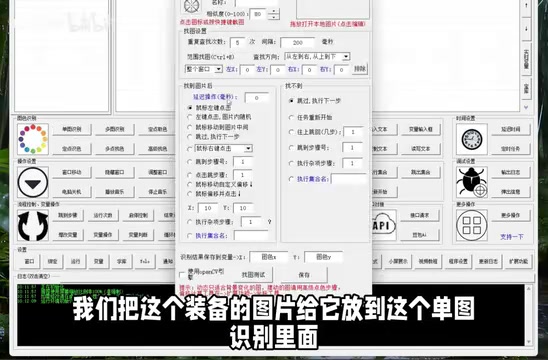
所有参数设置都是全中文标注,不存在任何英文代码或技术术语,使用门槛极低。比如你想自动点击某个按钮,只需截取按钮的图片,然后选择"找到图片后 → 左键单击图片随机位置"即可完成配置。

定时任务自动调度
对于需要定时执行的场景,工具内置了定时任务模块,可以精确指定脚本在什么日期、什么时间自动启动运行。
常见的应用场景包括:
- 每天定时登录某个系统打卡签到
- 定期自动备份文件或截图存档
- 按时间表执行批量数据处理操作
对于日常有大量重复性登录、签到需求的用户来说,设置一次即可长期自动运行,省去每天手动操作的麻烦。
OCR文字识别与验证码自动处理
工具还集成了OCR光学字符识别功能,能够自动识别屏幕上的文字内容。更实用的是,它还支持验证码自动识别与输入——当自动化流程中遇到验证码时,工具可以自动识别验证码内容并填入输入框,实现真正的全流程无人值守自动化。
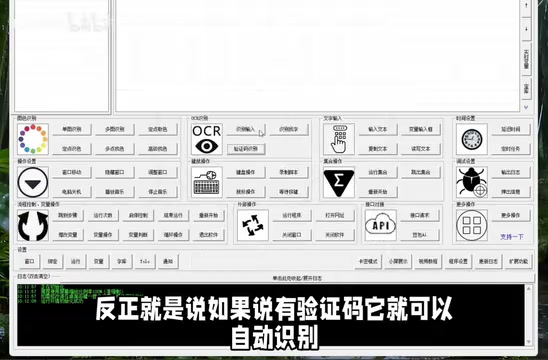
需要注意的是,验证码识别功能需要进行额外配置,用户需要根据实际验证码类型(数字、字母、滑块等)进行相应设置。
鼠标与键盘模拟操作
除了上述高级功能外,工具还提供了完善的基础操作模块:
- 鼠标移动到指定坐标位置
- 单击、双击、右键点击模拟
- 键盘输入文字、快捷键组合
- 等待、延时等流程控制指令
这些基础模块与高级功能组合使用,基本可以覆盖日常电脑操作中的绝大多数自动化需求。
使用方式:像搭积木一样创建自动化脚本
这款工具最大的亮点在于它的积木式操作逻辑。用户不需要写一行代码,只需要按以下步骤操作:
- 梳理清楚想要自动化的操作流程
- 从功能模块列表中选择对应的模块
- 按照执行顺序依次添加到脚本中
- 为每个模块配置具体参数(全中文界面)
- 点击运行,脚本即刻执行
整个过程就像搭积木一样,需要什么功能就把对应的模块拖进去,每个模块的参数都用中文清晰标注,完全没有学习编程语言的负担。
适用场景与使用建议
这款零代码自动化工具适合以下类型的用户:
- 办公自动化:需要重复执行固定操作流程的上班族,比如批量填表、定时提交报告
- 数据采集处理:需要定期从特定界面提取信息的用户
- 游戏辅助脚本:需要自动执行重复性游戏操作的玩家
- 系统运维管理:需要定时执行维护任务的管理员
总的来说,这是一款把编程门槛降到几乎为零的桌面自动化工具。功能覆盖面从基础的鼠标键盘模拟到高级的图像识别和OCR文字识别,基本能满足日常电脑自动化的各种需求。如果你不会编程但又有自动化需求,这款工具值得一试。
相关推荐
 科技前沿
科技前沿In the Weights:查看你在AI领域的影响力权重分数
In the Weights 是一个AI领域个人影响力搜索引擎,通过量化评分衡量你在人工智能世界中的存在感。了解这个工具如何评估AI从业者的多维度影响力,以及它背后关于数字身份的深层思考。
 科技前沿
科技前沿AI行业罕见平静日:递归自我改进暗流涌动
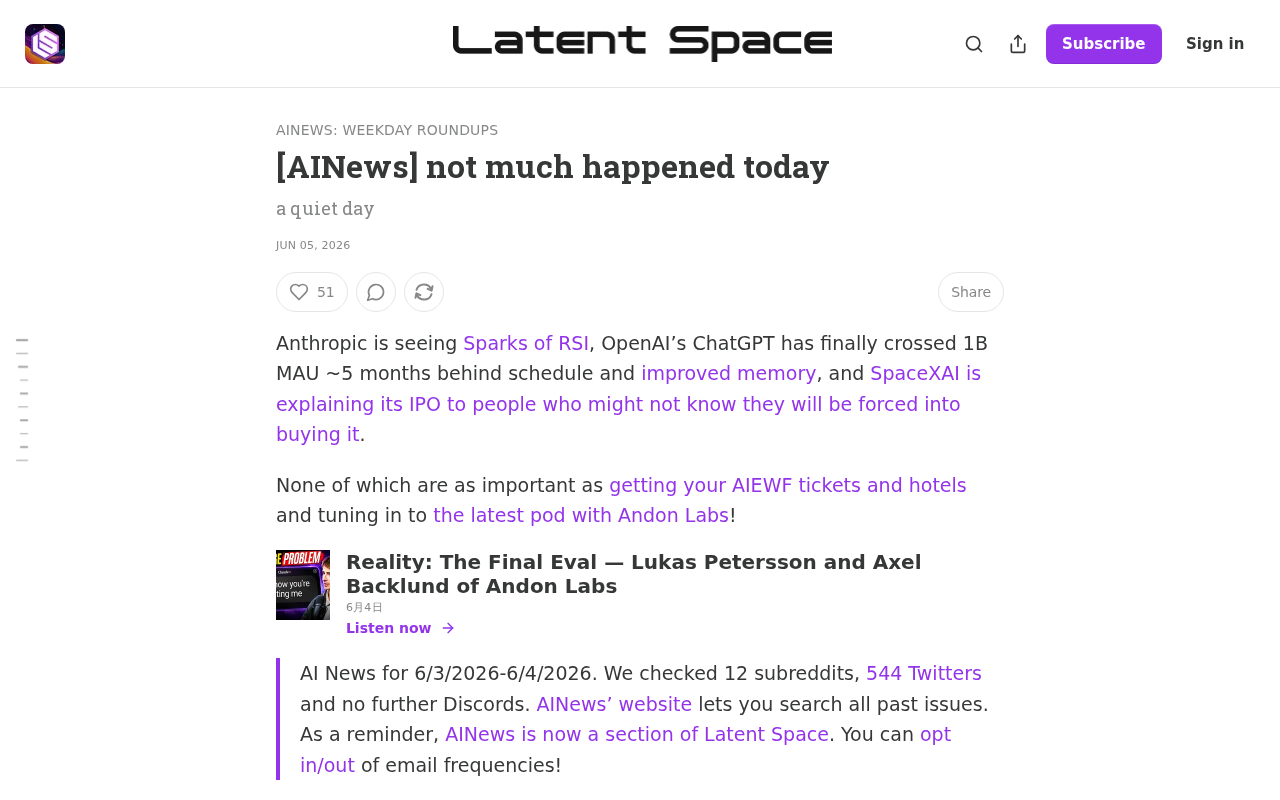
AI领域迎来罕见的平静一天,多个资讯源集体沉默。但平静背后,递归自我改进(RSI)研究仍在持续推进。解读AI行业发展节奏与从业者应对策略。
 科技前沿
科技前沿AI行业难得的平静日:信息过载时代的冷思考
当AI行业迎来罕见的平静一天,从业者该如何应对?本文从AINews简报出发,探讨高速发展中的喘息节奏、信息疲劳与内容价值的平衡,以及如何利用平静期进行技术深耕和战略思考。