Claude Code 六个实用技巧,越早知道越好

六个实战验证的Claude Code使用技巧,提升AI编程效率与体验。
本文分享了六个经过半年实战验证的Claude Code使用技巧:利用多模态能力直接分析截图、在VS Code中集成终端实现实时代码协作、善用--continue和--resume命令管理对话历史、多窗口并行处理不同任务、通过选模型和压缩上下文等策略节省token费用,以及用Git版本控制管理AI项目以便随时回退。
引言
作为一款强大的 AI 编程助手,Claude Code 的基础功能已经足够令人印象深刻。但在实际使用半年之后,我发现有些看似不起眼的小技巧,却能显著提升日常使用体验和工作效率。
本文整理了六个经过实战验证的 Claude Code 使用技巧,涵盖截图分析、编辑器集成、对话管理、并行工作、省钱策略和版本控制,每一个都值得尽早掌握。
直接给 Claude Code 看截图
很多人不知道,Claude Code 其实可以直接分析图片。当我们不想用文字去描述一个界面或错误信息时,直接扔一张截图给它往往更高效。
这一能力源于 Claude Code 底层模型的多模态架构。Claude 3 系列模型在训练阶段融合了视觉编码器(Vision Encoder)与语言模型,使其能够同时理解图像中的 UI 布局、代码截图、错误堆栈等视觉信息,并将其与文字上下文结合进行推理。这意味着你不需要费力将界面元素逐一用文字描述——模型可以直接「看懂」一张截图所传达的结构与语义。
具体操作有三种方式:
- 复制粘贴:
Ctrl+C复制图片后,在 Claude Code 窗口中Ctrl+V(Mac 上为Command+C/V)直接粘贴 - 拖拽上传:直接将图片文件拖入 Claude Code 的对话窗口
- 指定路径:直接告诉它查看桌面上某个图片文件,给出文件名即可
这个功能的实际应用场景非常广泛。比如在设计网站或 APP 时,可以截取目标网站的界面让 Claude Code 分析并复原;遇到报错时,直接截图给它比手动复制错误信息更快;甚至可以用来分析 PPT、图表、做笔记等。
效率提示:如果需要批量分析多张图片,建议将所有图片放在同一个文件夹中并规范命名,这样 Claude Code 可以更快速、更有条理地逐一处理。
集成 VS Code 等代码编辑器
如果一直在独立终端中使用 Claude Code,你可能会遇到一个痛点:看不到代码文件的实时变化。

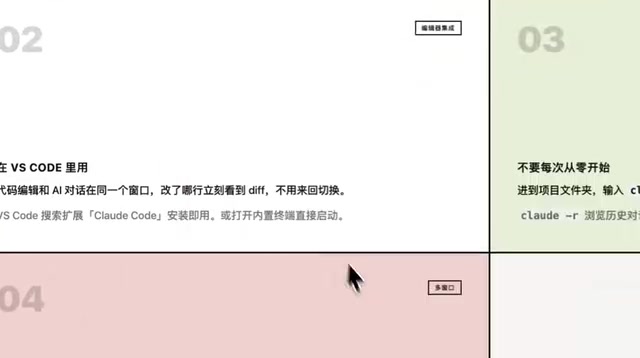
更好的做法是在 VS Code 或其他代码编辑器中打开 Claude Code。操作很简单:在 VS Code 中打开终端,cd 到项目文件夹,然后启动 Claude Code 即可。这样做的好处是:
- 一边与 AI 对话,一边实时查看代码变更
- 可以直接在编辑器中手动修改代码,与 AI 协作
- 所有文件的变更状态一目了然
VS Code 的文件资源管理器会实时高亮显示被修改的文件(通常以橙色或黄色标注),配合内置的 diff 视图,你可以逐行对比 AI 修改前后的代码差异。这种「人在回路」(Human-in-the-Loop)的协作模式,比纯终端操作更安全,也更容易发现 AI 引入的潜在问题。
对于有代码需求的用户来说,这种工作方式比纯终端操作要高效得多。
善用对话恢复与历史记录
Claude Code 提供了两个非常实用的命令来管理对话:
claude --continue:恢复上次的对话,所有上下文都还在。当你中断工作后想继续时,不需要重新描述背景。claude --resume:浏览历史对话记录,可以查看之前在某个文件夹中的所有 session,选择任意一个恢复。
这两个命令背后的机制是 Claude Code 将每次对话的上下文序列化存储在本地,包括对话历史、当前工作目录和任务状态。这与纯粹的网页端 AI 对话不同——后者通常在关闭标签页后即丢失上下文,而 Claude Code 的本地持久化设计使得跨会话的工作连续性成为可能。
这两个命令在日常使用中非常有用,尤其是当你在多个项目之间切换时,能快速回到之前的工作状态,省去重复沟通的时间。
多窗口并行提升效率
有时候一个 Claude Code 实例处理速度有限,或者我们需要同时推进多个任务。Claude Code 内置了 Sub-agent 机制,允许主 agent 将复杂任务拆分为子任务并行执行,但每个 Sub-agent 运行在相对独立的上下文中,无法完整共享主对话的所有历史信息和项目背景——这在处理高度依赖代码库全局理解的任务时会造成信息断层。如果需要多个拥有完整上下文的 AI 同时工作,最简单的方式就是开多个终端窗口。

这里推荐使用 iTerm2(Mac 用户)这类终端工具,它支持同时打开多个终端标签页,并且可以用不同颜色标记、自定义名称,比如 project1-a 和 project1-b,让每个窗口的职责一目了然。
重要注意事项:多个窗口可以在同一个项目文件夹中工作,但修改的文件最好不要重叠。比如窗口 A 负责修改文件 a 和 b,窗口 B 负责修改文件 c 和 d。如果两个窗口同时修改同一个文件,很容易产生冲突和覆盖。这本质上与多人协作开发中的「竞态条件」(Race Condition)问题相同——两个进程同时写入同一资源,后写入的一方会覆盖前者的修改,且不会有任何警告。
省钱使用指南
Claude Code 按 token 计费。Token 是大语言模型处理文本的基本单位,大致可以理解为「词片段」——英文中约 4 个字符对应 1 个 token,中文约 1-2 个字符对应 1 个 token。模型按输入和输出的 token 总量收费,而上下文窗口(Context Window)则是模型单次能「记住」的最大 token 数量。当对话越来越长,上下文趋于饱和时,不仅费用急剧上升,模型的注意力也会被稀释,导致回答质量下降。养成好的使用习惯可以显著降低成本。
以下是四个经过验证的省钱策略:
- 按任务选模型:简单的日常任务用 Sonnet 等较轻量的模型,复杂的规划和架构设计再切换到 Opus 等更强的模型
- 定期执行 compact:当上下文窗口快满时,及时执行 compact 命令压缩上下文。其本质是让模型对当前对话做摘要,用更少的 token 保留关键信息,避免 token 消耗失控
- 一任务一对话:不要在同一个对话里既修 bug 又加功能又问无关问题,每个对话专注做一件事
- 需求描述要清晰:模糊的需求会导致 AI 做错后反复重做,一次说清楚反而最省 token
其中第四点尤为关键——很多人觉得 AI 用起来贵,往往不是因为任务本身复杂,而是因为需求没说清楚导致反复修改。花几分钟想清楚需求再开始,可能省下大量的 token 开销。
用 Git 和 GitHub 管理 AI 项目
这是六个技巧中最重要的一个,也是在 AI 编程时代尤其值得坚持的实践。

Git 是目前最主流的分布式版本控制系统,由 Linux 内核创始人 Linus Torvalds 于 2005 年创建。其核心机制是通过 commit(提交)为项目代码创建「快照」,每个快照都有唯一的哈希值标识,形成一条完整可追溯的变更链。GitHub 则是基于 Git 的云端代码托管平台,提供远程备份和团队协作功能。
Git 的核心价值在于记录项目的每一次变更,让我们可以随时回退到任意历史版本。这在 AI 辅助开发中格外重要,原因有二:
- AI 的上下文没有持久化记忆,Git 的 commit 信息可以作为项目变更的永久记录
- AI 有时会在一次对话中修改数十个文件,若没有版本控制,一旦出现问题将难以定位;有了版本控制可以随时回退,不用担心代码被改坏
推荐的工作流程:
- 每个新项目都让 Claude Code 初始化为 Git 仓库并推送到 GitHub
- 在每次重要变更后,让 AI 帮你提交代码并撰写 commit 信息
- 可以将这个流程写成一个 Skill,每次需要提交时直接调用
- 把自动提交的规则写入
CLAUDE.md,让 AI 在适当时机自动触发
不懂 Git 也完全不用担心,你只需要理解「版本快照」和「随时回退」这两个概念,具体的命令操作全部交给 Claude Code 来执行即可。
总结
这六个技巧覆盖了 Claude Code 日常使用中的各个环节:截
相关推荐
 教程攻略
教程攻略ChatGPT Plus订阅指南:GPT-5.5、image-2与Codex值得升级吗
详解ChatGPT Plus核心功能GPT-5.5、image-2图像生成和Codex编程助手的实际体验,对比Plus与Pro方案差异,并提供国内用户安全订阅的完整操作流程与避坑建议。
 教程攻略
教程攻略Cursor+Codex双IDE协同:开源项目二开实战方法论
基于实战经验总结的开源项目二次开发完整方法论,详解Cursor+Codex双IDE协同工作流,涵盖二开七环节、MVP验证、AI读源码技巧,帮助开发者三天跑通项目、两周完成业务集成。
 教程攻略
教程攻略Cursor多Agent实战:50分钟搭建Next.js全栈博客
使用Cursor IDE多Agent协作模式,50分钟内从零搭建全栈博客。涵盖Next.js、Clerk认证、Supabase数据库集成,详解4个AI Agent分阶段开发流程与关键避坑经验。