Claude Code连接TradingView:MCP协议搭建实时AI交易分析系统

通过MCP协议让Claude实时读取TradingView数据,实现自然语言驱动的交易图表分析。
本文介绍了一种基于MCP(Model Context Protocol)协议的AI交易图表分析方案,解决了传统截图分析的数据延迟和配置门槛两大痛点。通过一条MasterPrompt,Claude Code可在四分钟内自动完成与TradingView的实时数据连接,支持自然语言操控图表、多周期多标的分析、12小时自动扫描报告,以及用大白话生成PineScript自定义指标等功能。
传统AI图表分析的两大痛点
把AI接入交易图表并不新鲜,但市面上的方案长期存在两个致命问题。
第一,数据延迟严重。 大多数人的做法是截图TradingView图表,然后丢给ChatGPT或Claude分析。这种方式存在几个根本性的技术缺陷:图表截图经过像素化处理后,价格数值、指标读数等关键信息会因分辨率限制产生误差,AI读取的可能是"约75.3"而非精确的"75.31";截图本质上是静态快照,在波动剧烈的市场中,从截图到AI返回分析结果的这段时间内,价格可能已经发生显著变动;此外,截图无法传递图表背后的元数据,如具体的指标参数设置、历史数据深度等,这些信息对准确分析至关重要。问题在于,AI看到的是像素而非真实数据。更关键的是,截图那一刻数据就已经过期——你实际上是在用过期信息做交易决策。
第二,配置门槛太高。 那些能正确建立实时连接的方案,往往要求你克隆GitHub仓库、修改JSON配置文件、在终端里跑各种命令。不具备技术能力的交易者,基本就卡在第一步了。
而本文介绍的方案,通过一个精心设计的MasterPrompt,将这两个问题同时解决:Claude Code在代码层实时读取TradingView图表的真实数值,包括精确的K线数据、指标读数,全部实时更新;整个设置过程只需粘贴一条Prompt,确认两次"Yes",四分钟内即可完成。
MCP连接原理:从截图像素到实时数据流
这套方案的核心是MCP(Model Context Protocol)连接。MCP是Anthropic于2024年11月正式开源的一套标准化协议,旨在解决AI模型与外部工具、数据源之间的集成碎片化问题。在MCP出现之前,每个AI应用都需要为不同的数据源单独开发连接器,维护成本极高。MCP的设计哲学类似于USB-C接口的统一化思路——定义一套通用的客户端/服务器架构,让AI模型(客户端)能够以标准化方式调用任意外部工具(服务器)。在交易场景中,这意味着Claude不再需要"看图说话",而是通过MCP服务器直接调用TradingView的底层接口,获取精确的K线数据、指标计算结果等实时信息。
与截图分析的本质区别在于:Claude读取的是TradingView图表背后的实时代码和真实数值,而不是图片像素。
当你粘贴MasterPrompt后,它在幕后自动完成以下操作:
- 自动克隆TradingView MCP的GitHub仓库(原始项目由Trades Don't Lie开发,包含78个工具)
- 配置Claude Code和TradingView之间的MCP连接
- 创建Rules.json文件,存储你的观察列表、方向判断标准和风控规则
- 设置12小时自动更新功能
- 启动带调试端口的TradingView,使Claude能实时读取数据
这里值得一提的是Claude Code本身的定位。Claude Code是Anthropic推出的面向开发者的命令行AI工具,与面向普通用户的Claude.ai网页版不同,它被设计为直接在终端环境中运行,能够读写本地文件、执行shell命令、调用外部API,并通过MCP协议与各类工具集成。Claude Code的核心优势在于其"代理式"工作模式——它不仅能回答问题,还能主动执行多步骤任务,比如自动克隆仓库、修改配置文件、启动服务进程,整个过程无需用户逐步介入。这正是MasterPrompt能够将复杂配置压缩为四分钟的技术基础。
整个过程大约三到四分钟,期间只需确认两次即可。这个Prompt的设计初衷就是让交易者专注于交易本身,而不是折腾环境配置。
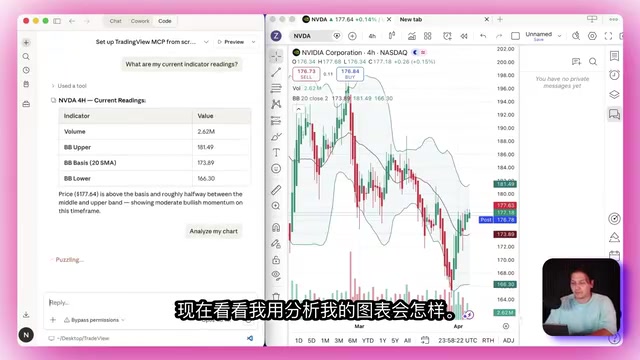
自然语言驱动的交易分析功能
像聊天一样操控TradingView图表
MCP连接建立后,你可以像跟人说话一样操控TradingView图表:
- "给我看周线级别的比特币" → 图表瞬间切换
- "加上RSI" → 指标立刻出现
- "切换到Heikin Ashi蜡烛图" → 图表类型即时变更
- "加上Bollinger Bands" → 布林带叠加显示
- "移除RSI" → 指标消失
- "给我的图表截个图" → 干净的截图直接存成文件,方便交易日志记录
这些操作完全不需要手动点击,一句话就能搞定。
12小时自动扫描报告
这是整套系统中最实用的功能之一。输入"跑一下我的12小时更新",Claude会自动遍历你观察列表里的每个标的,读取所有指标,检查多个时间周期,然后生成一份结构化报告。
报告内容包括:
- 每个标的的看涨/看跌/中性判断
- 需要关注的关键价位
- 各项指标的具体读数和含义
- 接下来需要警惕的风险点
这件事过去每天早上需要花30到45分钟,一张图一张图地看。现在一条命令就搞定了。

深度分析与多周期扫描
当你输入"分析我的图表"时,Claude会执行一套完整的分析流程:拉取当前报价、读取图表上的每一个指标、识别关键价位、截取图表截图,然后将所有信息整合成一个结构化的答案。这相当于有一个技术分析师随时坐在你旁边。
多时间周期分析同样强大。比如问"比特币在周线、日线和4小时上分别是什么样",Claude会自动在三个时间周期之间切换,将结果汇总在一个回答里。你不再需要自己来回切换图表,也不用盯着4小时图时拼命回忆周线的形态。
跨标的对比分析也是一句话的事。比如"BTC和ETH现在是同步走的吗?对比一下它们的RSI和MACD",相关性扫描瞬间完成。又或者"给我看周线上的苹果、微软、谷歌、亚马逊,告诉我哪只科技股最强",板块轮动分析一句话就能完成,Claude会自动排序并给出结论。
用大白话生成PineScript自定义指标

这是整套配置中最令人兴奋的能力。你可以用大白话描述一套交易逻辑,Claude会自动将其转化为PineScript代码,注入TradingView并编译运行。
在理解这个功能的价值之前,有必要了解PineScript本身的复杂度。PineScript是TradingView专有的脚本语言,由TradingView团队于2012年前后开发,专门用于在图表上创建自定义技术指标和回测策略。它采用类Python的语法结构,但针对时间序列数据做了深度优化,内置了数百个金融计算函数。PineScript的学习曲线对非程序员来说相当陡峭——光是理解其独特的"历史引用"机制(用方括号访问历史数据,如close[1]表示前一根K线收盘价)就需要数小时练习。Claude通过自然语言生成PineScript的能力,本质上是将这道技术门槛完全抹平。
例如输入:"创建一个指标,当RSI上穿30或70,且价格在200EMA上方或下方时,显示买卖标签。"
Claude会:
- 理解你的多条件信号逻辑
- 编写完整的PineScript代码
- 注入TradingView
- 自动编译运行
最终你的图表上就会出现一个完全自定义的指标,整个过程只靠一句话,完全不需要懂PineScript语法。
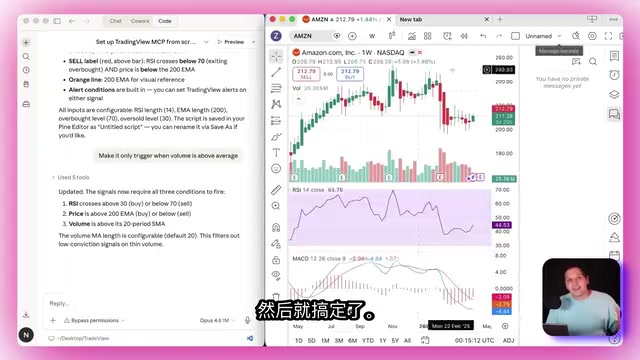
更强大的是快速迭代能力。想调整条件、修改阈值、增加过滤器?直接告诉Claude就行。比如"只在成交量高于平均值时才触发
相关推荐
 教程攻略
教程攻略ChatGPT Plus订阅指南:GPT-5.5、image-2与Codex值得升级吗
详解ChatGPT Plus核心功能GPT-5.5、image-2图像生成和Codex编程助手的实际体验,对比Plus与Pro方案差异,并提供国内用户安全订阅的完整操作流程与避坑建议。
 教程攻略
教程攻略Cursor+Codex双IDE协同:开源项目二开实战方法论
基于实战经验总结的开源项目二次开发完整方法论,详解Cursor+Codex双IDE协同工作流,涵盖二开七环节、MVP验证、AI读源码技巧,帮助开发者三天跑通项目、两周完成业务集成。
 教程攻略
教程攻略Cursor多Agent实战:50分钟搭建Next.js全栈博客
使用Cursor IDE多Agent协作模式,50分钟内从零搭建全栈博客。涵盖Next.js、Clerk认证、Supabase数据库集成,详解4个AI Agent分阶段开发流程与关键避坑经验。