Claude Code 完整配置指南:24个核心功能拆解

Claude Code 默认配置远不够用,需按顺序调优模型、权限与上下文。
文章将 Claude Code 的配置流程拆解为一条可操作的顺序:先安装桌面端并切换到 Code 模式、为每个项目单独打开文件夹;再根据预算选择 Opus、Sonnet 或 Haiku,并把思考强度日常保持在 Medium;权限模式优先用 auto,新项目先用 plan 模式让 Claude 反问澄清再动手。随后通过 /init 生成 CLAUDE.md、用记忆与 settings.json 固化项目约定,再借助 Skills、sub agents、MCP、hooks、plugins 等扩展能力提升复用性与并行效率。上下文管理部分介绍了 compact、clear、rewind 的用法,以及 worktree 如何避免并行会话互相覆盖文件。全文的核心心态是:不必背命令,只需知道有哪些开关可拨动。
为什么默认安装的 Claude Code 远远不够
大多数人装完 Claude Code,敲一段提示词,然后就再也没碰过设置。但在日常使用中,默认配置与经过认真调优的工作区之间,差距是巨大的。这并非夸张——模型选择、思考强度、权限模式、项目上下文文件,每一项都会直接影响输出质量与额度消耗。
一位每日使用 Claude 的创作者把整套配置流程拆成了约 24 个小节,从安装位置一路讲到 hooks、插件与 mods。这里按"应该以什么顺序配置"的逻辑重新梳理一遍,方便你边看边动手。
第一步:选对入口,先装桌面端
Claude Code 可以在网页、桌面应用、终端和手机四个地方使用。建议至少安装桌面应用——它几乎拥有其他入口的全部功能,体验也比直接在浏览器里更稳。同时建议开启网页版、安装手机 App,这样你在外面也能追踪 agent 的进度、随手问几个问题。
进阶用户可以在终端里安装 Claude Code,也可以作为 IDE 扩展使用。首次运行需要登录,之后在终端输入 claude 并确认信任当前文件夹即可。
账号方面,免费版额度相对宽松,但想认真干活至少要 Pro 计划——只有 Pro 及以上才能看到 code 标签页、才能在终端里使用 Claude Code。作者本人用的是 Max 20x 计划,并坦言大多数时候根本用不满额度。
第二步:先切到 Code 模式,再打开项目
打开桌面应用后,第一件事是把右上角的 chat 切换到 code。Code 模式性能更好、能力更强,集成的功能也更多。左侧可以看到 artifacts、routines、customize 和 new,点 new 就是新建一个会话。
接下来是最容易被忽略的一步:打开项目文件夹。这个文件夹决定了 Claude 把生成的文件放在哪里、把项目记忆和历史存在哪里。针对不同项目开不同文件夹,是保持工作区干净的基本功。项目会出现在左侧栏,可以归档、展开,也可以在同一项目下新建会话——会话本质上就是一次对话,想清空上下文重新开始就新建一个。
界面右上角那一排按钮值得认识一下:终端、Git 变更视图(需要开启 Git)、集成浏览器、文件菜单。集成浏览器比较有意思——Claude 会自己起一个开发服务器,在浏览器里预览应用并亲自操作测试。
项目文件夹与项目记忆的存储逻辑:Claude Code 的“项目”并不等同于 Git 仓库,而是一个被显式打开的根目录。打开项目文件夹后,Claude 会在用户目录下的 .claude 中为该路径建立独立的记忆与历史空间,所有生成文件默认也以该目录为基准。因此,同一份代码库如果从不同路径打开,会被视为不同项目、拥有不同记忆;反过来,把无关代码放在同一文件夹下打开,则会让上下文和记忆互相污染。这就是原文强调“针对不同项目开不同文件夹”的原因——它不仅是文件整理习惯,更是上下文隔离的基本机制。
第三步:模型与思考强度,省钱的关键
模型选择上通常有 Opus、Fable、Sonnet、Haiku 四档。如果你用的是 Max 20x 或 Max 5x,基本保持默认 Opus 就行,极少需要切换。作者的原话是:99% 的情况下都应该优先用 Opus 而不是 Fable,哪怕 Fable 技术上更强。
低档位或免费用户则需要精打细算:简单、重复、耗时长的任务切到 Haiku;需要一点逻辑推理、又要跑很久的任务切到 Sonnet,避免一口气烧光额度。
思考强度(effort level)决定模型思考多久、检查自己工作多仔细。
- Low:几乎不检查、不深想,直接动手。适合快速原型和概念验证,又快又省。
- Medium:日常默认值。会做几次检查,思考略深,成本可接受。
- High:从 medium 往上,额度和耗时大约翻倍。
- Extra / Max:简单任务也可能跑上一到三小时,除非必须保证正确,否则没必要。
- Ultra Code:最高档,作者曾让它跑过六七个小时,实际用 Max 或 High 也能完成。适合安全审计、必须 100% 正确的场景,比如 overnight run。
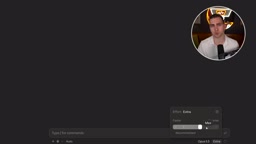
绝大多数情况保持 Medium 即可,想对比效果可以自行往上调。
思考强度(effort level)与 token 消耗的关系:effort level 并不改变模型本身,而是控制模型在给出答案前允许进行多少内部推理与自我检查。档位越高,模型生成的“思考 token”越多,这些 token 同样计入用量与成本,所以原文说从 medium 往上额度与耗时大约翻倍。这也解释了两个现象:简单任务在 Extra/Max 档可能跑上一到三小时,是因为模型被允许反复推敲;而绝大多数日常任务在 Medium 下已能获得足够的检查深度。把 effort 理解为“为正确性额外付费的旋钮”,就能按任务风险而非习惯来设定。
第四步:权限模式,别一上来就全放开
界面下方的 mode 提供 auto、manual、accept edits、plan、bypass permissions 五种。
auto 是默认模式,也是 90% 时间该停留的地方:Claude 自动执行,遇到删除、批量修改、首次调用的工具这类潜在危险操作时才停下来等你批准。manual 会逐个工具调用询问,很慢。accept edits 自动接受文件改动。plan 模式不碰任何代码,只产出计划等你确认——想让它先想清楚再动手时非常有用。bypass permissions 则完全不询问,作者明确建议不要开,除非你非常清楚自己在做什么。
第五步:用 plan 模式开局,让 Claude 先采访你
新建项目后,作者的固定动作是先切到 plan 模式,再给一段较长的提示描述想做什么,并在末尾要求 Claude 先提问澄清。这样 Claude 会像面试官一样来回追问,补上你自己没想到的细节。
演示中他做了一个 3D 渲染项目:Claude 主动问风格、交互方式、要不要加地标和动态车流、时段选黄金时刻。这些细节提问本身就体现了 plan 模式的价值。计划生成后会显示在右侧,包含技术栈、依赖数量、项目文件布局,逐条确认后再 accept,切回 auto 模式开始构建。这个演示项目花了约 30 分钟才完整生成。
第六步:CLAUDE.md——让 agent 永不遗忘的备忘录
项目跑起来之后,该处理项目约定了。输入 /init,Claude 会在根目录生成 CLAUDE.md 文件。它会写明项目是什么、常用命令、架构说明,而 Claude 每次开始新会话都会先读这个文件。
效果很直接:在同一项目里新建会话,Claude 立刻就能说出项目描述,因为它读了 CLAUDE.md,而不需要重新扫描整个目录。
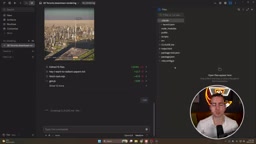
CLAUDE.md 可以分层:在子目录里再放一个 CLAUDE.md,当你把那个子目录当作项目打开时,读的就是它。同项目多个 CLAUDE.md 的用法存在,但并不算常见。
记忆、settings.json 与 .claude 目录
直接告诉 Claude"记住这件事",它就会写入记忆。实际存储位置在用户目录下的 .claude 里,按项目分文件夹放 memory、user identity 等文件——也就是说这些内容不在 Git 仓库里,只存在本机。想让记忆进入项目目录,明确告诉它即可。
.claude 目录里还可能自动生成 launch.json,描述应用如何启动。另一个是 settings.json,属于项目级配置:可以设置命令白名单、需要询问的操作、禁止读取的文件(比如环境变量文件),还能自定义加载时的 spinner 文案。作者坦言这个文件用得不算多,但值得知道它存在。
引用文件用 @ 符号,可以把文件、文件夹甚至其他会话拉进对话;在代码里点加号留评论,再让 Claude 处理,也是常用的精确修改方式。浏览器视图里还能手绘标注,圈出想改的区域。
Skills:把重复的指令固化下来
输入 /skills 会打开技能面板,分为自建、Anthropic 内置、市场安装三类。技能本质就是一个 Markdown 文件,承载可复用的指令集。作者自己做了 YouTube 大纲生成、航班搜索、记账报销等技能——凡是反复解释同一套五步流程的场景,都该做成技能。

调用方式是斜杠加技能名。创建技能直接让 Claude 写,然后选择存到全局(任何项目可用)还是项目内(仅当前项目)。把技能移到项目的 .claude/skills 子目录下,它就只在这个项目里可见——适合只对该项目有意义的技能集,也方便分享给协作者。
Sub agents:不污染主上下文的并行打工人
上下文窗口可以点按钮查看,长对话加大量工具调用会让它迅速膨胀,而接近填满时 Claude 出错的概率上升、token 成本也更高。sub agent 就是为此而生:把任务派到后台独立运行,不占用当前上下文,完成后把结果带回来。
用 /agents 创建(向导已移除,改为直接让 Claude 建文件),在 .claude 下生成 agent 定义,包含名称、描述、可用工具、模型和思考强度。触发后它会在后台任务窗口里独立运行,还可以同时跑多个并行 sub agent。注意:新建的 sub agent 有时需要开新会话才会被加载。
MCP、Hooks、Plugins 与 Mods
/mcp 打开 Model Context Protocol 面板,用来接入外部工具。主流工具大多已提供 MCP server,可以手动配置 URL 和名称,也可以直接让 Claude 帮你加。
Hooks 则是挂到 Claude Code 自身事件上的 shell 命令——事件触发时由 harness 强制执行,而非模型自行决定。事件类型有三十多种(pre tool use、post tool use、user prompt submit、stop 等),每条 hook 由事件、可选的 matcher、要执行的命令三部分组成,配置写在 settings.json 里。演示中作者做了一个 hook:会话结束时弹出 Windows 桌面通知。
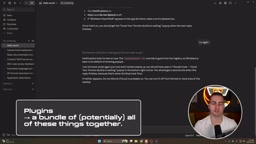
Plugins 是技能、MCP、sub agent 和配置的打包集合,用 /plugins 打开。官方的 front end design 插件里其实就只装了一个技能。
Mods 是较新的能力,比插件更深一层地定制 harness:可以加状态行、toast、hook、面板,以插件形式分发。作者没有现场安装,只做了解释。
Hooks 为何由 harness 强制执行:Claude Code 的 harness 指的是包裹在模型之外、负责调度工具调用、管理会话与执行外部命令的运行时层。模型只能“请求”调用工具,真正执行的是 harness。Hooks 挂在 harness 的事件上,因此无论模型是否“想”触发,只要事件发生就会执行,这使它适合做格式化、通知、审计这类必须可靠发生的动作,而不适合承载需要模型判断的逻辑。这也解释了 hooks 配置写在 settings.json 而非提示词中的原因——它属于运行时配置,而非对话内容。
上下文管理:compact、clear 与 rewind
点底部的按钮能看到用量和上下文占用,点开有详细分解:模型、缓存 token、sub agent、技能各占多少。/context 直接在聊天里显示百分比,/clear 清空当前会话但留在原标签页,/compact 则把历史摘要化后删除原文。演示里 compact 后上下文从约 154,000 降到 92,000,作者对提示中"节省 137,000 tokens"的数字也表示了困惑。通常不需要手动 compact,接近上限时 Claude 会自动处理。
两个实用小技巧:上箭头可以翻回之前发过的消息;/rewind 可以回滚到任意时间点,选择只回滚对话、只回滚代码或两者都回滚,而且回滚本身还能撤销。
并行会话、worktree 与代码审查
同一项目可以同时跑多个会话,左侧会显示各自进度。但并行会话如果改同一批文件就可能互相覆盖——worktree 正是为此设计:本质是当前代码的克隆,每个会话在自己的克隆里工作。桌面端默认关闭,新建会话时需手动开启,且要求已初始化 GitHub 仓库。worktree 能防止文件互相覆盖,但分支合并时仍可能出现冲突。
/code review 可以在不改动代码的前提下审查当前变更或 PR。
routines 是定时任务:PR 审查、发布说明、系统健康检查、每日简报、邮件分诊等,可以在本地或云端运行,也可以直接在聊天里描述需求让它创建。作者提醒要真有使用场景才有价值。
一个重要的心态
这套流程里最值得记住的一点是:你不需要背下任何命令。你只需要知道某个功能存在,然后告诉 Claude 去做,它自己就能完成配置。真正的门槛不是记忆,而是知道有哪些开关可以拨动。
背景补充
CLAUDE.md 与记忆文件的区别:两者都能让 Claude 在新会话中“记得”信息,但作用范围不同。CLAUDE.md 是项目内的普通文件,随 Git 仓库分发,团队成员和协作者都能看到并共同维护,适合写项目约定、常用命令和架构说明。而通过“记住这件事”生成的记忆存放在用户目录的 .claude 下,按项目分文件夹保存,不进入版本控制,只存在于本机,因此更适合个人偏好或临时约定。想让某条信息被团队共享,就写进 CLAUDE.md;只想自己知道,就交给记忆。
相关推荐

Gemini 4 Neon 曝光:或成 Opus 5.5 有力竞争者
Hacker News 讨论帖指出 Gemini 4 Neon 看起来像 Opus 5.5 的竞争者。本文解读这一社区信号背后的产品定位、顶级模型竞争格局变化,以及对开发者模型选型策略的实际意义。

Claude Fable 5.2 独立创作短片《Fable》引热议
Hacker News 上出现由 Claude Fable 5.2 独立完成剧本、画面与导演的短片《Fable》,本文分析全流程 AI 创作的意义、社区反应及对内容创作者的启示。

Anthropic IPO定价:AI巨头上市信号
Anthropic 进行 IPO 定价的消息引发关注。本文分析这一动作对 AI 行业估值、商业化路径和竞争格局的潜在影响,并指出公开市场对 AI 公司的期待与挑战。