Claude Code安装配置保姆级教程:从零搭建AI编程环境

Claude Code国内安装配置完整指南
本文介绍Claude Code(Anthropic的AI编程命令行工具)的完整安装配置流程,包括Node.js 20+和Git环境准备、npm全局安装、国内代理配置、API密钥获取(官方订阅或第三方代理),以及进阶功能学习路径。
前言
Claude Code是Anthropic推出的AI编程命令行工具,能够直接在终端中与Claude交互,完成代码生成、项目管理等任务。与传统IDE插件(如GitHub Copilot)不同,Claude Code以终端为主要交互界面,能够直接读写文件系统、执行Shell命令、管理Git操作,本质上是一个具备系统级操作权限的AI Agent。这种设计理念源于Anthropic对"agentic coding"(智能体编程)的探索——让AI不仅生成代码片段,还能理解项目全貌并自主完成复杂的多步骤开发任务。
本文整理了一套完整的Claude Code安装配置指南,帮助国内用户从零开始搭建开发环境。
环境准备:安装Node.js和Git
安装Node.js(版本要求20+)
Claude Code基于Node.js环境运行,需要20以上版本。这一版本要求与Node.js的技术演进密切相关:Node.js 20引入了稳定的原生Fetch API、改进的ES Module支持、以及更高效的V8引擎(v11.3),这些特性对Claude Code的网络请求处理、模块加载机制和运行时性能至关重要。建议安装LTS(Long Term Support,长期维护)版本,LTS版本会获得30个月的官方维护,包括安全补丁和Bug修复,稳定性更好。当前推荐的LTS版本为Node.js 22.x系列。
安装完成后验证:
- 执行
node -v查看Node版本号 - 执行
npm -v查看npm版本号
两个命令都能正常输出版本号即表示环境就绪。
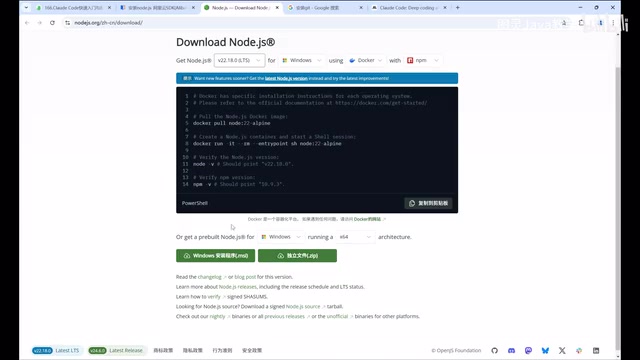
不同系统的安装方式:
- Windows用户:选择MSI安装包(自动配置环境变量)或Zip包(需手动配置)
- Mac用户:下载pkg包安装
- Linux用户:下载tar.gz包或通过包管理器安装
安装Git(Windows用户必装)
Claude Code执行任务时需要Bash终端环境,Windows上通过Git Bash提供。Claude Code的底层架构依赖Unix-like的Shell环境来执行文件操作、进程管理和命令链式调用。Windows原生的CMD和PowerShell在语法和行为上与Bash存在显著差异(如路径分隔符、管道操作、环境变量语法等)。Git Bash实际上是MinGW(Minimalist GNU for Windows)的一个发行版,它在Windows上模拟了一个精简的POSIX兼容环境,使得Claude Code可以使用统一的Shell脚本逻辑跨平台运行。
安装Git后执行 git --version 确认安装成功即可。
安装Claude Code命令行工具
通过npm全局安装Claude Code:
- Linux/Mac:
sudo npm install -g @anthropic-ai/claude-code - Windows:
npm install -g @anthropic-ai/claude-code
npm的全局安装(-g标志)会将包安装到系统级目录而非当前项目的node_modules中,使得claude命令可以在任意目录下直接调用。Linux/Mac需要sudo是因为全局安装目录(通常为/usr/local/lib/node_modules)需要root权限写入。如果不想使用sudo,可以通过nvm(Node Version Manager)管理Node.js安装,它会将全局包放在用户目录下,避免权限问题。
如果下载速度慢,可配置npm国内镜像源加速。镜像源的原理是将包的下载地址从npmjs.org重定向到国内CDN节点,可通过 npm config set registry https://registry.npmmirror.com 配置。安装完成后执行 claude --version 验证是否安装成功。
代理配置(国内用户必读)
国内网络环境下,直接使用Claude Code可能遇到地区限制错误。Claude Code需要与Anthropic的API服务器(api.anthropic.com)建立HTTPS连接来发送提示词和接收响应,由于该服务对中国大陆IP存在访问限制,需要通过代理服务器中转请求。
解决方案是在项目根目录创建代理配置:
- 创建
.claude/settings.json文件 - 写入代理配置,将HTTP和HTTPS请求指向本地代理服务

该配置本质上是设置HTTP_PROXY和HTTPS_PROXY环境变量的等效操作,它会让Claude Code的所有出站网络请求先经过指定的本地代理端口(通常是SOCKS5或HTTP代理协议),再由代理服务转发到目标服务器。需要特别注意的是,终端程序默认不会继承系统代理设置,这就是为什么即使浏览器能正常访问外网,命令行工具仍可能连接失败。
如果你已经实现全局科学上网(命令行也走代理),则可跳过此步骤。
API密钥与登录授权
官方授权方式
首次执行 claude 命令会引导登录流程:选择主题 → 跳转官网授权 → 获取token自动写入本地配置。前提是需要在Anthropic官网注册并付费。
Anthropic提供两种计费方式:一是Max订阅计划(月费制,包含一定额度的Claude Code使用量),二是API按量计费(按输入/输出token数量收费)。值得注意的是,Claude Code的token消耗通常远高于普通对话,因为它需要将大量代码文件作为上下文传入,一次复杂的代码重构任务可能消耗数十万token,使用时需要关注用量。

第三方代理方式
不想使用官方服务的用户,可以接入国内第三方代理。需要额外配置环境变量 ANTHROPIC_API_KEY 和 ANTHROPIC_BASE_URL,指向第三方提供的API地址。第三方代理服务通常是通过中间层转发API请求,用户将BASE_URL指向代理商的服务器地址,代理商再将请求转发给Anthropic官方API,从中提供增值服务(如免翻墙访问、多模型聚合、账单管理等)。
Claude Code桌面版还支持免登录使用、接入DeepSeek广告等第三方模型,适合想降低使用门槛的用户。
验证Claude Code安装成功
完成所有配置后,在项目目录执行 claude,看到 "Welcome to Claude Code" 欢迎界面即表示环境搭建完成。

Claude Code进阶功能学习路径
环境搭建只是起点,Claude Code的进阶功能包括:
- 核心模式切换:按场景选择最优交互模式
- Claude MD全局记忆:让AI记住项目上下文。CLAUDE.md是Claude Code的项目记忆文件,放置在项目根目录下,每次启动会话时会自动读取该文件作为系统级上下文注入。它的作用类似于传统开发中的README.md,但面向AI而非人类——你可以在其中定义项目架构、编码规范、技术栈偏好、常见错误处理方式等。这种机制解决了大语言模型"无状态"的核心痛点,让AI能够持续积累对项目的理解。
- 会话管理:避免任务失控,高效推进开发
- 资源监控与批量任务:控制token消耗
- 自定义Skill:扩展Claude Code能力边界
建议先熟练掌握基础命令,再逐步深入进阶功能,充分发挥这款AI编程工具的潜力。
核心要点
- Claude Code安装需要Node.js 20+和Git环境
- 国内用户必须配置代理否则会报地区限制错误
- API密钥有官方订阅和第三方代理两种获取方式
- 桌面版支持汉化、免登录和接入DeepSeek等第三方模型
- 完整学习路径包含核心模式、全局记忆、会话管理等进阶内容
相关推荐
 教程攻略
教程攻略ChatGPT Plus订阅指南:GPT-5.5、image-2与Codex值得升级吗
详解ChatGPT Plus核心功能GPT-5.5、image-2图像生成和Codex编程助手的实际体验,对比Plus与Pro方案差异,并提供国内用户安全订阅的完整操作流程与避坑建议。
 教程攻略
教程攻略Cursor+Codex双IDE协同:开源项目二开实战方法论
基于实战经验总结的开源项目二次开发完整方法论,详解Cursor+Codex双IDE协同工作流,涵盖二开七环节、MVP验证、AI读源码技巧,帮助开发者三天跑通项目、两周完成业务集成。
 教程攻略
教程攻略Cursor多Agent实战:50分钟搭建Next.js全栈博客
使用Cursor IDE多Agent协作模式,50分钟内从零搭建全栈博客。涵盖Next.js、Clerk认证、Supabase数据库集成,详解4个AI Agent分阶段开发流程与关键避坑经验。