Claude Code安装配置全攻略:从零开始到验证成功

Claude Code 作为 Anthropic 推出的 AI 编程命令行工具,能够直接在终端中读写文件、执行命令、操作 Git,是目前最接近 AI 编程真实能力边界的工具之一。但很多人在第一步——安装配置上就踩了不少坑。本文将系统梳理 Claude Code 在不同平台上的安装方法、常见问题排查以及首次验证流程。
与 GitHub Copilot、Cursor 等工具不同,Claude Code 属于 agentic coding(智能体编程) 范畴。传统的 AI 编程工具主要提供代码补全和建议——你写一行代码,AI 预测下一行。而 agentic coding 的核心理念是让 AI 作为一个自主执行的智能体,能够理解高层意图后自行规划步骤、读取项目文件、执行系统命令、修改代码并验证结果。这意味着 Claude Code 不是嵌入编辑器的插件,而是一个拥有系统级操作能力的独立代理,这也是它选择命令行作为主要交互界面的根本原因。
不同平台的安装方式
安装 Claude Code 并不复杂,核心目标只有一个:让 claude 命令进入系统 PATH,并能在终端中正常启动。根据操作系统的不同,推荐的安装路径有所区别。
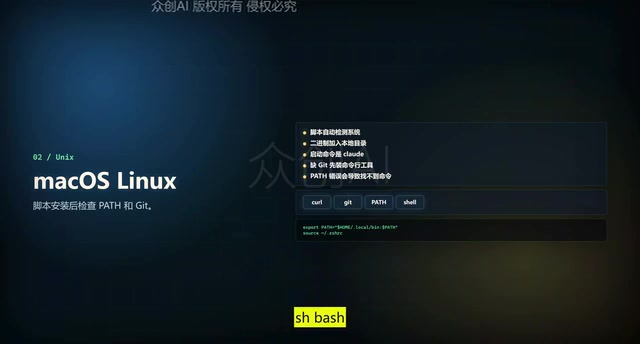
macOS 与 Linux:Curl 脚本一键安装
macOS 和 Linux 用户推荐直接运行官方提供的 Curl 安装脚本。脚本会自动检测当前系统架构,下载对应的二进制文件,并将 claude 加入本地命令目录(通常是 ~/.local/bin)。
安装完成后,在终端输入 claude 即可启动。如果提示 Command Not Found,优先检查 PATH 配置,确认 Home 目录下的 .local/bin 已经加入环境变量。
这里有必要解释一下 PATH 环境变量的工作机制。当你在终端输入一个命令(比如 claude)时,操作系统并不会搜索整个硬盘来找这个可执行文件,而是只在 PATH 变量列出的目录中按顺序查找。PATH 是一个由冒号(Linux/macOS)或分号(Windows)分隔的目录列表,例如 /usr/local/bin:/usr/bin:/home/user/.local/bin。如果 claude 的二进制文件被放在了 ~/.local/bin,但这个目录不在 PATH 中,系统就会报 Command Not Found。解决方法是在 Shell 配置文件(如 ~/.bashrc、~/.zshrc)中添加 export PATH="$HOME/.local/bin:$PATH",然后重新加载配置或重启终端。~/.local/bin 是 Linux 和 macOS 中用户级可执行文件的惯例存放位置,遵循 XDG Base Directory 规范,不需要 root 权限即可写入,非常适合安装用户自己的命令行工具。
Windows:先装 Git,再用 Winget 安装
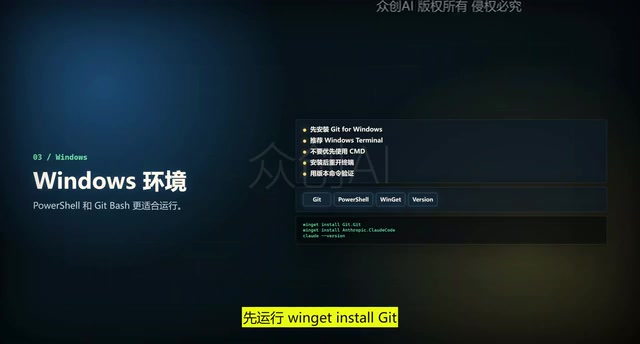
对于 Windows 用户,官方资料特别强调:不要直接依赖老旧的 CMD,推荐使用 Windows Terminal、PowerShell 或 Git Bash 作为终端环境。
这个建议背后有明确的技术原因。CMD(命令提示符) 是 Windows 自 NT 时代就存在的命令行解释器,它的字符编码处理、管道机制和脚本能力都相当有限,对 UTF-8 的支持也不完善,容易导致中文路径或输出乱码。PowerShell 是微软推出的现代化命令行环境,基于 .NET 构建,支持对象管道、丰富的脚本语法和更好的 Unicode 处理。Windows Terminal 则是一个终端模拟器(而非 Shell 本身),它可以承载 CMD、PowerShell、WSL 等多种 Shell,提供 GPU 加速渲染、多标签页、分屏等现代终端特性。Git Bash 是 Git for Windows 附带的一个基于 MSYS2 的 Bash 环境,它模拟了 Linux 的基本命令行体验(如 ls、grep、cat 等),对于习惯 Unix 风格操作的开发者来说更加友好。Claude Code 的很多操作涉及文件路径处理、命令管道和 Git 操作,这些在 CMD 中都可能出现兼容性问题。
具体安装步骤分两步:
- 安装 Git for Windows:运行
winget install Git.Git - 安装 Claude Code:运行
winget install Anthropic.ClaudeCode
安装完成后,重新打开终端执行 claude --version,能看到版本号就说明 CLI 已经可用。
常见环境问题及解决方案
安装本身通常很顺利,真正让人头疼的往往是环境问题。这里列出三个高频踩坑场景。
macOS 缺少 Xcode Command Line Tools
macOS 用户第一次运行 Git 相关操作时,可能会遇到工具链缺失的问题。解决方法很简单——按系统弹出的提示安装 Xcode Command Line Tools 即可,通常一行命令 xcode-select --install 就能搞定。
Xcode Command Line Tools 是 Apple 提供的一套开发者基础工具包,包含 Git、Make、GCC/Clang 编译器、链接器等核心开发工具。macOS 出于系统精简的考虑,默认不预装这些工具。当你第一次在终端中调用 git 命令时,系统会检测到工具缺失并弹出安装提示。这个工具包大约 1-2 GB,安装后不需要下载完整的 Xcode IDE(约 12 GB),就能获得命令行开发所需的全部基础设施。
老旧 Linux 的 glibc 版本问题
部分老旧的 Linux 发行版可能遇到 glibc 版本过低导致二进制文件无法运行的情况。这时有两个选择:升级系统到较新的版本,或者使用 Docker 容器来运行 Claude Code,绕过宿主机的库版本限制。
glibc(GNU C Library) 是 Linux 系统中最核心的共享库,几乎所有用 C/C++ 编写的程序都依赖它来调用操作系统的底层功能(如文件操作、内存分配、网络通信等)。glibc 采用向前兼容但不向后兼容的版本策略:用 glibc 2.31 编译的程序可以在 glibc 2.35 的系统上运行,但反过来不行。这是因为新版本的 glibc 会引入新的符号版本(symbol versioning),程序在编译时会记录它依赖的最低符号版本。当你在较新的系统上编译了一个二进制文件(比如 Claude Code 的官方构建环境),然后拿到一个运行 CentOS 7(glibc 2.17)的老服务器上执行,就会看到类似 GLIBC_2.28 not found 的错误。使用 Docker 容器是最干净的解决方案,因为容器内自带完整的用户空间库,与宿主机的 glibc 版本完全隔离。
企业网络 SSL 证书验证失败
这是企业环境中最常见的问题。公司网络通常会部署 SSL 中间人代理,导致 HTTPS 请求的证书验证失败。解决方法是配置 Node.js 的额外 CA 证书环境变量(NODE_EXTRA_CA_CERTS),让它指向公司的 CA 证书文件路径。
要理解这个问题,需要了解 SSL/TLS 证书验证的基本机制。当你的电脑向 api.anthropic.com 发起 HTTPS 请求时,服务器会出示一张数字证书来证明自己的身份,你的电脑会用内置的受信任根证书(CA 证书)来验证这张证书的真实性。但在企业网络中,IT 部门通常会部署一个 SSL 中间人代理(SSL inspection proxy),比如 Zscaler、Blue Coat 等。这个代理会拦截所有 HTTPS 流量,用企业自己的 CA 证书重新签发一张"替代证书",然后把解密后的流量进行安全审查。问题在于,企业的 CA 证书不在 Node.js 默认信任的证书列表中,所以 Claude Code 在发起 API 请求时会报 UNABLE_TO_VERIFY_LEAF_SIGNATURE 或 SELF_SIGNED_CERT_IN_CHAIN 错误。设置 NODE_EXTRA_CA_CERTS 环境变量后,Node.js 会将指定的证书文件追加到信任列表中,从而让企业代理签发的证书也能通过验证。你可以向公司 IT 部门索要 .pem 格式的 CA 证书文件,然后通过 export NODE_EXTRA_CA_CERTS=/path/to/company-ca.pem 来配置。
多种使用入口的选择策略
除了终端 CLI,Claude Code 还提供了多种使用入口,包括 VS Code 扩展、Desktop App、Web 界面等。

虽然入口多样,但建议以终端 CLI 为主。原因有三:
- 功能最完整:CLI 能直接读文件、跑命令、操作 Git,没有 UI 层的功能裁剪
- 最接近真实能力边界:你能清楚看到 Claude Code 实际执行了什么操作
- 调试更透明:遇到问题时,终端输出的日志信息远比 GUI 更丰富
这三点背后有一个更深层的技术逻辑。GUI(图形用户界面)在封装底层操作时,不可避免地会进行信息抽象和裁剪。以 VS Code 扩展为例,它需要将 Claude Code 的操作结果映射到编辑器的 UI 组件中——文件变更显示在 diff 视图里,命令输出折叠在面板中,权限请求变成弹窗按钮。这种封装虽然降低了使用门槛,但也隐藏了关键的执行细节。当 AI 智能体执行一连串操作时,你在 CLI 中可以实时看到它读取了哪些文件、执行了什么 Shell 命令、命令的返回码是什么、输出了哪些内容。这种完全透明的执行链路对于理解 AI 的决策过程、发现潜在错误、建立对工具的准确心智模型至关重要。尤其在学习阶段,CLI 的透明性能帮助你更快地理解 Claude Code 的工作方式和能力边界,而不是被 GUI 的"魔法感"所误导。
其他入口(如 VS Code 扩展)可以作为日常开发的补充,但 CLI 是打好基础的关键。
第一次验证:确认环境完全可用
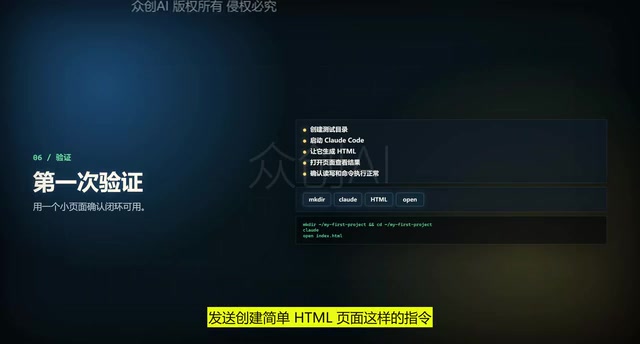
安装完成后,不要急着开始项目实战,先做一次完整的环境验证。操作步骤如下:
- 新建一个测试目录并进入
- 启动 Claude Code
- 发送一条简单指令,例如"创建一个简单的 HTML 页面"
- 完成后用
open index.html(macOS)、xdg-open index.html(Linux)或start index.html(Windows)查看结果
这个验证的目的不是为了做网页,而是一次性确认四项能力全部正常:
- ✅ 账号登录:Claude Code 能正常连接 Anthropic API
- ✅ 文件创建:有权限在当前目录写入文件
- ✅ 命令运行:系统命令可以被正常调用
- ✅ 项目读写:能读取目录结构并理解上下文
这四项验证实际上覆盖了 Claude Code 作为 agentic coding 工具的完整能力链路。账号登录验证的是网络连通性和 API 认证;文件创建验证的是本地文件系统的写权限;命令运行验证的是 Claude Code 调用子进程执行 Shell 命令的能力;项目读写验证的是它能否构建项目的上下文理解。如果这四项中任何一项失败,后续的复杂任务都会受阻。通过一个极简任务一次性覆盖所有关键路径,是工程实践中常用的 冒烟测试(Smoke Test) 思路——不追求全面覆盖,只确认核心链路畅通。
总结:安装不难,环境才是关键
Claude Code 的安装配置本身并不是什么复杂工程。真正需要检查确认的是三件事:
- 命令能不能启动——PATH 配置是否正确
- 当前目录能不能被读取和写入——文件权限是否到位
- 常见系统命令能不能正常执行——Git、Node 等工具链是否就绪
遇到问题时,不要先乱改配置。按优先级依次排查:目录权限 → 终端 PATH → Git 可用性 → 网络和证书。把这些基础打稳,后面的项目实战才不会被环境问题打断。
相关推荐
CSS锚点定位:告别JavaScript的UI定位新方案
深入解析CSS锚点定位:从anchor-name、position-anchor到anchor()函数、position-area简写、position-try-fallbacks回退机制,以及anchor-size和即将到来的anchor queries。了解这一替代JavaScript定位方案的核心能力与当前限制。

AI图表交互新玩法:在对话中连续追问与可视化
探索AI对话中连续生成图表的新交互方式,通过/visualize命令在同一聊天窗口追问并可视化答案,提升数据分析效率。

Cursor并入X订阅:付费计划共享额度,Grok模型编程用量翻倍
Cursor正式并入The X Subscription,付费计划共享统一用量池,Grok模型编程用量翻倍,第三方模型转为API定价。现有Cursor用户可保留原计划或迁移,Premium、Super、Ultra额外包含Grok Bot。