Claude Code零基础入门:搭建通用办公AI系统完整指南

为什么选择Claude Code而非Codex入门
对于想要搭建通用办公AI系统的用户来说,选择合适的工具至关重要。虽然很多人推荐OpenAI的Codex,但从学习角度来看,Claude Code(简称CC)是更好的入门选择。
原因在于:Codex作为桌面级产品,将大量底层设计封装在内部,用户不容易观察到其运行机制。而Claude Code的结构更加透明直观,能让我们清楚地看到上下文注入、模型路由等底层逻辑。掌握CC之后再迁移到Codex,只需要几分钟——两者的使用逻辑基本一致,甚至可以同时兼容两个平台。
更重要的是,本系列教程面向的是通用办公场景,基本不涉及任何编程代码。我们只需要把Claude Code当作一个智能助手的工作平台来使用。
环境搭建:VSCode + Claude Code + 模型中转
安装VSCode和Claude Code插件
首先安装VSCode作为运行框架。虽然VSCode是编程软件,但我们只把它当作文件管理系统使用。安装完成后,需要安装两个扩展插件:
- Chinese:将界面汉化为中文
- Claude Code for VSCode:官方插件,注意确认发行方是否为官方
安装完Claude Code插件后,左侧会多出一个图标,点击即可进入对话界面。
配置模型中转(CC Switch)
如果不使用Claude官方订阅,可以通过CC Switch工具接入国内模型。这个开源工具不仅支持Claude Code中转,还兼容Codex、小龙虾、Hermes等平台。
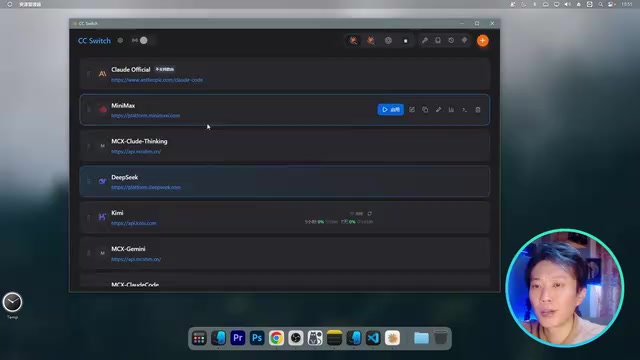
配置步骤:
- 下载CC Switch便携版并运行
- 选择"Cloud Code"中转模式
- 添加API供应商(如DeepSeek广告),填入API Key
- 在三个模型槽位中分配模型:Sonnet和Opus对应V4 Pro,Haiku对应Flash
- 点击"启用"选择当前使用的API路由
设置完成后最小化CC Switch,重启VSCode即可生效。
项目结构详解:理解AI系统的骨架
创建项目与初始化
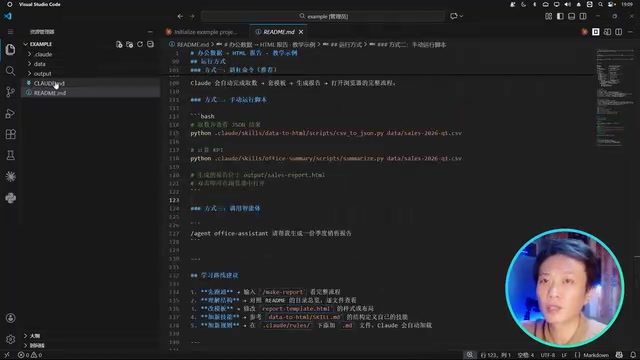
创建一个空文件夹作为项目工作区,相当于给AI助手分配一块"硬盘"。在VSCode中打开该文件夹后,将claude.md种子文件放入根目录,然后通过对话让Claude自动初始化项目结构。
在VSCode插件中,使用斜杠/可以调出命令列表,点击加号可以添加文件到上下文。选择模型后发送初始化指令,Claude就会自动生成完整的项目文件。
核心文件层级
生成完毕后,项目结构如下:
根目录文件:
README.md:项目说明,给人看的claude.md:最重要的文件,给AI看的起始上下文,每次对话都会全量注入
自定义文件夹:
data/:存放办公数据(如CSV表格)output/:存放生成结果
.claude/目录(核心配置):
agents/:角色定义skills/:技能定义commands/:快捷命令rules/:约束规则hooks/:触发脚本
上下文注入机制:渐进式披露原理
层级化的上下文加载
理解上下文注入逻辑是掌握Claude Code的关键。文档层级≠上下文层级,真正影响上下文的只有几个特殊文件:
- claude.md(全量注入):每次启动必加载,描述环境、项目结构、可用工具
- Agent(按需加载):选择角色后全文注入,定义职责边界和工作流
- Skills(按需加载):角色执行时加载对应技能的详细说明
- Rules(动态插入):在特定环节自动触发,校准执行偏差
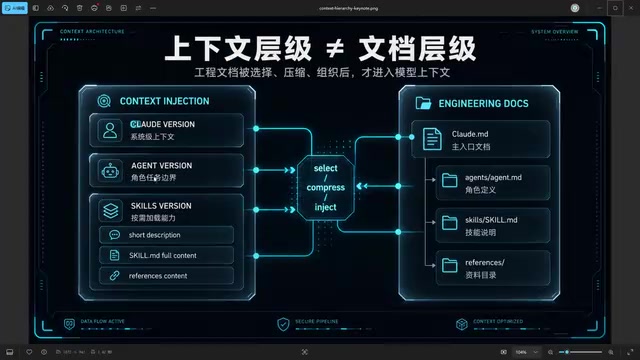
这就是"渐进式披露"的核心概念:每个文件顶部有一个100 token以内的"摘抄",先让模型知道有哪些可用资源,只有被激活时才加载全文。
Commands:流程串联的快捷方式
Commands本质是将多个Skills串联成一条执行链路。例如/make命令会自动先调用数据提取技能,再调用HTML生成技能。
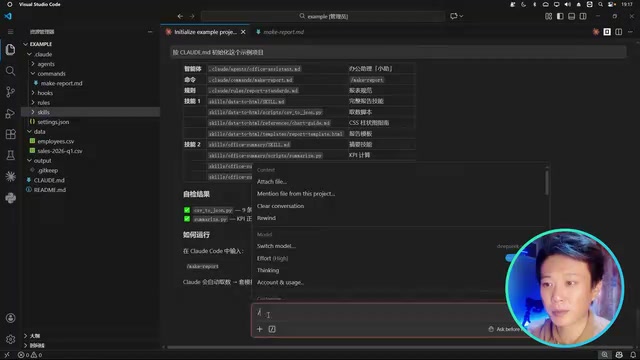
没有Command也可以用自然语言描述流程,但Command让操作更高效——一个斜杠就能启动完整的生成链路。
Hooks:确定性与不确定性的桥梁
Hooks是预写好的脚本,在特定时机(命令前/后、对话前/后)自动触发。它的核心价值在于:
模型生成是随机的、不确定的;而工作流是确定性的。AI系统的本质,是在模型的泛化不确定性之上,使用确定性的工具和代码让它更加稳定。
例如每次生成完毕后的校对工作,如果用大模型反复执行会消耗大量Token,而用Hooks调用脚本则零成本完成。
全局配置与项目配置的叠加机制
claude.md不仅可以放在项目根目录,还可以放在系统用户目录的.claude文件夹中,作为全局上下文。两者会叠加生效:
- 全局claude.md:写入个人习惯、对话风格偏好等通用设置
- 项目claude.md:写入具体项目的环境说明和工作规范
同理,全局Skills也可以放在用户目录下,任何项目都能调用。但要注意命名冲突——全局和项目中同名的Skills会产生覆盖问题。
实践建议与学习路径
对于初学者,建议按以下顺序理解Claude Code:
- 提示词:通过自然语言构建,现在大模型可以帮我们完成
- 上下文注入规则:必须手动理解的核心机制
- 执行逻辑与工作流:在理解上下文基础上系统化组织
claude.md文件需要做到"精简且详细"——详细说明环境和规则,但不能冗长到变成开发文档或随笔记录,否则每次对话的上下文开销会非常大。
掌握了这套结构后,你就可以开始构建自己的办公AI系统:定义角色(编辑、运营、设计)、配置技能(数据分析、内容生成、图像设计)、设置命令快捷方式,让AI真正成为你的智能工作伙伴。
相关推荐

前端转AI Agent开发:一线架构师解析职业路径与红利
一线AI架构师解析前端转AI Agent开发的行业变化与落地路径:纯前端岗位为何消失、Agent+全栈为何成为招聘主流,以及Agent开发工程师、FDE、远程接单三条转型路线和对应学习策略。

AI Agent开发课程怎么选?五条避坑指南
机械转行开发者踩坑两年总结的AI Agent开发课程筛选清单:完整交付链路、可写进简历的项目、真实开发视角、更新频率、陪跑反馈五个维度,附具体判断方法和避坑要点。

扣子(Coze)智能体搭建入门:零代码开发AI Agent实战指南
扣子(Coze)是字节跳动推出的一站式AI应用开发平台,支持零代码拖拽搭建AI智能体。本文基于B站教程梳理扣子的核心概念、三大优势、国内版与国际版差异,以及智能体与应用的区别,帮助初学者快速入门AI Agent开发。