Claude Code安装教程:终端、VS Code、JetBrains与Web全平台配置指南

Claude Code全平台安装方法与多种使用入口详解
本文详细介绍了Anthropic推出的AI编程助手Claude Code在终端、IDE、桌面应用和Web等多平台的安装与使用方法。终端支持macOS、Linux、WSL和Windows,推荐curl安装以获得自动更新;IDE覆盖VS Code和JetBrains系列;Web版仅支持GitHub仓库但可多会话并行。终端版本是获取最新功能的最快渠道,开发者可根据工作流选择最合适的入口。
概述
Claude Code 是 Anthropic 推出的 AI 编程助手,支持在终端、IDE、桌面应用和 Web 等多种环境中使用。本文将详细介绍 Claude Code 在各平台的安装方法和使用入口,帮助开发者快速上手这款强大的编程工具。

终端安装:macOS、Linux 与 Windows
macOS 和 Linux 一行命令快速安装
对于 macOS、Linux 或 WSL(Windows Subsystem for Linux)用户,最推荐的方式是使用 curl 命令一键安装。这种方式不仅简单快捷,还支持自动更新功能,能确保你始终使用最新版本。
WSL 是微软为 Windows 10/11 提供的 Linux 兼容层,允许用户在 Windows 上原生运行 Linux 二进制文件。WSL 2 基于真正的 Linux 内核运行,文件系统性能和系统调用兼容性接近原生 Linux,是 Windows 开发者使用 Linux 工具链的首选方案。通过 WSL 安装 Claude Code,你可以获得与 macOS/Linux 完全一致的使用体验。
如果你更习惯使用 Homebrew 包管理器,也可以通过 brew install 来安装 Claude Code。Homebrew 是 macOS 和 Linux 上最流行的开源包管理器,通过简单的命令行操作即可安装、更新和管理软件。但需要注意的是,通过 Homebrew 安装的版本不具备自动更新能力,需要手动执行 brew upgrade 更新。这是因为自动更新依赖于软件内置的更新服务,而包管理器采用的是独立的版本追踪机制,两者在更新触发方式上存在本质区别。
Windows 平台安装方式
Windows 用户有多种安装途径:
- PowerShell:使用
Invoke-RestMethod命令安装 - CMD:使用 curl 命令安装
- Winget:通过 Windows 包管理器安装(同样不支持自动更新)
Winget 是微软官方推出的命令行包管理工具,内置于 Windows 11 并可在 Windows 10 上安装。与 Homebrew 类似,通过 Winget 安装的软件版本更新需要依赖包管理器的仓库同步节奏,因此可能存在延迟。
如果你希望始终保持最新版本,建议使用 PowerShell 或 CMD 的直接安装方式。
初始配置与账户登录
安装完成后,进入你的项目目录并运行 claude 命令即可启动。首次运行时需要完成以下初始设置:
- 选择颜色主题
- 使用 Claude 账户登录(支持 Pro、Max 或 Enterprise 订阅)
- 或者使用 API Key 进行认证
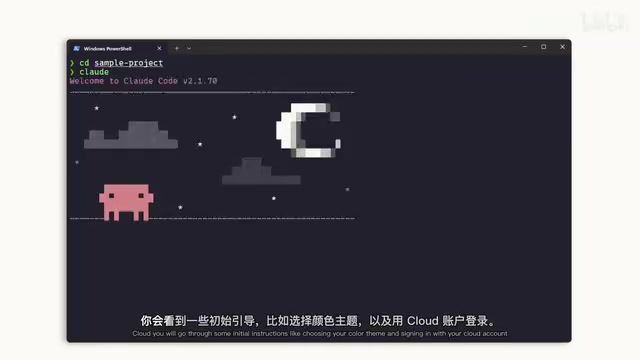
Anthropic 为 Claude 提供了多个订阅层级以满足不同用户需求:Pro 面向个人用户,提供更高的每日使用配额和优先访问权限;Max 在 Pro 基础上提供更大的上下文窗口容量和更多并发会话能力,适合重度使用者;Enterprise 则面向组织级用户,提供数据隔离、SSO 单点登录、管理控制台、审计日志和合规保障等企业级功能。API Key 认证方式则适合按量付费的开发者,通过 Anthropic 控制台生成密钥后即可使用。
重要提示:如果你的组织拥有 Claude Enterprise 账户,务必选择对应的企业选项。Claude Code 启动后,会自动获得当前目录及其所有子文件夹的访问权限,因此建议在项目根目录下启动。
IDE 集成安装教程
VS Code 安装 Claude Code 扩展
VS Code 用户可以通过扩展市场安装 Claude Code:
- 打开扩展面板,搜索 "Claude Code"
- 找到 Anthropic 官方发布的扩展(认准蓝色验证标识)
- 点击安装,安装后可能需要重启 VS Code
安装完成后,有多种方式打开 Claude Code:
- 使用快捷键
Ctrl/Cmd + Shift + P打开命令面板,搜索 "Claude Code" 并选择打开新标签页 - 在文件编辑界面点击 Claude 图标
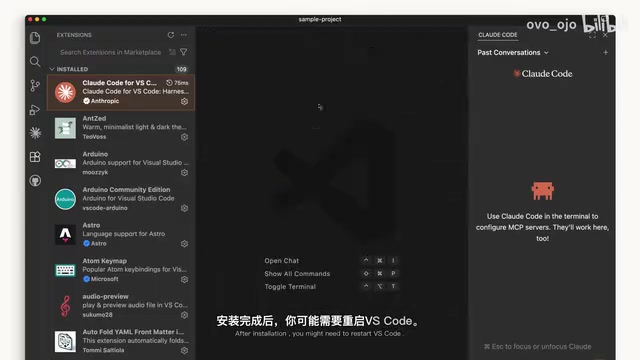
此外,如果你更喜欢纯终端体验,可以在 VS Code 设置文件中选择退出 UI 模式,直接使用终端交互。这种方式保留了终端版本的所有功能,同时仍然享受 VS Code 提供的文件导航和版本控制等编辑器能力。
JetBrains IDE 插件安装
对于 IntelliJ IDEA、PyCharm、WebStorm 等 JetBrains 系列 IDE 用户:
- 从 JetBrains Marketplace 安装 Claude Code 插件
- 安装后重启 IDE
- 重新打开后即可看到 Claude 图标
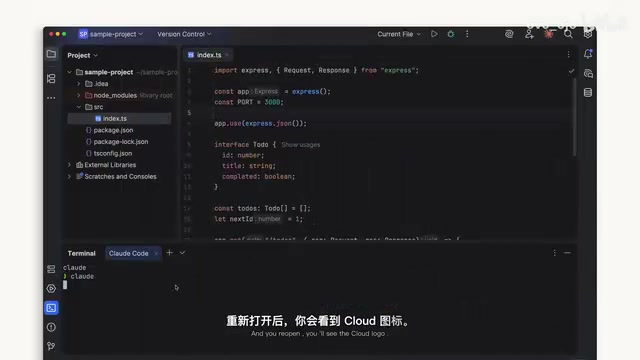
JetBrains 系列 IDE 基于 IntelliJ 平台构建,共享统一的插件架构,这意味着 Claude Code 插件可以在该系列所有 IDE 中通用。点击图标会打开一个面板,展示终端交互体验,Claude Code 将与你的编码工作并行协作。
桌面应用与 Web 版本
Claude Desktop 桌面应用
安装并登录 Claude Desktop 后,你会在顶部看到一个 "Code" 切换按钮。其界面风格与 Claude 聊天类似,但增加了以下专属功能:
- 指定工作文件夹
- 自定义权限设置
- 支持云端环境运行
桌面版特别适合让 Claude 在后台运行,同时你可以处理其他任务。
Web 版 Claude Code
访问 claude.ai/code 即可使用 Web 版 Claude Code。功能与桌面应用类似,但有一个重要限制:仅支持 GitHub 仓库。
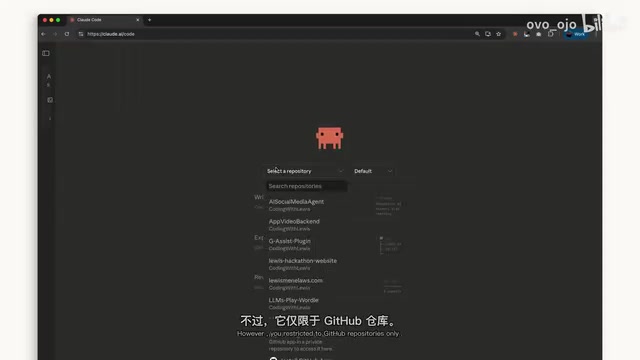
Web 版的优势在于可以远程处理 GitHub 项目,并支持多个会话并行工作,非常适合需要同时处理多个项目的场景。由于运行环境完全在云端,你无需在本地配置任何开发环境,只需浏览器和 GitHub 账户授权即可开始工作。
各入口对比与选择建议
| 使用方式 | 更新速度 | 适用场景 | 特点 |
|---|---|---|---|
| 终端 | 最快 | 日常开发 | 新功能最先上线 |
| IDE 集成 | 较快 | 编辑器深度用户 | 与编辑器无缝融合 |
| 桌面应用 | 一般 | 后台任务 | 可后台运行 |
| Web 版 | 一般 | 远程协作 | 支持多会话并行 |
终端版本是获取最新功能的最佳选择,新特性总是最先在终端版本中发布。IDE 集成则适合希望 Claude Code 与代码编辑器深度融合的用户。桌面版适合需要 Claude 在后台持续工作的场景,而 Web 版则是远程协作和多任务并行的理想选择。
总结
Claude Code 提供了灵活多样的安装和使用方式,无论你偏好哪种开发环境,都能找到合适的入口。对于追求最新功能的开发者,建议以终端为主、IDE 集成为辅;对于团队协作场景,Web 版的多会话能力值得关注。选择最适合你工作流的方式,让 AI 编程助手真正融入日常开发。
核心要点
- Claude Code支持macOS、Linux、WSL和Windows全平台安装,推荐使用curl命令安装以获得自动更新能力
- IDE集成覆盖VS Code和JetBrains系列,安装后可通过命令面板或图标快速调用
- Web版仅支持GitHub仓库但可多会话并行,桌面版适合后台运行任务
- 终端版本是获取最新功能的最快渠道,新特性总是最先在终端发布
- 支持Pro、Max、Enterprise订阅和API Key多种认证方式
相关推荐
 教程攻略
教程攻略ChatGPT Plus订阅指南:GPT-5.5、image-2与Codex值得升级吗
详解ChatGPT Plus核心功能GPT-5.5、image-2图像生成和Codex编程助手的实际体验,对比Plus与Pro方案差异,并提供国内用户安全订阅的完整操作流程与避坑建议。
 教程攻略
教程攻略Cursor+Codex双IDE协同:开源项目二开实战方法论
基于实战经验总结的开源项目二次开发完整方法论,详解Cursor+Codex双IDE协同工作流,涵盖二开七环节、MVP验证、AI读源码技巧,帮助开发者三天跑通项目、两周完成业务集成。
 教程攻略
教程攻略Cursor多Agent实战:50分钟搭建Next.js全栈博客
使用Cursor IDE多Agent协作模式,50分钟内从零搭建全栈博客。涵盖Next.js、Clerk认证、Supabase数据库集成,详解4个AI Agent分阶段开发流程与关键避坑经验。