Claude Code安装教程:CLI+VS Code+桌面端完整配置指南

Windows系统安装配置Claude Code并接入DeepSeek API的完整教程
本文详细介绍了在Windows系统上安装和配置Claude Code的完整流程,包括CLI、VS Code插件和桌面端三种使用方式。通过安装Node.js和Git作为基础环境,使用CC Switch代理工具将Claude Code的API请求重定向到DeepSeek,实现低成本的AI辅助编程。文章还涵盖了环境变量配置、配置文件修改、Windows虚拟化功能开启等关键步骤。
前言
Claude Code 是 Anthropic 推出的 AI 编程助手,支持命令行(CLI)、VS Code 插件和桌面端三种使用方式。本文将手把手教你在 Windows 系统上完整安装和配置 Claude Code,并通过 CC Switch 工具接入 DeepSeek广告 API,实现低成本的 AI 辅助编程。
Claude Code 由专注 AI 安全研究的 Anthropic 公司开发,该公司由前 OpenAI 核心成员创立,其 Claude 系列模型以强大的代码理解、长上下文处理和精准的指令遵循能力著称。AI 编程助手的核心价值在于能够理解自然语言需求并生成、调试、重构代码,大幅降低开发门槛,让开发者可以用对话的方式驱动复杂的编程任务。
注意: 如果你在中国大陆地区,需要先配置好网络环境,确保能够访问国外网络。
环境准备:安装 Node.js 和 Git
安装 Node.js
Claude Code 依赖 Node.js 运行环境,安装步骤如下:
Node.js 是基于 Chrome V8 引擎构建的 JavaScript 运行时,允许在浏览器之外执行 JavaScript 代码。Claude Code CLI 本质上是一个通过 npm(Node 包管理器)分发的 Node.js 应用程序。建议下载 LTS(长期支持)版本,以获得更稳定的运行保障。
- 打开浏览器,访问 Node.js 官方网站下载安装文件
- 双击下载的安装包,按照默认选项一路「下一步」即可
- 安装路径可根据个人需要修改,也可保持默认
安装 Git
Git 是 Claude Code 运行所需的另一个依赖工具。Git 是目前最主流的分布式版本控制系统,Claude Code 在分析代码仓库、追踪文件变更时需要调用 Git 命令来理解项目结构和历史记录:
- 打开 Git 官方下载页面
- Windows 用户选择对应版本(普通 x64 或 ARM 处理器)
- 同样双击安装,保持默认配置即可完成
CLI 模式安装与配置
安装 Claude Code CLI
打开 Claude Code 官方网站,获取安装命令。以管理员身份运行 PowerShell,粘贴安装命令并回车执行,等待安装完成。安装过程中 npm 会自动下载所有依赖包并完成配置。
配置环境变量
安装完成后需要手动添加环境变量,否则系统无法识别 claude 命令。环境变量(Environment Variable)是操作系统用于存储系统级配置信息的键值对,Path 变量专门用于告诉系统去哪些目录中查找可执行程序,添加 Claude Code 的安装路径后,系统才能在任意目录下识别并运行 claude 命令:
- 在 Windows 搜索栏输入「环境变量」,打开系统环境变量设置
- 选择 Path 变量,点击编辑
- 找到 Claude Code 的安装路径:
C:\Users\你的用户名\AppData\Local\bin - 点击「新建」,将该路径粘贴进去,确定保存
配置完成后,按 Win+R 输入 cmd 打开命令行,输入 claude 验证是否安装成功。
修改配置文件绕过官方验证
由于我们使用第三方 API 而非官方 API,需要修改配置文件。claude.json 是 Claude Code 的本地配置文件,通过添加特定字段可以告知程序跳过官方账号验证流程,转而使用自定义的 API 端点:
- 打开
C:\Users\你的用户名\目录 - 找到
claude.json文件,右键用记事本打开 - 在第二行添加一行配置(注意前面保留两个空格,末尾加逗号)
- 保存并关闭文件
安装 CC Switch 并接入 DeepSeek API
下载安装 CC Switch
CC Switch 是一个开源的本地代理工具,其工作原理是拦截 Claude Code 发出的 API 请求,将其重定向到 DeepSeek 等兼容 OpenAI 接口格式的第三方服务。这类工具之所以可行,是因为 OpenAI API 格式已成为 AI 行业的事实标准——DeepSeek、通义千问广告等主流模型均提供兼容接口,使得 Claude Code 可以无缝切换底层模型,而无需修改客户端代码:
- 打开 CC Switch 的 GitHub 页面
- 滚动到页面底部,找到 Windows 版本的安装文件下载
- 双击安装,一路下一步即可

获取 DeepSeek API Key
DeepSeek 是深度求索公司推出的大语言模型系列,以极具竞争力的价格和优秀的代码能力著称,在多项编程基准测试中表现出色。其 API 采用按 Token 计费模式,输入和输出分别计价,整体费用远低于同类产品,非常适合个人开发者日常使用:
- 打开 DeepSeek 官网,进入 API 开放平台
- 登录后先充值(最低可充 1 元,建议充 10-20 元)
- 点击「创建 API Key」,输入名称后创建
- 务必立即复制并保存 API Key,因为之后将无法再次查看
配置 CC Switch 连接 DeepSeek
- 打开 CC Switch,点击加号添加新配置
- 选择 DeepSeek 作为提供商
- 输入刚才获取的 API Key
- 如需使用百万级上下文,勾选对应的复选框
- 点击「添加」完成配置
百万级上下文(1M Context)意味着模型单次可处理约 75 万英文单词或等量中文字符,对于需要分析大型代码库、理解完整项目结构的场景极为实用。DeepSeek 在此规格上的定价相比 GPT-4 等同类产品具有显著优势。
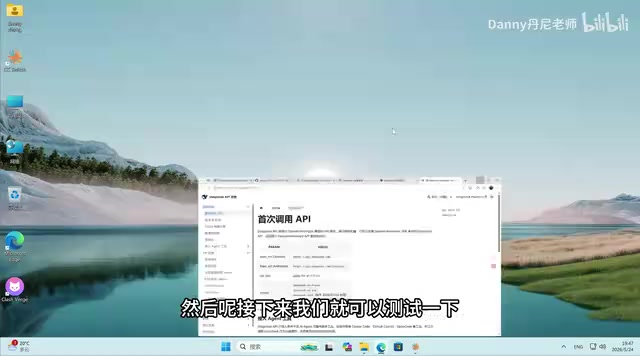
配置完成后点击「模型测试」验证连接正常,然后点击「启用」。此时在命令行输入 claude 即可看到模型已切换为 DeepSeek V4 Pro,可以正常对话使用。
VS Code 插件配置
安装 VS Code 编辑器
VS Code(Visual Studio Code)是微软开源的轻量级代码编辑器,凭借丰富的插件生态和跨平台支持成为目前最流行的开发工具之一。从 VS Code 官网下载安装包,双击安装即可:
- 打开 VS Code,点击左侧扩展按钮
- 搜索「Chinese」安装中文语言包(可选)
- 重启 VS Code 生效
安装 Claude Code VS Code 插件
- 在扩展商店搜索「Claude Code」
- 找到官方出品的插件,点击安装
- 安装完成后,左侧边栏会出现 Claude Code 图标
- 点击图标打开对话窗口,即可在 VS Code 中使用 Claude Code
由于之前已经配置好了 CC Switch 和 DeepSeek API,VS Code 插件会自动继承 CLI 的配置,无需额外设置。这是因为 VS Code 插件底层调用的是同一套本地 CLI 工具,CC Switch 的代理对所有调用方式统一生效。
桌面端安装与配置
安装 Claude Code 桌面端应用
- 在浏览器中打开 Claude Code 桌面端下载地址
- 下载并双击安装
- 安装完成后会自动打开登录界面
关键配置步骤
不要直接点击「开始」按钮,因为我们使用的是第三方 API:
- 点击左上角菜单 → Help → 打开开发者平台
- 点击 Enable 启用开发者模式

配置 CC Switch 桌面端路由
在 CC Switch 中切换到「桌面端」标签页:
- 点击加号,选择 DeepSeek,输入 API Key
- 勾选百万上下文选项,点击添加
- 进入「设置」→「路由」,打开本地路由
- 启用 DeepSeek 模型
启用 Windows 虚拟化功能
如果桌面端报错「虚拟机平台不可用」,需要开启 Windows 虚拟化功能。Claude Code 桌面端依赖容器化技术运行隔离的代码执行环境,这需要 Windows 底层虚拟化支持:WSL(适用于 Linux 的 Windows 子系统)允许在 Windows 上原生运行 Linux 环境;虚拟机平台是 WSL 2 的底层依赖,提供硬件辅助虚拟化;Windows 虚拟机监控程序平台(Hyper-V)则提供硬件级虚拟化加速。三者共同构成桌面端沙箱运行的基础设施,缺少任一组件都可能导致启动失败:
- 搜索「启用或关闭 Windows 功能」
- 勾选以下三项:
- 虚拟机平台
相关推荐
 教程攻略
教程攻略ChatGPT Plus订阅指南:GPT-5.5、image-2与Codex值得升级吗
详解ChatGPT Plus核心功能GPT-5.5、image-2图像生成和Codex编程助手的实际体验,对比Plus与Pro方案差异,并提供国内用户安全订阅的完整操作流程与避坑建议。
 教程攻略
教程攻略Cursor+Codex双IDE协同:开源项目二开实战方法论
基于实战经验总结的开源项目二次开发完整方法论,详解Cursor+Codex双IDE协同工作流,涵盖二开七环节、MVP验证、AI读源码技巧,帮助开发者三天跑通项目、两周完成业务集成。
 教程攻略
教程攻略Cursor多Agent实战:50分钟搭建Next.js全栈博客
使用Cursor IDE多Agent协作模式,50分钟内从零搭建全栈博客。涵盖Next.js、Clerk认证、Supabase数据库集成,详解4个AI Agent分阶段开发流程与关键避坑经验。