Claude Code桌面版Windows安装教程:自定义Skill创建与使用指南

Claude Code桌面版安装教程及自定义Skill功能详解
本文介绍了Anthropic推出的Claude Code桌面版在Windows上的安装与登录流程,重点讲解了其核心特色——Skill系统。Skill允许用户通过交互式问答创建自定义任务模板,本质上是System Prompt的图形化封装。文章以创建英中翻译Skill为实战案例,演示了完整的创建、保存和测试过程,并介绍了系统预置Skill模板库和Connectors连接器等功能。
前言
Anthropic近期推出了Claude Code桌面版应用,支持Windows系统且提供免费使用。相比命令行版本,桌面版拥有更友好的图形界面,同时内置了强大的Skill系统,允许用户自定义AI的行为模式。本文将详细介绍Claude Code桌面版在Windows上的安装流程,以及如何创建和使用自定义Skill来提升工作效率。
背景知识:Claude Code与传统AI助手的定位差异
Claude Code本质上是Anthropic基于Claude大语言模型打造的「可编程AI代理」平台。与ChatGPT、Gemini等通用对话助手不同,Claude Code的设计哲学更接近「工作流自动化引擎」——它不仅能回答问题,还能通过Skill系统将复杂的多步骤任务封装成可复用的模板。这一设计理念与RPA(机器人流程自动化)有相似之处,但Claude Code的优势在于能理解自然语言指令,无需精确的规则编程。桌面版的推出则进一步降低了使用门槛,将原本面向开发者的命令行工具转化为普通用户可操作的图形界面产品。
Claude Code桌面版安装与登录
下载与安装步骤
首先访问Claude Code官方文档页面(Docs),找到Desktop App选项,页面提供了多个版本的下载链接,选择Windows版本进行下载。下载完成后双击安装包,安装过程非常快速,几乎是一键完成。
安装成功后,点击Windows左下角的开始菜单,找到Claude应用图标并打开。
邮箱验证登录流程
打开应用后会看到Claude for Windows的欢迎界面,登录流程如下:
- 输入邮箱地址,点击继续
- 前往邮箱查收验证邮件
- 右键复制邮件中的安全登录链接
- 在浏览器中打开该链接
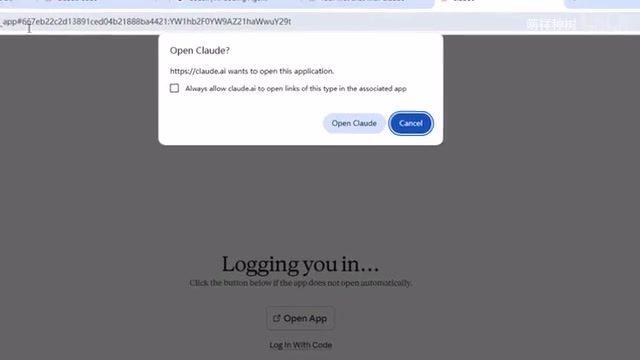
- 弹出"Open Claude"对话框,点击确认
完成以上步骤后即可成功登录桌面版Claude Code。
免费使用策略背后的商业逻辑
Claude Code桌面版提供免费使用,这一策略与Anthropic当前的市场扩张阶段密切相关。Anthropic成立于2021年,由前OpenAI核心团队创立,主打「负责任的AI开发」理念,已获得包括谷歌、亚马逊在内的超百亿美元融资。免费桌面版的推出,本质上是一种「用户教育+生态建设」策略:通过降低使用门槛积累用户基础,培养用户对Skill工作流的依赖习惯,进而在企业级功能、API调用量、高级Connector集成等付费层面实现商业转化。这与Notion、Figma等SaaS产品的「免费增值(Freemium)」模式如出一辙,区别在于AI产品的用户黏性往往更高——一旦用户将自定义Skill深度融入工作流,迁移成本将显著上升。
语言设置说明
目前Claude Code桌面版暂不支持中文界面,但可以在左下角头像处进入语言设置,切换为英文版使用。登录后发送"Hello"测试,如果有数据返回则证明连接成功。
自定义Skill功能详解
Skill是Claude Code桌面版的核心特色功能之一,它允许用户定义特定的任务模板,让AI按照预设的规则和流程执行操作。
Skill系统的技术本质:System Prompt工程化
从技术层面看,Claude Code的Skill系统本质上是「System Prompt模板化管理」的图形界面封装。System Prompt(系统提示词)是大语言模型交互中的一种特殊指令层,位于用户对话之前,用于预设AI的角色、行为规范、输出格式和约束条件。传统上,编写高质量的System Prompt需要一定的提示词工程(Prompt Engineering)经验,而Skill Creator通过交互式问答将这一过程「向导化」,自动将用户的需求转化为结构化的System Prompt。这意味着即便不了解提示词工程的用户,也能创建出行为稳定、输出可预期的专属AI助手。这种「低代码化」的AI定制方式,正是当前AI工具民主化趋势的典型体现。
如何创建自定义Skill
点击左侧栏的"Customize"选项,进入"Skills"页面。系统内置了一个"Skill Creator"工具,可以通过对话方式引导用户创建新的Skill。
具体操作步骤:
- 点击加号按钮选择"Create Skill"
- 选择"Create with Claude"(由AI辅助创建)
- 系统会提示"Let's create a skill together",并询问Skill的用途
实战演示:创建英中翻译Skill
以创建一个英文翻译中文的Skill为例,输入"Skill: Translate English to Chinese"后发送。Claude会进入交互式问答流程,逐步确认需求细节:
第一个问题: 选择目标中文类型
- 简体中文
- 繁体中文
第二个问题: 处理的内容类型
- 日常对话
- 商业内容
- 技术性内容
第三个问题: 输出格式偏好
- 添加注释说明
- 仅输出翻译结果
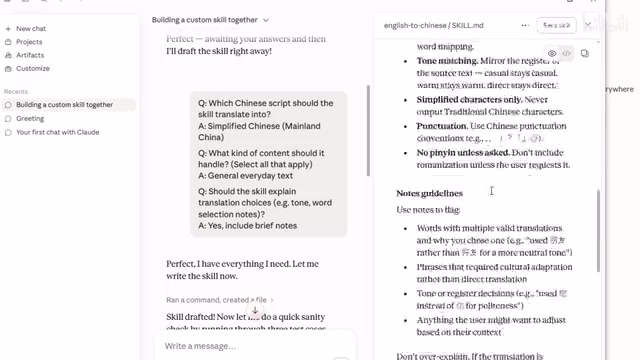
回答完所有问题后,Claude会自动编写Skill的完整逻辑。右侧面板可以预览生成的Skill内容,确认无误后点击右上角的"Save Skill"保存。
测试自定义Skill效果
保存后点击"Manage"进入Skill管理页面,可以看到刚创建的Skill已经列出。点击右侧三个点菜单,选择"Try in Chat"进行测试。
测试结果验证:
| 输入 | 翻译结果 | 附加注释 |
|---|---|---|
| Great Wall | 长城 | 字面意思:Long Wall |
| Panda | 熊猫 | 字面意思:Bear Cat |
| I will go to school tomorrow | 我明天要去学校 | 完整句子翻译 |
翻译结果准确,且附带了字面含义的解释说明,证明自定义Skill运行正常。
系统预置Skill与Connectors连接器
预置Skill模板库
除了自定义创建外,Claude Code还预载了大量现成的Skill模板,包括:
- Creator Skill:内容创作辅助
- Design Skill:设计相关任务
- Writing Skill:文章写作
- 以及更多专业领域的Skill
用户可以直接启用这些预置Skill,也可以在此基础上进行修改定制。
Connectors连接器配置
点击左侧的"Connectors
相关推荐
 教程攻略
教程攻略ChatGPT Plus订阅指南:GPT-5.5、image-2与Codex值得升级吗
详解ChatGPT Plus核心功能GPT-5.5、image-2图像生成和Codex编程助手的实际体验,对比Plus与Pro方案差异,并提供国内用户安全订阅的完整操作流程与避坑建议。
 教程攻略
教程攻略Cursor+Codex双IDE协同:开源项目二开实战方法论
基于实战经验总结的开源项目二次开发完整方法论,详解Cursor+Codex双IDE协同工作流,涵盖二开七环节、MVP验证、AI读源码技巧,帮助开发者三天跑通项目、两周完成业务集成。
 教程攻略
教程攻略Cursor多Agent实战:50分钟搭建Next.js全栈博客
使用Cursor IDE多Agent协作模式,50分钟内从零搭建全栈博客。涵盖Next.js、Clerk认证、Supabase数据库集成,详解4个AI Agent分阶段开发流程与关键避坑经验。