Claude Cowork 2.0 工作流自动化完全指南:多 Agent 协作实战
从配置上下文到定时自动化,系统搭建可复制的 Claude 工作流。
本文基于B站UP主的中英双语教程,系统梳理了 Claude Cowork 2.0 从零搭建 AI 工作系统的完整流程。核心逻辑是:用户描述目标,Claude 给出计划并自主穿梭于文件、应用和浏览器之间产出成品。文章按五个层次展开——先用专用文件夹和三个上下文文件(AboutMe、Preferences、WritingStyle)加全局指令完成基础配置;再通过收据整理和多文件报告任务演练文件工作流,强调强制核对点和异常件单独处理;接着用学习场景引入项目(按领域隔离规则)和技能(封装重复任务)的分层机制;然后介绍计划任务、连接器和浏览器如何把定时研究、跨应用简报和网页比价等重复劳动交出去;最后给出提示词三段式结构和新手路径建议。全文贯穿两条纪律:重要产出必须复核,敏感访问需谨慎授权。
Claude Cowork 2.0 把「让 AI 替你干活」从概念变成了可复制的流程。这份完全指南来自 B 站 UP 主的中英双语教程,系统演示了如何从零搭建一个能替你跑文件、连应用、按计划自动执行的 AI 工作系统。核心逻辑并不复杂:你描述想要的结果,Claude 给出执行计划,然后它自己在文件、应用和浏览器之间穿梭,直到产出成品。真正拉开差距的,是围绕这套流程所做的配置与取舍。
从零配置:让 Claude 真正认识你的工作环境
很多人第一次用通用型 AI 工具就失望,往往是因为 Claude 对你的文件和工作方式一无所知。教程给出的解法是三步搭建:先建一个专门的 Cowork Home 文件夹,下面分 Context(存放 Claude 需要了解你的信息)、Inbox(待处理文件)和 Output(成品输出)三个子文件夹。授权时只给这一个文件夹,而不是整个文档目录,敏感文件不要放进来。
第二步是编写三个上下文文件:AboutMe.md 说明你的职业、服务对象和常用工具;Preferences.md 约定文档的篇幅、标题层级、表格样式、日期格式,以及在信息不明确时是主动询问还是自行判断;WritingStyle.md 记录你的语气、几封真实邮件范例和绝不使用的词汇。不必从空白页面硬写——让 Claude 用十二个问题采访你,再核对草稿、修正偏差后保存即可。教程特别强调「不许编造」这条规则,否则 About Me 里可能会出现一个比你实际职位更唬人的头衔。
第三步是全局指令,在设置中粘贴一组适用于所有任务的通用规则。这样一来,每条任务提示词只需要聚焦任务本身。验证配置是否生效的方法很简单:新建任务后问 Claude「你知道我哪些信息、我喜欢什么样的文档」,答案与文件一致就说明配置成功,不一致通常是文件夹权限没给对。
上下文文件(Context Files) 是让通用型 AI 从"陌生人"变成"熟悉你工作方式的助手"的关键机制。大语言模型本身没有跨会话的持久记忆,每次新对话都从零开始理解你的需求。上下文文件本质上是用户主动维护的"长期记忆载体"——用 Markdown 编写的纯文本,在任务开始时由 Claude 读取,作为理解你身份、偏好和风格的依据。之所以选择 Markdown 而非数据库或专有格式,是因为它可读、可编辑、可版本管理,你随时能打开核对内容是否准确。常见的三件套是:身份文件(你是谁、做什么)、偏好文件(文档格式与决策边界)、风格文件(语气与用词禁忌)。分开而非合并成一个文件,便于按任务类型选择性加载,也方便单独迭代——当发现某类输出总是不对劲时,能快速定位是哪个维度的描述出了问题。
第一个任务与多文件工作流:从收据到报告
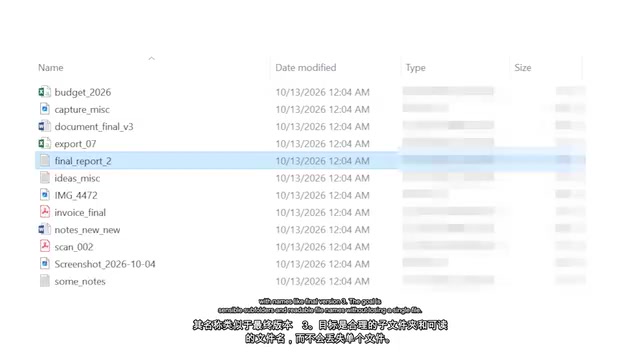
首个任务刻意选择低风险场景:把一堆命名混乱的 PDF、截图、表格和「最终版3」之类的文档丢进 Inbox,要求整理出合理的子文件夹和可读文件名,且不能丢失任何文件。提示词里没有写「不许删除」和「先出计划」,因为全局指令已经覆盖了这两条——所以这同时也是一次配置验收。你要在计划执行前检查它是否遵守规则,如果 Claude 打算删除文件或改动原件,先叫停并修正计划。执行完成后,打开文件夹应该能看到新的子文件夹、重命名后的文件和一份记录去向的日志。
更贴近真实工作的是「票据流」:把十几张收据和发票放进 Inbox 的子文件夹,一次性跑出表格、报告和演示文稿。这里有三个细节值得记住:按币种分别汇总,因为把欧元和美元加在一起得到的总数毫无意义;有问题的扫描件(比如金额被裁切的)单独列入清单并注明原因,而不是塞进主表凑一个估计值;流程末尾强制停下来核对数字,因为后续所有产出都建立在这些数据之上。教程中 Claude 确实抓到了一笔重复购买的订单确认与发票,也标记了一张无法识别的收据,让你在继续之前修正总额,同时不动原始文件。
生成幻灯片之前先审大纲也是一个省时技巧:改六个标题只要一分钟,改六页成品要久得多。成品完成后,务必抽查演示文稿里的一个数字是否与表格一致——文件之间的复制粘贴正是小错误最容易溜进来的地方。
学习场景、项目与技能:让规则分层沉淀
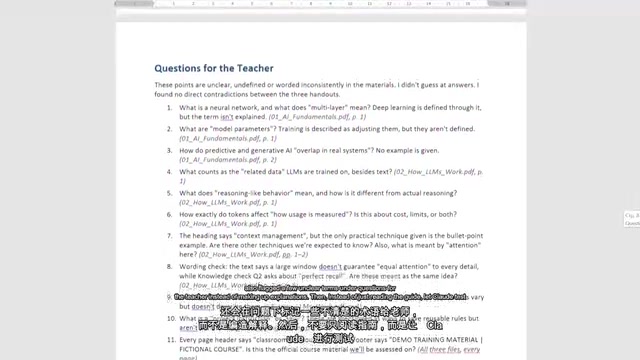
同一套文件处理能力可以平移到学习场景。把某一主题的讲义、幻灯片和 PDF 放进 Inbox 的 course 子文件夹,要求 Claude 仅基于所给材料生成学习指南、术语表、测验题和原文引用。教程中的 Claude 把几个含义不清的术语列进了「待问老师」清单,而不是自己编解释。随后可以在同一会话里让 Claude 出题考你,逐题对照原始材料判分并记录需复习的内容,下一轮复习范围就会收窄。同样的两条提示词也适用于入职文档和认证备考。
当规则需要按领域区分时,就用项目(Project)。每个项目有独立的文件、指令和记忆,比如「每周规划」项目里写明工作时间和排期偏好,然后丢进一份杂乱的下周待办清单,任务提示词本身可以很短。计划回来后要检查每个截止日期是否落在到期日之前、有没有任务放不进去——这些问题在周一发现,远比周四才发现要好。计划被打乱时也不要重来:留在项目里描述变化,Claude 会在保持原有项目规则(比如六小时上限)的前提下重新排布,放不下的任务会写入 didn't fit.md,而不是悄悄消失。教程提到 Claude 正在引入聊天与 Cowork 之间的共享记忆,但对于工时、未完成任务这类必须精确的信息,放在文件里仍然更稳妥,因为你可以随时打开核对。
技能(Skill)比项目更窄,是某类工作的指令集,比如会议纪要或周报,跨项目自动调用。写技能最省力的方式不是从空白开始:先真实做一遍,把结果改到满意,再让 Claude 把有效的做法固化成技能。教程用一份半句话、待办埋在中间的会议记录做示范,先核对行动项表格,再逐条提出修改(摘要更短、负责人加粗、跟进邮件单独成文件),最后让 Claude 把这些修正写进技能。技能是纯文本文件,可以直接阅读和编辑,换一份不同的会议记录测试,它应当自动套用同样的结构。插件则更进一步,把技能、连接器和设置打包成一套安装。不过对新手来说,两三个从自己工作中长出来的技能,比装一堆现成插件更有用。
技能(Skill) 与项目(Project) 的区别常被混淆,但两者解决的是不同层级的问题。项目是"空间隔离":每个项目有独立的文件库、指令集和记忆,适合按业务领域划分——工作项目和个人项目互不干扰,各自的规则不会串味。技能则是"能力封装":一段可复用的指令集,定义某类任务的标准做法(比如会议纪要该包含哪些板块、周报该用什么结构),可以在任意项目中被自动调用。打个比方,项目是不同部门的办公室,技能是跨部门通用的标准作业流程。技能之所以比插件更适合新手,在于它是从你自己的真实工作中提炼出来的——先做一遍、改到满意、再固化,这样沉淀下来的规则天然贴合你的实际需求,而不是别人场景下的通用模板。插件则把技能、连接器和设置打包分发,适合已经跑顺流程后做规模化部署。
计划任务、连接器与浏览器:把重复劳动交出去
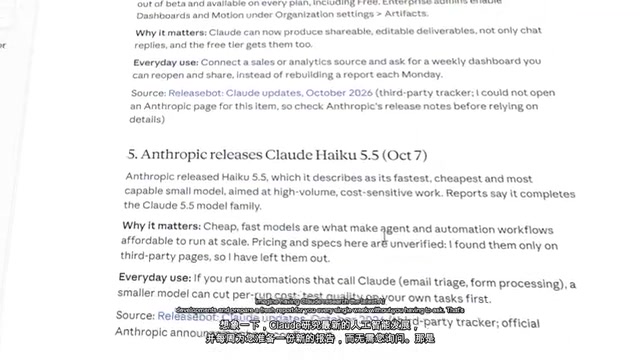
计划任务让你描述一次、按频率自动执行。教程用表单模式演示了每周一的 AI 情报简报:提示词要求优先筛选真正重要的进展、解释其意义并附上原始来源链接,同时明确「如果没有重要更新,不要编造内容填充报告」。配置完成后不必等到下周一,用「立即运行」即可测试。这类研究型任务可以在云端运行,不需要保持电脑开机;依赖本地文件的任务则可能有不同要求。
连接器让 Claude 接入你已在用的应用,比如 Gmail 和 Google 日历。授权后可以给它一个实用任务:准备明天的简报,合并会议、重要邮件和需要提前准备的事项。提示词里要写明只读规则——可以查看和整理,但不能发邮件或修改日历。教程中的 Claude 找出了五场会议和四个行动项,还把邮件信息与日历事件对应起来,并发现了一个排期冲突:市场复盘十一点四十五结束,另一项任务十二点到期,中间几乎没有缓冲。成品以 Markdown 文件保存到 Output 文件夹。
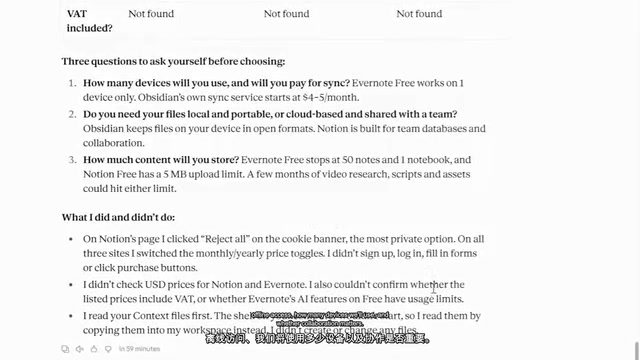
浏览器功能适合信息散落在多个网页的场景。在设置中选择内置浏览器后,可以让它比较 Notion、Evernote 和 Obsidian:Claude 会打开各网站、在页面间跳转、切换月付与年付价格、处理 Cookie 弹窗并核对套餐信息,最后给出包含价格、免费版限制、主要功能和原始链接的对比,还附上三个帮助决策的问题。细节不明确时它标记为「未找到」,而不是假装知道——这正是这类研究应有的态度。切换到 Chrome 模式后,还能执行更动手的任务:以五十美元预算寻找办公无线鼠标,Claude 会打开 Amazon、使用搜索框、筛选五十美元以下且至少四星的商品、逐个进入商品页核对细节,最后比较三款鼠标的价格、评分、续航和连接方式,并推荐 Logitech Signature M650。它还会提醒不同颜色价格不同、某些参数未被明确列出、以及某款商品退货率偏高。价格和规格这类频繁变动的信息,仍需你自己复核。
连接器(Connector) 是基于 OAuth 等授权协议,让 AI 以你的身份访问第三方应用数据的桥梁。它的价值在于打破"文件孤岛":没有连接器时,Claude 只能看到你手动放进 Inbox 的文件;接入 Gmail 和日历后,它能主动读取邮件线程、识别会议时间、关联行动项,把散落在不同应用里的信息拼成完整图景。但授权范围是第一道防线——教程强调的"只读规则"正是通过权限配置实现的:可以查看和整理,但不能发送邮件或修改日历。这既防止误操作,也降低提示词注入的风险(即恶意邮件内容诱导 AI 执行非预期动作)。连接器的另一个隐含前提是数据实时性:邮件和日历随时在变,所以基于连接器的任务更适合用计划任务定时跑,而不是依赖一次性手动触发。
组合成系统:提示词结构与上手路径
把所有能力拼起来,就是一套个人工作系统:文件提供上下文,项目固定规则,技能处理重复工作,连接器引入外部信息,自动化跑你不想再手动启动的任务。教程最后的整合演示,是把上下文、收据报告、学习指南、会议纪要和邮件日历简报汇成一个简单的仪表盘任务,同样输出到 Output 文件夹。在此之上可以继续叠加工作日简报、周五待办复盘等贴合个人节奏的流程。
提示词的通用结构并不复杂:告诉 Claude 它要处理什么、成品应该长什么样、边界在哪里。两条纪律要始终记牢:重要产出必须复核后再依赖;对敏感文件、邮件和网站的访问要谨慎,因为 Claude 会犯错,外部内容也可能夹带并非给你的指令。如果你从零开始,先做配置和文件夹整理——这是「执行前先读计划」和「执行后抽查一处」两个习惯的训练场。项目和技能,等这套流程跑顺了再加。
(本文基于 B 站 UP 主发布的中英双语视频教程整理,文中价格、会员等级、功能名称均引自原视频演示。)
相关推荐

Cognition SWE-2 实战:一个提示词搞定产品发布全流程
解析 YouTube 创作者用 Cognition SWE-2 发布产品的完整提示词:落地页、七封邮件序列与未购买用户跟进工具三段式结构,以及"测试并汇报"这一约束如何改变 AI 的交付质量。
AWS AgentCore Gateway:用MCP打通AI Agent与企…
AWS AgentCore Gateway:用MCP打通AI Agent与企业后端
AWS AgentCore Gateway如何作为主MCP服务器聚合REST API、Lambda与已有MCP服务?解析其AST实时映射、零冷启动、语义搜索治工具过载、会话隔离与密钥注入安全设计,以及企业AI Agent解耦后端的架构思路。

一个链接给Figma AI装上新技能:MCP连接器实战
通过粘贴一个MCP服务器链接,Figma中的AI Agent就能获得新工具能力。本文拆解配置流程、超过20个一键接入应用、读写权限与执行策略设置,以及公开HTTPS链接这一关键限制。