Codex安装与DeepSeek接入常见问题全解析

前言
Codex 作为一款热门的 AI 编程辅助工具,搭配 DeepSeek广告 API 使用可以大幅降低使用成本。然而,不少用户在安装和配置过程中遇到了各种各样的问题——从 401 认证失败到 502 网关错误,从模型无法显示到程序无法启动,问题五花八门。
本文基于大量用户反馈,系统梳理了 Codex 安装与 DeepSeek API 接入过程中的常见问题及其解决方案,帮助大家一站式排查和解决问题。
安装前的三个关键确认
在排查任何问题之前,请先确认以下三点是否到位:
1. DeepSeek 账户需充值
如果使用 DeepSeek API,注册后必须充值才能正常使用。最低可充值 1 元人民币。未充值会直接导致 402 错误(余额不足)。
2. Codex++ 版本统一为 V1.2.3
强烈建议使用 Codex++ V1.2.3 版本。不同版本的供应商配置界面存在差异,旧版本可能导致配置项不匹配。如果你使用的是旧版本,请先升级。升级方法很简单:卸载旧版本,重新安装新版本即可。
3. DeepSeek API 配置要严格
大量问题的根源都出在 API 配置环节。配置时需要注意:
- 在 Codex++ 中添加供应商时,不同版本的选项可能不同,请以 V1.2.3 为准
- 添加完成后务必测试连接
- 最关键的一步:启用供应商。很多用户配置完却忘了启用,导致无法使用
- 在 Codex++ 管理工具的设置中,API Key 要与供应商配置中的保持一致
HTTP 错误码问题汇总
401 Unauthorized:认证失败
现象:发送消息或测试连接时提示 401 Unauthorized。
原因:API Key 填写错误。
解决方案:
- 在 DeepSeek 官网重新创建 API Key
- 注意:API Key 是点击「创建」后生成的 SK 开头的字符串,而不是你输入的名称
- 重新按照配置流程(3.3-3.6 章节)完整走一遍
- 完全退出 Codex++ 及 Codex(包括后台进程),再重启
402 Payment Required:余额不足
现象:对话页面或测试时提示 402 Payment Required 或 balance 相关错误。
解决方案:直接到 DeepSeek 官网充值即可。
404 Not Found:地址配置错误
现象:请求返回 404 Not Found。
原因:有用户反馈是在设置 Base URL 时多复制了一个空格导致的。
解决方案:仔细检查 Base URL 配置,确保没有多余的空格或字符。如果仍无法解决,参考通用解决方案(见下文)。
502 Bad Gateway:网络代理冲突
现象:请求返回 502 Bad Gateway,这是出现频率很高的问题。
原因:本地网络代理(VPN/翻墙工具)将本地地址也进行了代理,导致 Codex++ 与本地 Codex 之间的通信被拦截。
解决方案:
- 完全退出 Codex++ 及 Codex 相关进程
- 在 Windows 设置中配置「不代理本地地址」
- 如果不同代理软件设置方式不同,可能需要在代理软件内部设置
- 如果以上方法无效,直接关闭代理再试
- 仍然不行则采用通用解决方案
功能与显示类问题
无法显示 DeepSeek 选项
在模型选择下拉框中看不到 DeepSeek 选项,通常是 Codex++ 配置未生效。解决方法:
- 完全退出并重启 Codex++(注意不是重启 Codex)
- 重启后点击插件,切换到新对话,有时选项就会出现
- 仍不行则参考通用解决方案
模型列表不完整
只显示 DeepSeek Pro 或只显示 DeepSeek Flash,没有同时出现两个模型。
原因:供应商配置中的「模型列表」字段未填写。
解决方案:进入供应商编辑页面,点击「从上游获取」自动填充模型列表,或手动复制粘贴模型名称。设置完成后重启 Codex++。
图片功能不支持
传图片提问时提示不支持。这是因为 DeepSeek 目前不支持多模态,传图片会报错。解决方案是直接开一个新会话,避免在包含图片的会话中继续对话。
上下文长度显示异常
明明设置了 100 万 token 的上下文长度,对话页面却显示 256K。据 Codex++ GitHub 上作者的回复,实际上设置已经生效,只是界面显示存在 Bug。此信息仅供参考,未经完全验证。
模型自称 GPT 而非 DeepSeek
这是正常现象。Codex 在发送给大模型的 Prompt 中包含了角色设定,模型会按照预设角色回答。只要确认 DeepSeek 账户有扣款记录,就说明确实在使用 DeepSeek。
程序与系统类问题
程序无法启动
点击启动或重启 Codex++ 没有反应。建议:
- 先升级到 V1.2.3
- 观察启动时右下角托盘区是否短暂出现过 Codex 图标
- 如果图标出现后立即消失,在出现的瞬间右击图标选择 Open Codex
微软商店不可用
Codex 安装依赖微软商店,如果商店不可用,启用 Windows Update 服务即可解决。
找不到 VC Runtime
直接从微软官网下载 Visual C++ Redistributable 安装包,安装后重试。
Local Database 错误
安装时提示 Codex cannot access local database,删除对应目录后重新安装即可。
Mac 安装问题
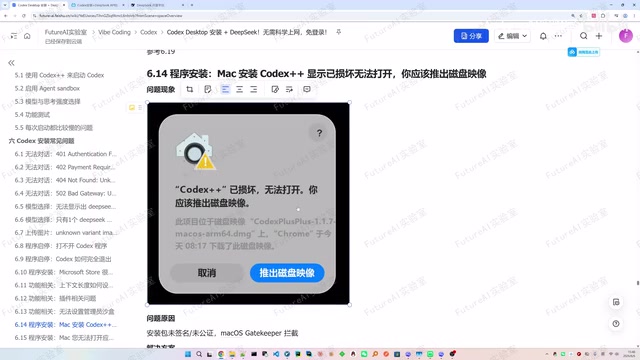
- 「已损坏无法打开」:因为安装包未签名,需要在终端执行
xattr命令移除隔离属性后重新打开 - 「此电脑不支持此应用」:可能是 Intel 芯片的 Mac,存在系统版本兼容性问题
通用解决方案(解决90%以上问题)
如果以上针对性方案都无法解决你的问题,可以尝试这套「万能方案」:
- 升级 Codex++ 到 V1.2.3(卸载旧版,安装新版)
- 在 DeepSeek 官网重新创建 API Key
- 在 Codex++ 中新建供应商(不要修改旧的,直接新建)
- 严格按照配置文档(3.3-3.6)完成所有步骤
- 完全退出 Codex++ 和 Codex(包括任务管理器中的后台进程)
- 重新启动 Codex++(注意是启动 Codex++,不是直接启动 Codex)
这套流程的核心思路是:用全新的配置替代可能出错的旧配置,通过完全重启确保新配置生效。实测可以解决绝大多数问题。
总结
Codex + DeepSeek 的组合虽然性价比极高,但配置过程中的细节坑不少。从本文梳理的问题来看,超过一半的问题都出在 API 配置环节——API Key 填错、Base URL 有空格、模型列表未填写、供应商未启用等。另一大类问题则与网络代理冲突和版本不一致有关。
建议大家在遇到问题时,先对照本文的错误码进行定位,再尝试对应的解决方案。如果实在无法解决,通用解决方案(全新配置 + 完全重启)是最后的杀手锏。
相关推荐
只想要一个自定义域名邮箱,为何如此艰难?
拥有一个自定义域名邮箱看似简单,实则涉及 SPF/DKIM/DMARC 配置、IP 信誉、托管服务成本等诸多难题。本文梳理自建与托管方案的权衡,并给出实用建议。

Claude意外帮用户发现燃气泄漏:AI助手的安全应用边界
一位Reddit用户借助AI助手Claude识别出家中燃气泄漏隐患,PG&E上门确认并修复。本文分析AI助手在家庭安全场景中的真实价值与使用边界,以及处理燃气泄漏的正确做法。

Gemini 4 Argon发布:谷歌重返前沿,但故事没那么简单
谷歌时隔半年发布前沿模型Gemini 4 Argon,跑分重返一线却暂不开放。本文解析其基准表现、与Sonnet 5.5的竞争,以及模型能力与产品体验之争。