Codex保姆级攻略:从安装到实战,一期精通AI电脑助手
Codex 教程:从安装到计划模式,用咖啡馆数据演示能动手的 AI 助手。
文章介绍 B 站 UP 主「计算机物语」的 Codex 保姆级教程,以一家咖啡馆的杂乱数据为案例,演示这款桌面 AI 助手的完整使用流程。Codex 与豆包、DeepSeek 的核心差异在于能直接操作用户电脑文件系统,完成整理文件、制作报表、构建软件等实际任务。教程建议初次使用先切换为「日常工作」模式隐藏技术细节,并按任务类型建立项目文件夹为 Codex 提供上下文。实战中 Codex 将混杂表格、PDF 和图片的文件夹整理归类并生成 Excel 汇总,还发现了交易记录缺失与发票异常。进阶部分演示了计划模式的「先规划、再确认、后执行」流程、桌面宠物任务状态可视化,以及仪表板的多轮迭代。文章最后提炼使用建议,并指出敏感数据权限、失败回滚等尚未涉及的局限。
Codex 正在把 AI 从聊天框里解放出来。它不再只是回答问题的对话机器人,而是能直接操作你电脑、帮你整理文件、制作报表、甚至自动运行任务的桌面助手。B站 UP 主「计算机物语」发布的这期保姆级教程,用一家真实咖啡馆的杂乱数据作为案例,完整演示了 Codex 从安装到进阶使用的全流程。
Codex 是什么:能动手的 AI 助手
Codex 和豆包、DeepSeek广告 一样提供了输入框和对话界面,但核心差异在于权限边界。豆包只能和你聊天,Codex 则能直接操作你的电脑文件系统,在你本机上完成实际工作——整理文件、制作报表、阅读工作内容、编写周报、做 PPT、操作浏览器、构建复杂软件,甚至设置定时任务在你睡觉时自动运行。
UP 主在视频中强调,使用 Codex 不需要任何技术知识,简单几句话就能做出很酷的东西。它已经入驻微软和苹果应用商店,搜索即可安装,打开后的界面与网页版豆包非常相似,中间是输入框,左侧有侧边栏。
第一件事:调整工作模式
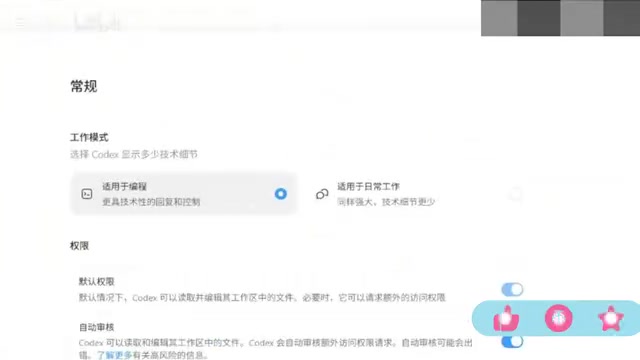
刚打开 Codex 时,UP 主建议先修改一个配置:工作模式。这个选项控制 Codex 向你显示多少技术细节,切换为「日常工作」后,Codex 的能力不变,但不会抛出一大堆看不懂的技术术语,体验感会好很多。这个细节说明 Codex 在设计上已经在考虑非技术用户的使用门槛。
项目文件夹:让 Codex 知道在哪干活
既然 Codex 要直接在你的电脑上工作,它就需要一个工作文件夹,这些文件夹在 Codex 里被称为「项目」,显示在侧边栏中。UP 主的做法是按不同事情分类建文件夹,也就是不同项目,这样一目了然。在输入框下方可以选择本次对话工作的项目,Codex 就能直接读取该项目里的所有文件来完成任务。
实战案例:咖啡馆数据整理
UP 主准备了一个名为「计算机物语咖啡馆」的真实文件夹,里面塞了一堆销售记录、发票、库存清单,格式涵盖表格、PDF 和图片,状态是「乱七八糟」。
他给 Codex 的任务是:把这些文件规整一下,并提取信息整理到一个 Excel 中方便查阅。
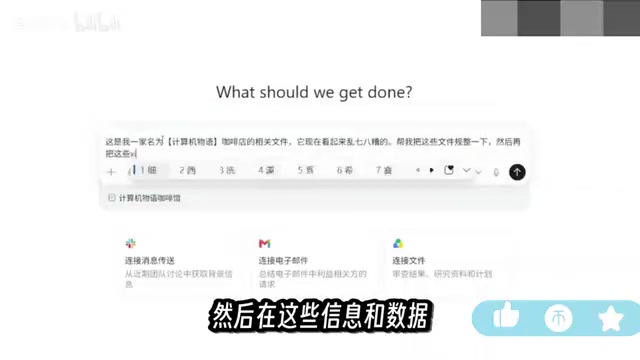
这个看似入门级的任务,实际执行起来相当费劲。Codex 需要分析文件、搬移文件、修改文件内容、创建新文件。几分钟后任务完成,文件夹按用途整理好了,一份详细的数据表格也生成了——销售数据、商品排行分门别类,PDF 发票里的明细也被提取出来。
更关键的是,UP 主故意在文件里埋了一些坑,而 Codex 真的发现了:它标记出了一些交易记录的缺失,并指出两张发票存在异常。这说明 Codex 不只是机械执行指令,还具备对数据内容的理解和校验能力。
对于整理报表、编写日报这类需要读取电脑文件并归纳整理的任务,Codex 已经可以轻松胜任。
文中提到的「提取信息整理到 Excel」涉及文档解析能力:面对 PDF 发票和图片,Codex 需要先做 OCR(光学字符识别)把图像中的文字转为可处理文本,再按字段抽取结构化信息(金额、日期、商品名等),最后写入表格。这一步的难点不在生成表格,而在非结构化数据的对齐——不同来源的发票版式各异,字段名称不统一,需要模型理解语义而非简单匹配位置。这也解释了为什么 Codex 能顺带发现交易记录缺失:它在逐条比对时形成了对数据完整性的判断。
进阶玩法:计划模式与可视化仪表板
基础任务之后,UP 主加大了难度。他直接在命令行里 add 一份文件,让 Codex 读取指定的汇总表,然后要求用表内数据为咖啡馆制作一个可视化仪表板,展示销售、支出、成本、库存等经营情况,并分析需要关注的事项。
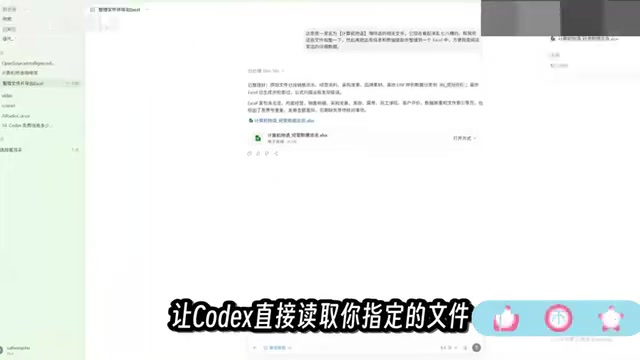
这是一个复杂任务,所以 UP 主切换到了「计划模式」。
计划模式的工作逻辑
对于复杂任务,Codex 不会直接执行,而是先根据要求规划一份详细的执行清单,跟你确认任务细节,然后才动手。
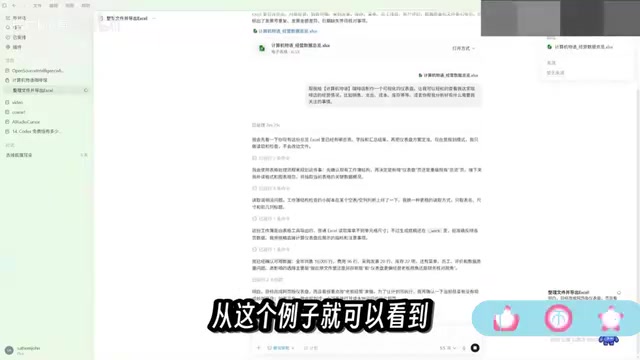
在演示中,Codex 主动向 UP 主提问,等他选择后继续工作。UP 主确认后,它可以继续调整方案内容,或者直接提交执行。这种「先规划、再确认、后执行」的流程,把复杂任务的可控性提高了不少,也降低了 AI 自作主张带来的风险。
「计划模式」本质上是一种 human-in-the-loop(人在回路)的交互设计:AI 先把任务拆解为可审阅的步骤清单,把「做什么」和「怎么做」显式暴露给用户,而不是把决策藏在黑箱里直接执行。这种模式在智能体(Agent)产品中越来越常见,原因是复杂任务往往涉及多步文件读写和外部调用,一旦方向偏差,纠错成本远高于执行前的几秒确认。计划模式还让用户能在清单阶段补充约束条件(例如指定数据范围、排除某些文件),相当于把需求澄清提前,减少反复返工。
桌面宠物:任务状态的可视化
UP 主还展示了一个有意思的细节:在输入框敲斜杠,可以找到一个「宠物」功能,点击后桌面上会出现一个小宠物,可以放在电脑任何位置。它除了卖萌,还会显示当前正在执行的所有任务,点过去就能看到任务进度。宠物外观可以在设置里修改。这个设计看似轻量,实则是把后台任务状态做了可视化,让用户随时知道 AI 在干什么。
「宠物」展示任务进度,背后对应的是智能体执行时的任务队列与状态机:一个复杂请求会被拆成多个子任务串行或并行执行,每个子任务有等待、运行、完成、失败等状态。传统桌面软件用进度条或托盘图标表达这类信息,而 Codex 用桌面宠物这种拟物化载体,降低用户对「后台在干什么」的焦虑感。斜杠命令(如输入 / 唤出功能菜单)则是聊天式界面常见的快捷指令机制,让用户不必记入口位置就能调用隐藏功能。
仪表板成品与迭代
仪表盘做好后,UP 主评价它「非常专业」,包含了要求的所有内容,底部还列出了建议和重点事项。他坦言自己不是销售从业者,无法判断实用性,但邀请相关从业者评估这个仪表盘能否帮助更好地经营公司。
随后他继续迭代:觉得主题不够满意,要求换成更现代化、更直观、类似苹果风格的主题。Codex 完成后,UP 主认为确实有苹果那味了。这个迭代过程展示了 Codex 对已有产物的持续修改能力,而非一次性生成。
使用建议与局限
从这期教程可以提炼出几条实用建议:按任务类型建立项目文件夹,让 Codex 有明确的上下文边界;日常使用切换到「日常工作」模式降低信息噪音;复杂任务务必开启计划模式,先审阅执行清单再放行;善用 add 指令指定文件,避免 Codex 读取无关内容。
视频中未涉及的是 Codex 处理敏感数据的权限边界、任务失败后的回滚机制,以及多项目并行时的资源占用情况。UP 主也明确表示,仪表盘的商业价值需要从业者自行判断。对于想要一个能动手的 AI 助手的用户来说,Codex 的门槛确实低,但把复杂任务交给它之前,计划模式那一步确认环节值得认真对待。
相关推荐

开发者命名难题:那些让人抓狂的技术名称
技术命名为何总让人抓狂?从Nginx、Vite到Qt、Sudo,YouTube创作者吐槽开发者命名与发音的混乱现象,揭示创造者意图与社区习惯之间的拉锯战,以及PyPI、GNOME等拼写陷阱背后的文化根源。
Figma职场丑闻:员工起诉CEO强迫与骚扰者对峙
设计协作平台Figma及其CEO被现任员工起诉,指控性骚扰和歧视,并强迫受害者与骚扰者对峙。本文梳理事件背景、潜在影响及行业反思。

黄仁勋与英伟达:政商旋转门下的精英特权
评论文章以黄仁勋连任英伟达CEO为例,探讨政商关系与精英豁免权现象,质疑自由市场理念在科技巨头身上的现实落差,引发对AI行业治理公平性的思考。