Codex CLI接入Gemini 3.5 Flash完整教程:macOS与Windows双平台配置

通过RouterLink中转服务为Codex CLI接入Gemini 3.5 Flash模型
本文介绍如何利用RouterLink API中转服务,在macOS和Windows双平台上为OpenAI Codex CLI接入Google Gemini 3.5 Flash模型。核心步骤包括:从RouterLink获取模型配置代码写入Codex的TOML配置文件、生成并配置API Key到认证文件、重启验证。该方案利用OpenAI兼容接口的行业标准地位,通过协议代理实现模型透明切换。
OpenAI 的 Codex CLI 是一款强大的终端 AI 编程助手,但默认只能使用 OpenAI 自家模型。如果你想体验 Google 最新发布的 Gemini 3.5 Flash,该怎么办?本文将详细介绍如何通过 RouterLink 中转服务,在 macOS 和 Windows 双平台上为 Codex 接入第三方模型。
为什么要给 Codex CLI 换模型?
Codex CLI 作为 OpenAI 推出的命令行编程工具,原生支持 GPT 系列模型。但随着 Google Gemini 3.5 Flash 的发布,不少开发者希望在熟悉的 Codex 工作流中体验这款新模型。
Gemini 3.5 Flash 是 Google 推出的轻量高速推理模型,在代码生成、补全和调试任务上表现出色,同时具备较低的延迟和成本优势。对于命令行编程助手这类强调响应速度的使用场景,Flash 系列模型往往比参数量更大的旗舰模型更具实用性,这也是它受到开发者关注的核心原因。
RouterLink 等 API 中转服务的核心原理是协议代理:它对上游工具(如 Codex)暴露标准的 OpenAI 兼容接口,接收请求后将其转译并路由到下游真实的模型服务商。这种架构之所以可行,是因为 OpenAI API 的接口规范已成为 AI 行业事实上的通信标准——包括 Anthropic、Google、Mistral 在内的众多模型提供商都提供兼容该格式的接口。对开发者而言,只需维护一套配置和一个 API Key,即可灵活切换背后的模型提供商,无需修改任何业务代码。
macOS 平台配置步骤
第一步:获取模型配置代码
首先进入 RouterLink 的模型页面,这里会持续更新各种最新模型及其对应的配置教程。找到 Gemini 3.5 Flash,打开详情页后下滑,找到配置代码段备用。
第二步:修改 Codex 配置文件
打开已安装好的 Codex(如果尚未安装,需要先通过 npm 或其他方式完成安装),进入配置页面。将从 RouterLink 获取的模型配置代码复制粘贴进去,然后保存退出。
Codex CLI 采用 TOML(Tom's Obvious, Minimal Language)格式存储配置,这是一种专为配置文件设计的标记语言,语法比 JSON 更简洁,比 YAML 更严格,是当前 Rust 和 Go 生态中流行的配置文件格式。
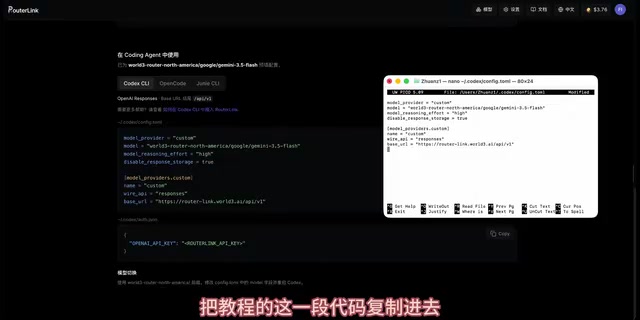
第三步:配置 API Key
接下来需要配置 API 密钥。Codex 将 Auth 认证目录与通用 Config 目录分离存放,这一设计遵循了最小权限原则,避免将密钥与通用配置混存,提升安全性。复制配置指令粘贴到终端,然后将其中的 Key 占位符替换为你自己的密钥。
获取 Key 的方法:前往 RouterLink 官网,在密钥管理页面点击生成,复制新生成的 Key,回到配置页面完成替换。保存后退出配置页面,按 Y 确认保存。
第四步:验证配置是否生效
打开 Codex 并确认更新,更新成功后重新启动。此时可以看到使用的模型已经切换为 Gemini 3.5 Flash。

简单测试一下,发送一条指令,确认能正常响应。打开 Codex App 查看当前模型信息,回答中已经显示为 Gemini。进一步到 RouterLink 的日志页面查看具体调用版本,可以确认请求确实走的是 Gemini 3.5 Flash。
Windows 平台配置步骤
Windows 的配置思路与 macOS 一致,但文件操作方式略有不同。
第一步:创建配置文件
在终端中找到 Codex 的配置文件夹,进入后手动创建配置文档(Config TOML 文件)。
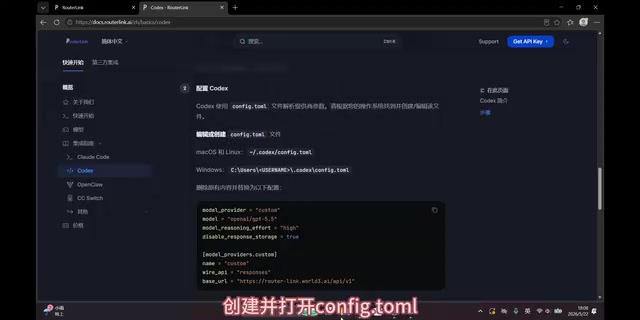
第二步:写入模型配置
打开刚创建的文档,前往 RouterLink 官网找到 Gemini 3.5 Flash 的模型配置代码,复制后粘贴到文档中,保存退出。
第三步:配置 API 认证密钥
在认证配置目录(Auth)中创建新文档,打开后将 API 配置指令复制进去。
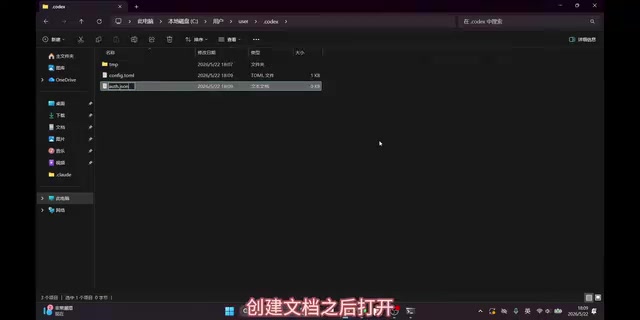
同样需要前往 RouterLink 官网生成自己的 Key,复制后回到文本中替换占位符,保存并退出。
第四步:启动并验证
打开 Codex 确认设置生效,界面上可以看到调用的模型已经是 Gemini 3.5 Flash。打开 App 端也会自动同步更新为新模型,至此配置完成。
配置要点总结
整个配置流程可以归纳为三个核心环节:
- 模型配置:从 RouterLink 获取目标模型的配置代码,写入 Codex 的 config 文件
- 密钥配置:在 RouterLink 生成 API Key,写入 Codex 的 auth 认证文件
- 验证确认:重启 Codex 后通过界面显示和日志记录双重确认模型切换成功
值得一提的是,RouterLink 不仅支持 Gemini 3.5 Flash,其模型页面会持续更新各类新模型。这意味着未来如果有其他模型发布,你只需要替换配置代码和对应的 Key,就能快速在 Codex 中体验,整个工作流程保持不变。
写在最后
通过 API 中转服务为开发工具接入第三方模型,是当前 AI 开发生态中非常实用的技巧。其本质是利用 OpenAI 兼容接口已成行业标准这一事实,通过协议代理层实现模型供应商的透明切换。它让开发者不必被绑定在某一家模型提供商上,可以根据任务需求——无论是追求速度、成本还是特定能力——灵活选择最合适的模型。对于 Codex 用户来说,Gemini 3.5 Flash 的快速响应特性在日常编程辅助场景中可能带来不错的体验提升,值得一试。
核心要点
- 通过RouterLink中转服务可以让Codex CLI接入Gemini 3.5 Flash等第三方模型
- macOS和Windows配置流程一致:修改模型配置文件、配置API Key、重启验证
- RouterLink持续更新模型库,未来切换其他模型只需替换配置代码
- 配置完成后可通过界面显示和RouterLink日志双重确认模型调用正确
- API中转方案让开发者摆脱单一模型绑定,灵活选择最适合的AI模型
相关推荐
 教程攻略
教程攻略ChatGPT Plus订阅指南:GPT-5.5、image-2与Codex值得升级吗
详解ChatGPT Plus核心功能GPT-5.5、image-2图像生成和Codex编程助手的实际体验,对比Plus与Pro方案差异,并提供国内用户安全订阅的完整操作流程与避坑建议。
 教程攻略
教程攻略Cursor+Codex双IDE协同:开源项目二开实战方法论
基于实战经验总结的开源项目二次开发完整方法论,详解Cursor+Codex双IDE协同工作流,涵盖二开七环节、MVP验证、AI读源码技巧,帮助开发者三天跑通项目、两周完成业务集成。
 教程攻略
教程攻略Cursor多Agent实战:50分钟搭建Next.js全栈博客
使用Cursor IDE多Agent协作模式,50分钟内从零搭建全栈博客。涵盖Next.js、Clerk认证、Supabase数据库集成,详解4个AI Agent分阶段开发流程与关键避坑经验。