Codex完全上手指南:从安装到实战的AI智能体教程

Codex是OpenAI推出的AI智能体,能直接操作文件、运行程序和浏览器,实现从问答到全自动办公的跨越。
Codex是OpenAI推出的AI智能体工具,与ChatGPT最大的区别在于它不只"说",还能"做"——直接读写文件、运行终端命令、操作浏览器乃至提交代码部署上线。本文系统介绍了Codex的四种使用版本(推荐桌面客户端)、账号与权限配置(新手从默认权限循序渐进)、项目与对话的管理逻辑、技能与插件生态(可生成Word/Excel/PPT并设置定时任务)、工作区与云端模式,以及AGENTS.md持久化规则文件的使用方法。文章最后总结了六条实战心法,核心是:涉及文件用项目、一任务一对话、复杂任务先出计划、写清完成标准、勤提交方便回退,并让Codex交叉审查自己的代码。
Codex到底是什么:从编程工具到全能智能体
很多人把Codex当成另一个ChatGPT,这是个误解。Codex是OpenAI推出的AI智能体(agent)工具,它的核心区别不在于回答问题,而在于动手干活。
原视频用了一个很形象的比喻:假设你家要装修,ChatGPT像是一个只出主意的顾问——你拍张厨房照片给它,它会告诉你灶台往左移、吊柜换成奶油白,说得头头是道,但你得自己去搬灶台、自己刷漆;而Codex更像一个全包的施工队,你说一句"把厨房重新装一下",它自己量尺寸、画图纸、搬灶台、刷漆,完工后还给你拍照验收,甚至能同时派好几个"工人"分头干活。
这就是agent和问答机器人的本质差异。Codex能直接打开你电脑上的文件夹、创建文件、运行程序、上网搜资料、操作浏览器,改完还能自己提交代码、部署上线。它已经从一款AI编程工具进化成能帮你写代码、做PPT、做Excel、写Word报告、操作浏览器乃至制作视频的全能助手。
AI智能体(Agent)与传统对话式AI的核心区别在于「行动能力」。传统大语言模型(如早期ChatGPT)是纯粹的「语言处理器」——接收输入、生成文本输出,整个过程在语言层面完成,无法主动与外部世界交互。而智能体在语言能力之上叠加了「工具调用」机制:它可以调用预先注册的工具函数(如读写文件、执行终端命令、发起HTTP请求),将工具返回的结果再次输入模型,形成「思考→行动→观察→再思考」的循环,直到任务完成。这一架构通常被称为ReAct(Reasoning + Acting)或Agentic Loop。Codex正是建立在这一架构之上:它能在本地沙箱或云端环境中持续执行多步操作,而不是一问一答地停在对话框里。理解这一点,就能解释为什么Codex能「自己量尺寸、画图纸、搬灶台」——它的每一步操作都是真实的系统调用,而非模拟描述。
四种版本与账号准备
Codex目前有四种使用方式:CLI命令行版、VS Code插件版、桌面客户端和网页版。四个版本性能一致、功能大体相同,但综合使用难度、功能全面性和新手友好度来看,桌面客户端是首选,本文也主要围绕桌面客户端展开。
下载安装前需要先准备一个ChatGPT账号,并建议开通Plus或Pro会员。虽然现在免费账号也能用Codex,但额度非常少,用不了几次就没了。Plus用户每5小时能发30到150条消息,日常使用一天足够;重度用户或团队使用可以考虑Pro。
Codex相比同类工具(如Claude Code)的一个明显优势,是额度更慷慨、重置频繁,对账号的限制也更少。安装过程和普通应用没区别,到官网下载对应系统的安装包直接安装即可。
登录有两种方式:一是用ChatGPT账号登录(Sign in with ChatGPT),好处是直接复用订阅配额、第一时间用上最强模型、解锁云端任务等高级功能;二是用OpenAI API Key登录,但模型更新慢、云端任务不可用、按量付费可能更贵。综合来看,直接订阅Plus用ChatGPT账号登录是性价比最高的方案。
界面布局与三种权限模式
登录后进入主界面,左侧栏从上到下是四个功能按钮(新对话、搜索、插件、自动化)、两个核心列表(项目和对话)以及设置。
这里有个关键概念要分清:对话适合随便聊聊、搜资料、翻译、回答问题这类琐碎工作;项目则对应你电脑上的一个文件夹,所有生成的文件(代码、PPT、Excel)都保存在里面。简单说,项目是大文件夹,对话是文件夹里的工作线程,每个项目下可以有多个对话。
由于Codex能直接改你电脑上的文件、运行命令,所以引入了"放权"的概念,共有三种权限模式:
- 默认权限:最安全,Codex只能在当前项目文件夹内修改,联网、运行终端命令、访问文件夹外的操作都要先问你同意。适合新手。
- 自动审查:Codex会先自评风险,安全操作(如创建新文件)自动通过,有风险的(如删除文件)才弹窗询问,相当于配了个内部审批员。
- 完全访问权限:最高权限,Codex可以做任何事且全程不问你,效率最高但有风险(可能误删文件、装错依赖)。
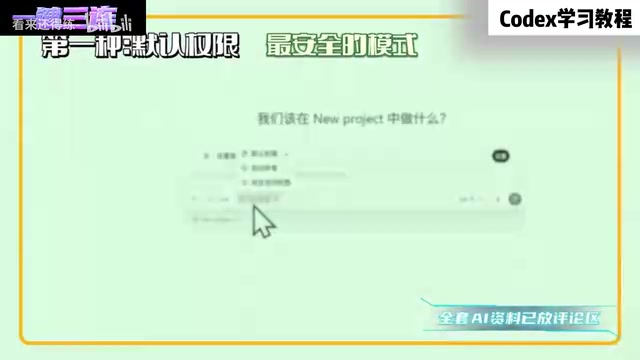
原视频给的建议很务实:新手第一周用默认权限,第二周切自动审查,等非常熟悉且项目有Git备份后,再考虑完全访问权限。
模型与思考强度
输入框右下角可以切换模型和思考强度。模型方面,GPT 5.5是目前最强、推荐默认;5.4覆盖绝大部分场景;mini版更快更省额度,适合简单任务。思考强度分低、中、高、超高四档——简单问题用低档,日常用中档,复杂功能开发用高档,诡异bug或大规模重构才用超高。此外还有标准和快速两种速度模式,快速模式约为标准的1.5倍速但消耗更多额度。
三种权限模式背后对应的是AI安全领域中「人在回路」(Human-in-the-Loop,HITL)与「全自动化」之间的权衡。默认权限要求人工确认每一个高风险操作,体现了最强的HITL原则;自动审查模式引入了模型自评(self-critique)机制,由AI先对操作的潜在破坏性打分,再决定是否需要人工介入——这减少了不必要的打断,同时保留了对危险操作的把关;完全访问权限则完全移除人工节点,进入全自动执行模式。选择哪种模式本质上是在「效率」与「可控性」之间做取舍。对于会修改生产环境文件或执行不可逆操作(如删除、部署)的场景,即使是经验丰富的用户也建议保持至少自动审查级别的权限,并配合Git版本控制作为最后一道安全网。
实战流程:从创建项目到审核修改
实际使用从创建项目开始。点左侧项目区的添加按钮,可以选"新建空白项目"(从头开始)或"使用现有文件夹"(处理已有代码或文件)。创建后能给项目改名,点"打开文件夹"可直接在文件管理器里看到对应目录。
在输入框里用中文描述需求发送后,Codex会展示思考过程,然后开始修改文件或运行命令。非完全访问模式下,每次操作它都会弹窗询问,提供"仅本次批准\本次对话全部批准\不批准"三个选项。
生成网页、Word、PPT或Excel后可直接点文件名预览。原视频特别推荐右上角的批注功能:选中页面上不满意的地方,输入想法添加到对话框,Codex就能精准修改对应细节。
修改完成后点"审核"按钮会展开差异面板,用绿色(新增)和红色(删除)清晰标出每一行改动。如果满意且项目用Git管理,可以直接在Codex里点Git按钮提交、推送到GitHub。
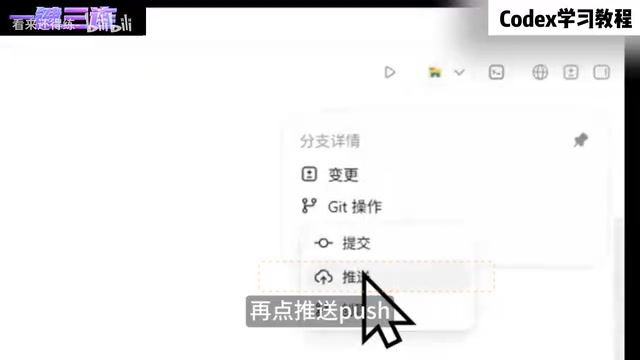
不懂Git也没关系,这些都是图形化按钮,操作和保存文件差不多简单。
排队、插队与多任务并行
这三个是高频操作:排队是在Codex做任务A时直接发送任务B,它会按顺序执行;插队是点消息旁的引导按钮,让新要求立刻注入到正在执行的任务里;并行则是开新对话让多个任务同时跑,甚至可以跨项目并行。需要注意的是,不同对话之间记忆不共享,但都能看到同一项目文件夹里的所有文件。
技能与插件:Codex的能力扩展
技能(skills)和插件是容易混淆的两个概念。技能是一套写好的执行步骤,打包成markdown文件,相当于一份"说明书",比如内置的image gen技能可以直接生成图片。插件则比技能大一级,往往包含多个技能加上与外部应用的连接能力——比如computer use插件接管电脑,内部又包含操作App、屏幕录制、键盘操作等多个技能。
触发方式上,Codex通常会自主判断是否调用,但你也可以手动指定:输入 @ 调用插件,输入 $ 触发技能。一条消息里可以同时使用多个,比如"分析AAPL股票情况 @documents 总结成Word报告,并 $image 生成一张封面图"。
借助插件生态,Codex能完成大量日常办公:document插件生成Word报告、SuperSheets生成Excel表格、Presentation生成PPT,甚至可以在一条指令里同时产出Word、Excel、PPT和封面图。需要提醒的是,部分插件(如computer use)目前只支持Mac系统,Windows可能搜不到。
自动化、工作区与浏览器操作
如果你每天都要做重复性工作(如每日股票分析报告),可以用自然语言设置自动化定时任务,Codex会创建一个定时任务,到点自动执行。原视频提醒:第一次用自动化前,务必先在普通对话里把指令跑通,确认结果符合预期再变成定时任务,否则容易白白浪费额度。
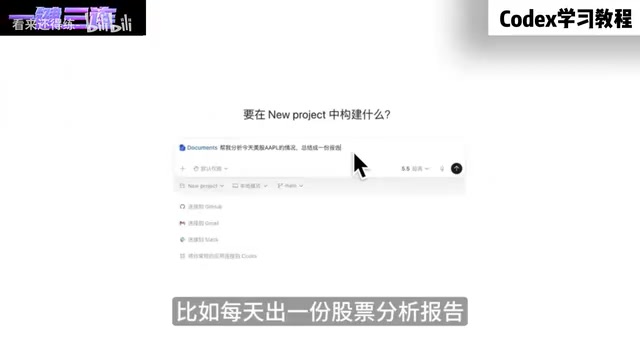
新建对话时可选三种工作环境:本地模式直接改你电脑的真实文件,适合小修改但要注意备份;工作区模式会创建一个平行副本让Codex干活,不影响原文件,适合多任务并行或大改动,改完可选择合并、新建分支或丢弃;云端模式把任务发到服务器执行,适合耗时大任务,但配置较复杂,新手暂时用不到。
浏览器和电脑操作是Codex相比同类工具的突出能力。安装BrowserUse插件后,它能自己打开浏览器、访问网站、点击按钮、填表单、截图录屏、抓取信息。原视频演示了让Codex在Canva里找职场汇报模板、修改标题并截图输出报告,全程只在需要登录时才需人工介入。电脑操作方面(仅Mac),演示了让Codex打开Chrome、在小红书搜索关键词并下载无水印笔记保存到桌面文件夹。
工作区模式(Workspace Mode)的底层机制类似于Git的分支(branch)或容器化技术中的写时复制(Copy-on-Write):Codex为当前任务创建一个隔离的文件系统快照,所有修改都发生在这个副本上,原始文件始终保持不变。任务结束后用户可以选择将副本的变更合并(merge)回主目录、创建新分支,或直接丢弃整个副本。这个设计对于「大规模重构」或「不确定效果的尝试」尤其有价值——它把每次AI编辑都变成可以无损回滚的实验,而不是直接在生产文件上动刀。云端模式则更进一步,将执行环境从本地机器迁移到远程服务器,适合需要消耗大量算力或本地环境依赖复杂的任务,代价是配置和调试门槛更高。
AGENTS.md 与内置终端
在项目根目录创建一个 agents.md 文件,Codex每次启动都会自动读取并当作工作守则遵守。它解决的核心问题是:新开对话时Codex没有其他窗口的记忆,很多注意事项需要反复说明。把规则写进这个文件就相当于给新同事一份"入职手册"。小技巧是文件最好控制在150行以内,太长会占用AI的记忆容量。
按 Cmd+J 或点右上角终端图标可以打开内置终端。它有两个特别之处:工作目录会自动跟随当前对话(比如在工作区里就自动切到工作区目录),以及Codex能读取终端输出、自动判断服务器是否报错。
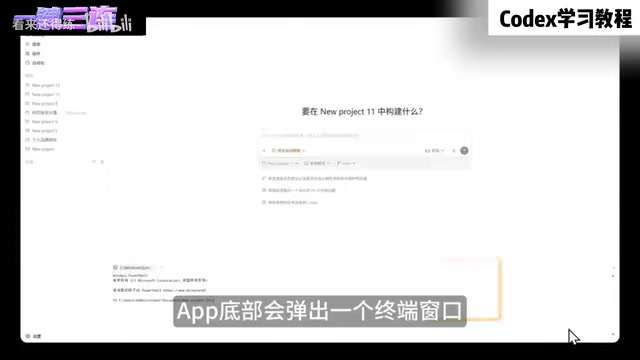
一个实用技巧:如果同时装了Claude Code,可以在Codex内置终端里输入 claude 启动它,用Codex做它擅长的事(操作浏览器、生成图片、任务管理),用Claude Code优化它擅长的前端视觉设计。
AGENTS.md(或更广义的系统提示文件)本质上是一种「持久化上下文注入」机制,用于解决大语言模型无状态(stateless)的固有局限。每次新建对话时,模型对之前发生的事情一无所知——即便是同一个项目,换了一个对话窗口,之前约定的代码规范、命名风格、禁止操作等全部归零。AGENTS.md通过在每次对话启动时自动将文件内容注入系统提示,变相实现了「跨会话记忆」。这与许多代码编辑器AI插件支持的.cursorrules或.clinerules文件原理相同,属于业界逐渐形成的最佳实践。建议将文件内容控制在150行以内,原因在于主流模型的上下文窗口虽然很大,但研究表明模型对超长提示头尾之外的中间内容关注度会下降(「lost in the middle」现象),过长的守则反而可能被模型忽略。
高效使用的六条心法
原视频最后总结了几条实战经验,值得反复体会:
- 涉及文件就用项目,不用对话,让生成的文件统一管理不会乱。
- 一个任务一个对话,对话越纯粹AI表现越好。
- 复杂任务先出计划,用计划模式或直接说"先给我执行计划不要动手"。
- 写清楚"什么叫做完",比如"修完bug的标准是测试全过、手动测一遍能用、没改无关文件"。
- 经常提交,每完成一小步就提交,万一改坏能迅速回退。
- 让Codex审查Codex的代码,新开对话让它审查上次改动,常能挑出自己没注意的问题。
常见问题也有对应解法:提示达到使用上限就等额度每5小时滚动刷新;代码改坏了,工作区模式直接丢弃副本、本地模式在差异面板点全部撤销——这也是为什么要养成"修改前先提交"的习惯;至于Codex顺手重构了无关代码,可以在agents.md里明确写"没有我的要求不要做额外优化"。
归根结底,Codex能发挥多大威力,核心取决于你——越懂自己的项目、越能清晰描述需求,它就越能高质量完成任务。它已经不是一款纯编程工具,无论你是运营、摄影师还是自媒体博主,都值得尽早把它结合到自己的实际业务中。
相关推荐
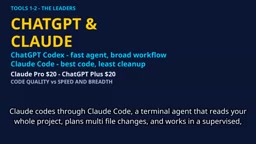
2026年AI编程工具横评:Claude、ChatGPT、Gemini谁最强?
2026年五款主流AI编程工具横评:Claude Code、ChatGPT Codex、Gemini、DeepSeek和GitHub Copilot在真实项目、定价与代码质量上的全面对比,帮你决定每月20美元该花给谁。

ChatGPT Codex克隆任意软件?实测风险与真相
YouTube短视频宣称用ChatGPT Codex或Claude Code即可克隆Adobe、Excel、Figma等软件并终身免费使用。本文拆解其技术可行性、法律风险与私信引流套路,说明AI编程工具真正适合的用法。

Kilo Code免费安装但API收费:成本估算与配置指南
Kilo Code 开源 AI 编程代理安装免费,但接入的 AI 模型按 token 收费。本文详解 VS Code 扩展与 CLI 配置步骤,并用假设用量演示 API 成本估算方法,对比按量付费与订阅制的选择逻辑。