Codex网页版与本地版区别:桌面App、命令行、插件怎么选

同一款 Codex 有四种入口,云端网页版够不着本地文件和 API,本地版三个入口按使用习惯挑。
文章拆解了 Codex 的四种使用形态:网页版跑在云端,无法访问本地文件夹、不支持 API,对话绑定账号;本地版则把文件留在自己电脑,换账号不受影响,是 API 访问与多订阅切换的唯一选择。本地版有桌面 App、命令行和 VS Code 插件三个入口,功能相近,区别在于使用习惯:不写代码的人用桌面 App 最省事,程序员默认命令行,IDE 重度用户装插件。插件与命令行共享同一份登录配置,可以混用;多订阅与 API 切换可交给 T-Sync 统一处理,一次操作同步两个入口。
OpenAI 的 Codex 已经不止一个入口。同样叫 Codex,网页版跑在云端,桌面 App、命令行、VS Code 插件跑在本地,用起来差别不小。选错入口,可能在文件访问、账号切换这些环节上反复踩坑。下面把四种形态的差异拆开讲清楚,方便按自己的习惯对号入座。
网页版:方便,但够不着本地文件夹
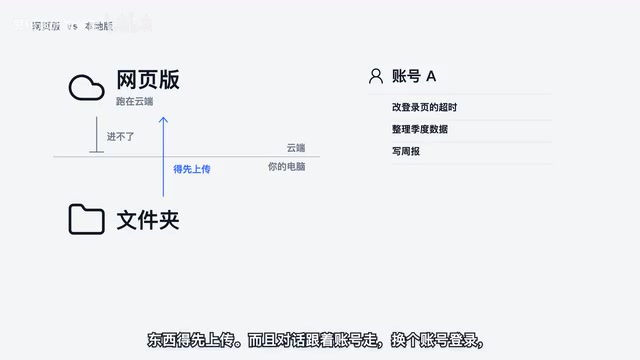
网页版 Codex 最大的特点是跑在云端。这意味着它进不了你电脑上的文件夹——想让它处理某个文件,得先把文件上传上去。对于偶尔问几个问题、手头没有本地代码库的场景,这样用没什么毛病。
限制也挺明显。对话跟着账号走,换个账号登录,之前的对话和项目就都看不到了。网页版也不支持 API 调用,如果你需要处理本地文件、或者手上有好几个订阅要来回切换,网页版就使不上劲了。
本地版:文件留在自己电脑,账号换了也还在
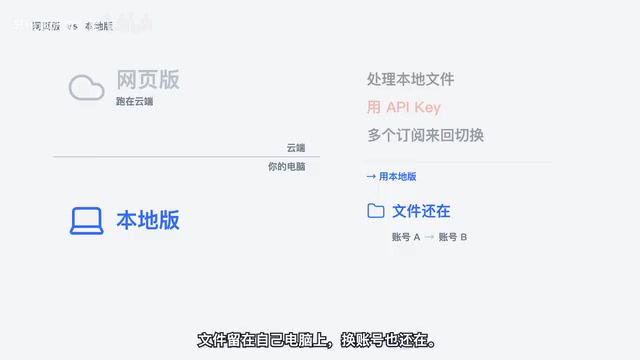
本地版的核心优势正好补上网页版的短板:文件始终留在自己电脑上,换账号登录也不影响。需要 API 访问、需要在多个订阅之间切换的场景,基本只能走本地版。
本地版有三个入口,分别是桌面 App、命令行和 VS Code 插件。三者在功能上其实差不多,区别主要在于使用习惯和操作成本。
三个入口怎么挑
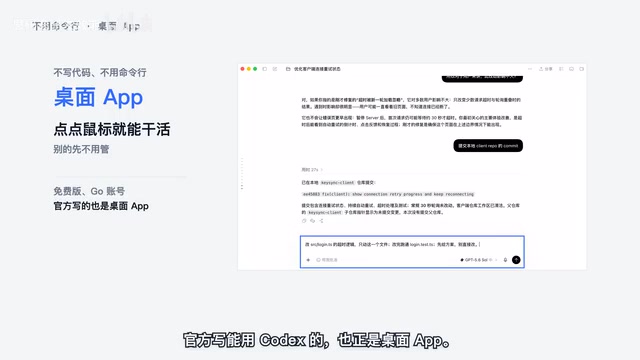
不写代码、平时不用命令行:选桌面 App
如果平时没有命令行使用习惯,桌面 App 是最省事的选择——点点鼠标就能干活。据 B 站 UP 主的说明,官方文档里写「能用 Codex」指的也正是桌面 App,免费版和付费账号都适用。对非开发者或者刚开始接触 Codex 的人来说,这是门槛最低的入口。
程序员:默认命令行,轻便省资源
开发者更推荐直接用命令行。它的优势是轻便、资源占用低,多开几个会话也方便,还能并排看。日常在终端里工作的人,不需要额外切换窗口,调用链路最短。
天天泡在 IDE:装 VS Code 插件
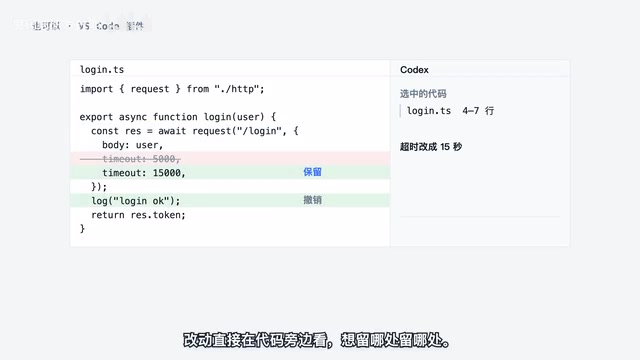
如果大部分时间都在 VS Code 等 IDE 里写代码,插件是更顺手的方案。选中一段代码就能带进对话,改动直接在代码旁边显示,想保留哪一处就留哪一处,不用在编辑器和浏览器之间来回复制粘贴。
插件和命令行可以混用
一个容易被忽略的点是:插件跟命令行的登录配置是同一份。也就是说,两个入口可以混着用,不会因为切换入口而需要重新配置。
如果手上有多个订阅,还要在 API 之间切换,这件事可以交给 T-Sync 处理——切一次,命令行和插件一起换,不用在每个入口分别操作。对多账号用户来说,这省掉了不少重复劳动。
归纳一句
网页版适合轻量问答,够不着本地文件和 API;本地版解决文件、账号和 API 问题,三个入口按习惯挑:不写代码用桌面 App,程序员默认命令行,IDE 重度用户装插件。插件和命令行共享配置,多订阅切换交给 T-Sync 统一处理。
相关推荐

WorkBuddy全流程教程:从零搭建AI办公自动化智能体
WorkBuddy 全流程教程精讲:从下载安装、三种工作模式到多模态绘本视频实战,再到专家团搭建智能体与工作流配置,帮你用低成本 AI Agent 实现办公自动化。

WorkBuddy智能体全攻略:7天从入门到自动化实战
基于B站256集WorkBuddy全套精讲课程,系统拆解腾讯AI办公工作台的核心能力:Agent原理、Skill封装、连接器跨平台、定时自动化、知识库与零代码开发,附学习路径建议。

8个AI账号翻车7个:我用AI干活的真实复盘
B站8个AI运营账号仅1个跑通。本文拆解"演AI"与"用AI干活"的本质区别,分析5条视频217万播放背后的产能控制、评论区运营和交付节奏策略。