Codex桌面版SSH远程连接Linux主机完整配置教程

为什么要让Codex连接远程Linux主机
随着AI编程工具的普及,OpenAI的Codex已经成为许多开发者日常工作的得力助手。然而在实际使用中,Windows平台上的Codex常常遭遇各种痛点:PowerShell执行命令时频繁出错、软件安装依赖命令行操作却不够顺手、开发环境配置繁琐等。
这些问题的根源在于PowerShell与Linux命令行之间存在深层的设计差异。PowerShell是微软基于.NET框架设计的面向对象Shell,其管道传递的是结构化对象而非文本流,这与Unix哲学中「一切皆文本」的设计理念形成根本分歧。例如,在Bash中ls | grep .txt通过文本管道过滤文件名,而PowerShell中等效操作是Get-ChildItem | Where-Object {$_.Name -match '.txt'}。大量开发工具链(如Node.js的npm脚本、Python虚拟环境、Docker CLI等)最初都是面向Unix/Linux的Bash环境设计的。移植到PowerShell时经常出现路径分隔符不兼容(反斜杠vs正斜杠)、环境变量语法差异($env:VAR vs $VAR)、Shell脚本无法直接执行等问题。这种差异还导致大量开源工具的安装脚本、CI/CD流水线配置和Makefile等无法在PowerShell中直接运行,AI编程助手生成的命令也往往默认面向Bash语法。这正是Windows上使用Codex等AI编程工具时频繁遭遇命令执行错误的根本原因。这些问题让不少用户转向了Linux上的Codex CLI。
但Linux环境同样存在明显短板。Codex CLI基于终端运行,缺乏友好的图形化界面;而云服务器、WSL(Windows Subsystem for Linux)等常见的Linux运行环境,又不便于安装完整的桌面系统。WSL是微软从Windows 10开始引入的兼容层技术,其第二代版本WSL 2采用了真正的Linux内核(运行在轻量级Hyper-V虚拟机中),提供了完整的系统调用兼容性和优异的I/O性能。WSL 2运行在一个轻量级的Utility VM中,拥有独立的虚拟网络栈——在早期版本中通过NAT模式获取与Windows主机不同网段的IP地址,从Windows 11 22H2开始引入了镜像网络模式(Mirrored Networking),可以直接共享Windows主机的网络接口和IP地址。但由于WSL 2以轻量级虚拟机形式运行,没有传统虚拟机的完整GUI桌面开销,启动速度快、资源占用低的同时,也不便于安装和运行完整的图形化桌面环境。这就形成了一个两难局面:Windows有图形界面但命令行体验差,Linux命令行强大但没有GUI。
本教程提供的解决方案,正是取两者之长——在Windows上使用Codex桌面端,通过SSH远程连接到Linux服务器。这样既保留了桌面端的图形化交互体验,又能充分利用Linux环境的命令行能力和开发生态。整个流程既适用于本机的WSL环境,也适用于真正的远程Linux服务器。
在Linux上安装Codex与CC Switch
配置的起点是准备好Linux环境。以Debian 13为例,首先执行apt update更新软件包列表。如果遇到新装系统的软件源问题,建议更换为国内镜像源,比如USTC(中科大)的Debian 13软件源,将镜像站提供的配置信息复制粘贴到/etc/apt/sources.list中即可解决下载缓慢或失败的问题。
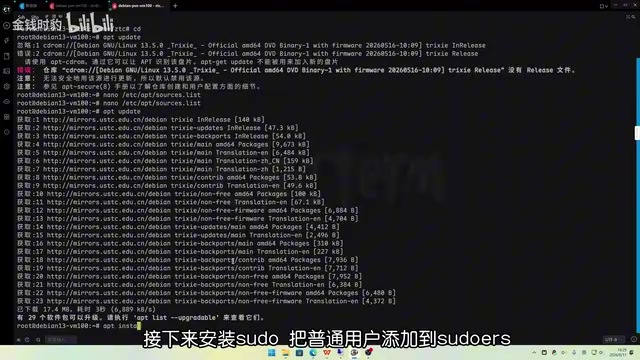
接下来是权限配置。安装sudo后,需要将普通用户添加到sudo组。通过nano /etc/sudoers编辑配置文件,在末尾的%sudo配置下方添加对应用户的授权行。sudoers文件的语法格式为用户名 主机=(目标用户:目标组) 命令列表,其中ALL=(ALL:ALL) ALL表示允许该用户在任何主机上以任何身份执行任何命令。需要特别注意的是,直接编辑/etc/sudoers存在语法错误导致sudo完全不可用的风险,更安全的做法是使用visudo命令,它会在保存前自动进行语法检查。若已有配置或直接使用root账户,可跳过此步。配置完成后切换回普通用户测试sudo是否生效。
随后安装Git,用于克隆脚本仓库。教程作者提供了一套适配Debian 13的自动化脚本仓库,通过git clone下载后,进入Linux文件夹依次执行init脚本,在菜单中输入对应数字并回车执行命令。

完成基础环境初始化后,执行codex-cc-switch脚本,依次输入菜单中的1、2、3号命令来安装Codex和CC Switch。安装过程中若出现NPM下载失败,可以尝试更换NPM镜像源。NPM(Node Package Manager)是Node.js的官方包管理器,由于其官方仓库服务器位于海外,中国大陆用户下载依赖包时常遇到速度缓慢或连接超时的问题。常用的国内NPM镜像源包括淘宝NPM镜像(npmmirror.com)等,可通过npm config set registry命令全局切换。值得一提的是,NPM的依赖解析采用嵌套的node_modules目录结构,一个中等规模的项目可能包含数百甚至数千个依赖包,这使得网络条件对安装速度的影响被极度放大。Codex CLI和CC Switch均基于Node.js生态构建,安装时需要通过NPM下载大量依赖包,因此在国内网络环境下切换镜像源几乎是必要步骤。
安装完毕后,输入codex和ccs命令即可验证是否安装成功。你可能没注意到,WSL环境与远程Linux的操作逻辑几乎完全一致,用户可根据自身需求选择其中一种环境进行配置。
配置CC Switch接入AI模型
CC Switch是一个用于管理和切换不同AI模型供应商的工具,它本质上充当了AI模型API请求的本地代理层。从技术实现上看,CC Switch是一个本地HTTP反向代理服务器,它监听本地端口,接收Codex CLI发出的符合OpenAI API格式的HTTP请求。收到请求后,CC Switch根据用户配置的路由规则,修改请求头中的Authorization字段(替换API Key)和请求URL(指向目标供应商的API端点),然后将请求转发出去。这种架构遵循了适配器模式(Adapter Pattern),使得任何兼容OpenAI API格式的客户端都能无缝对接不同的模型供应商。其核心功能是在本地拦截Codex发出的API请求,根据用户配置将请求转发到不同的AI模型供应商(如OpenAI、DeepSeek广告、Claude等)。这种代理架构的优势在于:用户无需修改Codex本身的配置文件,只需在CC Switch中统一管理API Key和模型切换,就能灵活地在不同模型之间切换。
本教程以接入DeepSeek模型为例演示配置流程。DeepSeek是中国深度求索公司推出的大语言模型系列,其中DeepSeek-V3和DeepSeek-Coder在代码生成、理解和调试方面表现突出,且API调用价格相对OpenAI等海外服务商更为低廉。DeepSeek采用了Mixture of Experts(MoE)架构,虽然总参数量达到数千亿级别,但每次推理仅激活其中一小部分专家网络,从而在保持强大能力的同时大幅降低了推理成本——这也是其能提供极具竞争力价格的技术基础。首先需要从官网或中转站申请一个API Key。所谓的「中转站」是指第三方API代理服务,它们通常提供与原始API兼容的接口地址,帮助用户绕过网络访问限制或统一管理多个模型供应商的账单——使用中转站时需要注意数据安全风险,因为所有API请求(包括代码内容)都会经过中转服务器。

在SSH终端中输入ccs打开TUI(终端用户界面)。TUI是介于纯命令行和图形界面之间的交互形式,通过终端中的文本菜单、快捷键和伪图形元素提供结构化的操作界面。TUI程序通常使用ncurses(Unix/Linux)或类似的终端控制库来实现窗口绘制、光标定位和键盘事件捕获,利用ANSI转义序列控制文本颜色、粗体和光标位置,在纯文本终端中模拟出接近GUI的交互体验。这种方式非常适合在无桌面环境的服务器上使用。进入后可先在Settings中将语言切换为中文,方便操作。回到首页时,默认选中的应用可能是Cloud,需按右括号键]切换到Codex。接着在左侧选择供应商,按A键添加模型接入配置。在模型选择列表中选择DeepSeek,填入自定义备注和申请到的API Key,然后用Ctrl+S保存返回首页。
关键的一步是按P键开启CC Switch的代理功能,让配置真正生效。开启代理后,CC Switch会设置相应的环境变量(如OPENAI_API_BASE或修改Codex的配置文件),将Codex的API请求出口重定向到本地代理端口。完成后打开Codex测试对话功能,如果能正常聊天,说明命令行版本的Codex已经可以正常工作了。
生成并上传SSH密钥实现免密登录
为了让Windows的Codex桌面端能够安全、免密地连接Linux主机,需要配置SSH密钥认证。SSH(Secure Shell)是一种加密网络协议,用于在不安全的网络上安全地进行远程登录和命令执行。SSH协议工作在OSI模型的应用层,内部分为三个子协议层:传输层协议负责密钥交换、服务器认证和加密通道建立;用户认证协议在加密通道上验证客户端身份(支持密码、公钥、键盘交互等方式);连接协议在认证完成后复用单一TCP连接承载多个逻辑通道(交互式Shell、端口转发、文件传输等)。Codex桌面端正是利用SSH连接协议的多路复用能力,同时维护终端会话、文件系统浏览和API通信。
SSH密钥认证基于非对称加密原理:用户在本地生成一对密钥——私钥(保存在本地,绝不外传)和公钥(上传到远程服务器)。当用户发起连接时,服务器使用存储的公钥加密一段随机数据发送给客户端,客户端用私钥解密后返回,服务器验证通过即完成身份认证,全程无需传输密码。更准确地说,现代SSH实现中的公钥认证过程是:客户端对会话标识符和认证请求数据进行数字签名,服务器使用存储的公钥验证签名——这比简单的加解密挑战更为安全,因为它将认证绑定到了特定的会话上下文中。
在Windows的PowerShell中,使用ssh-keygen -t ed25519生成SSH密钥对,一路回车使用默认配置即可。ed25519是基于椭圆曲线的签名算法,由密码学家Daniel J. Bernstein设计。它基于Curve25519椭圆曲线上的Edwards坐标形式,使用Schnorr签名方案的变体。其确定性签名过程(不依赖随机数生成器)从根本上避免了Sony PS3私钥泄露事件中因随机数重用导致的灾难性漏洞。相比传统的RSA算法,ed25519的密钥更短(仅256位,而同等安全强度的RSA需要3072位)、签名速度约为RSA-4096的20倍以上、验证速度也显著更快、安全性更高,且不受已知的侧信道攻击影响,已成为当前业界推荐的SSH密钥类型。
生成后,使用cat命令打印出.pub公钥文件的内容并复制。这个公钥需要添加到Linux主机的授权文件中。切换回SSH终端,在用户主目录下新建.ssh文件夹,并创建.ssh/authorized_keys文件,将刚才复制的公钥内容粘贴进去保存。authorized_keys文件是OpenSSH服务端默认读取的公钥授权列表,每行存储一个允许登录的公钥,服务端在认证时会逐一比对连接请求中的公钥信息。需要注意的是,.ssh目录的权限应设为700(仅所有者可读写执行),authorized_keys文件权限应设为600(仅所有者可读写),如果权限设置过于宽松,OpenSSH出于安全考虑会拒绝使用该文件进行认证。

回到Windows的PowerShell测试免密登录:输入ssh 用户名@Linux的IP地址,首次连接会提示是否继续(这是SSH的主机密钥指纹验证机制,用于防止中间人攻击——服务器的主机密钥指纹会在首次连接时存储到本地的~/.ssh/known_hosts文件中,后续连接如果指纹不匹配则会发出警告),输入yes回车。如果无需输入密码即可登录,说明SSH密钥配置成功。同样地,WSL环境下的操作逻辑完全相同——WSL 2通过虚拟网络适配器与Windows主机桥接,可以通过localhost或虚拟IP进行SSH互联。
Codex桌面端添加SSH远程主机
完成密钥配置后,就可以在Codex桌面端接入远程主机了。打开Codex桌面端,点击左下角头像进入设置,向下翻找到「连接」选项,点击「SSH添加」。
在配置界面中,填入格式为「用户名@主机IP地址」的连接信息,端口设置为默认的22(SSH协议的标准端口,如果服务器出于安全考虑修改了SSH端口则需相应调整——将SSH端口从默认的22改为其他端口是一种基础的安全加固措施,可以有效减少自动化扫描工具的暴力破解尝试),身份验证方式选择「无身份验证」(因为已经通过密钥认证,Codex桌面端会自动读取系统默认路径下的私钥文件,即~/.ssh/id_ed25519)。更准确地说,这里的「无身份验证」指的是不需要额外手动输入密码或密钥路径——Codex桌面端内部的SSH客户端实现会按照OpenSSH的标准行为,自动尝试默认路径下的所有私钥文件(id_ed25519、id_rsa等)进行公钥认证。保存后即可点击连接。用户可以按此方式添加多台Linux主机,包括本机的WSL和远程服务器,实现统一管理。
创建远程项目并开始AI辅助开发
主机添加成功后,Codex桌面端就具备了在远程环境中工作的能力。新建项目时,界面会提供「本地」和「远程」两个选项。选择「远程」后,指定项目名称和存放项目的Linux文件路径即可创建。
在远程项目中新建对话,可以直接向Codex提问并观察其响应情况。更实用的是,点击左上角的视图切换可以打开Linux的文件树视图,直观浏览远程文件系统;同时还能打开集成终端,直接在图形界面中执行Linux命令。这意味着开发者获得了「Windows图形界面 + Linux运行环境 + AI编程助手」的三合一体验。
这种架构模式与VS Code的Remote-SSH扩展思路异曲同工——将用户界面渲染保留在本地,而将文件系统访问、代码执行、终端会话等计算密集型任务全部卸载到远程主机,通过SSH通道实现双向通信。VS Code Remote-SSH的具体实现方式是在远程主机上部署一个轻量级的服务端进程(vscode-server),它负责文件系统监听、语言服务运行、调试器管理等工作,然后通过SSH隧道将结果传回本地的VS Code UI层。Codex桌面端很可能采用了类似的架构——在远程主机上运行一个代理进程来协调文件操作和命令执行,同时通过SSH端口转发与本地的CC Switch代理通信,实现AI模型API的请求转发。这种前后端分离的设计使得本地机器只需要处理界面渲染,对性能要求很低,而真正的计算负载由远程主机承担。
总结与思考
这套方案的价值在于巧妙地弥补了跨平台AI编程的体验缺口。它没有强行让Codex CLI在Linux上模拟图形界面,也没有试图在Windows上解决所有命令行兼容性问题,而是通过SSH远程连接的方式,让每个平台都发挥自己的长处。
从更宏观的角度来看,这种「本地GUI + 远程计算」的模式正在成为现代开发工具的主流架构趋势。GitHub Codespaces、JetBrains Gateway、VS Code Remote Development等产品都在推动「开发环境即服务」的理念——开发者的物理机器退化为一个「薄客户端」,真正的开发环境运行在标准化的远程主机或容器中。这种趋势的驱动力来自多方面:团队协作需要一致的开发环境、CI/CD需要与生产环境一致的构建环境、AI编程工具需要稳定的运行时环境来执行生成的代码。本教程所展示的Codex + SSH方案,本质上是这一趋势在个人开发者层面的轻量化实践。
对于使用云服务器或WSL进行开发的用户而言,这种配置尤其实用——既能享受桌面端的可视化操作,又能保证代码运行在稳定、纯净的Linux环境中。整个流程虽然步骤较多,但逻辑清晰,且WSL与远程主机的配置方式高度一致,掌握一次即可举一反三。对于希望提升AI辅助开发效率的开发者来说,这是一个值得尝试的工作流优化方案。
核心要点
核心要点
相关推荐

AI Agent vs ChatGPT:从被动应答到自主行动的范式跃迁
解析 AI Agent 与 ChatGPT 的本质区别:从被动应答的聊天机器人、预设轨道的 AI 工作流,到 LLM 自主决策的智能体。详解 ReAct 框架、自主纠错循环与人类在回路中的安全护栏。

用Claude订阅驱动Hermes Agent:Direct SDK插件实战指南
详解 Nous Research 的 Claude Subscription Direct SDK 插件:如何通过官方 Claude Code CLI 在 Hermes Agent 中使用 Claude 订阅,包含三种安装方式、运行原理、与 Claude Code/Buzz 的架构差异及实测速度对比。

ChatGPT砍价11万美元?房产经纪人为何仍不可替代
Reddit房产经纪人论坛掀起激辩:有买家声称用ChatGPT砍价11万美元,只花1200美元律师费。经纪人回应称核心价值在于情绪支持与风险兜底。本文分析AI在房产交易中的能力边界,探讨大模型能否真正替代专业人士。