ComfyUI全能生图工作流:400+风格与四视图本地部署

B站UP主分享一套ComfyUI整合工作流,涵盖多场景生成与400+风格库的部署玩法。
本文拆解了B站UP主雷东分享的ComfyUI整合工作流。该工作流将文生图、图生图、图像编辑、四视图、扩图、遮罩生图和多图分镜集中在同一界面,内置400多种风格预设并支持自定义快捷生图。部署时需把插件放入custom_nodes,模型按文本编码器、主模型、LoRA、VAE分别放入clip、checkpoints、loras、vae目录。使用时需手动匹配K2与Chenwen 2.1模型及LoRA,支持空格分隔多提示词批量出图,并可设置1K/2K及多种比例。四视图功能对尺寸敏感,横屏设置可避免图像叠加。文章也提醒整合工作流节点多、依赖特定模型版本,且「无审查模型」涉及合规风险。
在AI绘画工具层出不穷的当下,B站UP主雷东分享了一套基于ComfyUI的整合工作流,号称能在一套界面里完成文生图、图生图、图像编辑、四视图生成、智能扩图、遮罩生图以及多图分镜等操作,并内置了400多种风格库。本文基于该视频内容,拆解这套工作流的部署要点与核心玩法。
工作流的核心能力:一套节点覆盖多场景
据UP主介绍,这套工作流最大的特点是「整合」。传统ComfyUI使用中,不同任务往往需要切换不同工作流文件,而该方案将文生图、图像编辑、图生图、四视图、扩图、遮罩生图、人物参考、画面扩展、局部修改等功能集中在同一界面。用户只需拖入一个工作流文件,即可通过节点开关或模型选择切换模式,减少了反复加载工作流的繁琐。
风格库是另一大卖点。内置超过400种风格预设,覆盖写实、动漫、复古、赛博朋克等方向,每种风格附带参考缩略图,用户可直接点选套用。对于不擅长写提示词的用户,风格库提供了一条「所见即所得」的捷径。此外,工作流支持自定义快捷生图,把常用参数组合保存为一键入口,适合高频重复的创作场景。
ComfyUI 与节点式工作流
ComfyUI 是一款基于节点(Node)的可视化 Stable Diffusion 前端,与 WebUI 的「表单填参」不同,它把文生图、图生图、模型加载、采样、VAE 解码等每一步都拆成可连线的节点,用户通过拖拽和连接节点来定义完整的生成管线。一个保存下来的节点图及其连线关系就是一个「工作流文件」(通常为 .json 或 .png 内嵌信息)。这种设计的优势是流程完全透明、可复用、可精细控制;代价是初次使用时需要理解节点之间的数据流向(如模型→CLIP→ latent →采样器→VAE→保存图像)。所谓「整合工作流」,就是在一个节点图里通过开关或分组,把多条任务分支并联起来,从而避免频繁切换工作流文件。
本地部署:插件与模型文件的放置逻辑
部署环节是视频中占用篇幅最多的部分。整体思路是将插件文件夹和模型文件分别放入ComfyUI安装目录下的对应子目录。
插件部分,需要将插件文件夹拖入ComfyUI根目录下的custom_nodes文件夹。模型部分则分为四类:文本编码器、主模型、LoRA和VAE。UP主在视频中逐一演示了每个文件夹的对应位置——文本编码器放入models/clip,主模型放入models/checkpoints,LoRA放入models/loras,VAE放入models/vae。视频提到主模型包含两个K2模型,LoRA包含四视图与K2相关文件,VAE则包含A2与Chenwen两个模型。
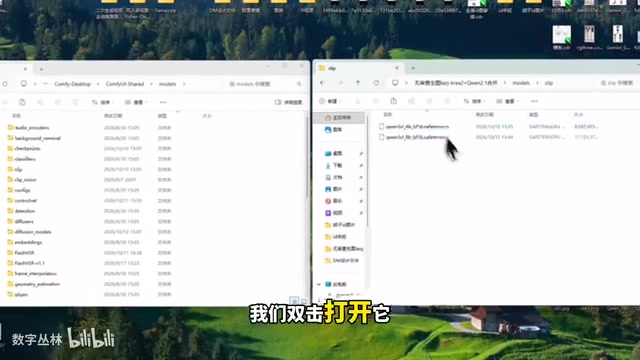
对于不熟悉ComfyUI目录结构的用户,这段演示的价值在于把「哪个文件放哪里」讲清楚了。需要提醒的是,视频中路径为Windows系统下的用户目录结构,macOS或Linux用户需对应调整。另外,模型文件体积较大,部署前应确认磁盘空间充足。
文本编码器、主模型、LoRA 与 VAE 的分工
这四类文件是 Stable Diffusion 生成管线中的不同组件,理解分工有助于判断「缺了哪个会报错」。主模型(checkpoint,放入 models/checkpoints)是包含 UNet、CLIP 与 VAE 的完整权重包,决定基础画风与能力;文本编码器(放入 models/clip)负责把提示词转成模型可理解的条件向量,单独放置通常是为了替换或升级 CLIP 文本塔;LoRA(放入 models/loras)是低秩适配的小型增量权重,用于叠加风格、人物或视角控制,体积小、可多选组合;VAE(放入 models/vae)负责在潜空间与像素空间之间编解码,影响色彩与细节还原。ComfyUI 的 models 目录就是按这些类型划分子文件夹,放错目录时节点会显示模型缺失。
基础使用:模型选择与提示词批量生成
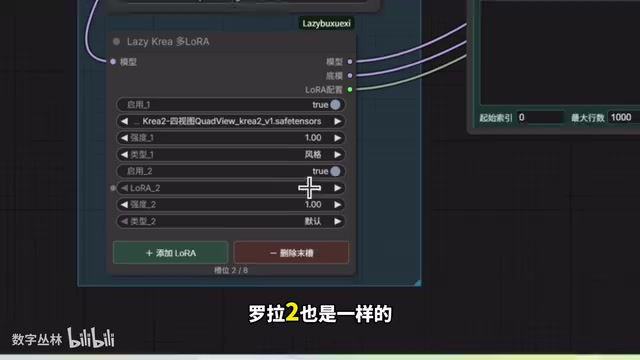
拖入工作流后,界面中会出现多个模型加载节点。UP主提示,若节点显示模型缺失,需手动选中对应模型文件:主模型选K2,下方的2.1模型选Chenwen 2.1,LoRA节点则按需选择四视图或其他风格LoRA。参考用的节点可以关闭,不影响主流程。
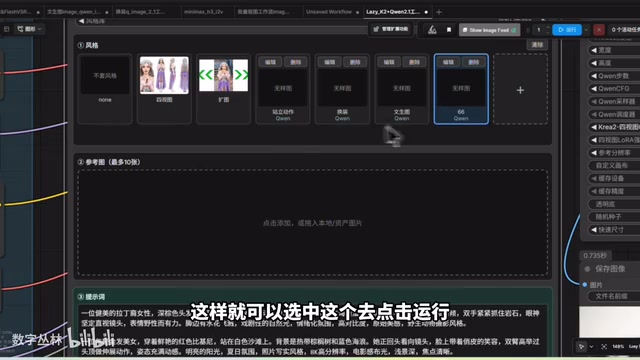
生成图片时,用户可在提示词框中输入文本,点击运行即可出图。视频演示了单张与多张的生成方式:要生成两张图,只需用空格分隔两段提示词,工作流会分别生成对应图像。尺寸设置提供快捷选项,包括1K、2K以及16:9、4:3、3:4、9:16等比例,也可手动输入自定义尺寸。这里有一个细节值得注意:如果添加了参考图但未开启「自定义尺寸」开关,生成结果会跟随参考图尺寸;开启后则按设定尺寸输出。
模型切换方面,工作流同时整合了K2与Chenwen 2.1两套模型,用户可在节点中选择使用哪一套,并配合不同的LoRA实现风格或人物控制。UP主还演示了保存自定义模型预设的方法,方便后续一键调用。
四视图与扩图:实用但需注意参数
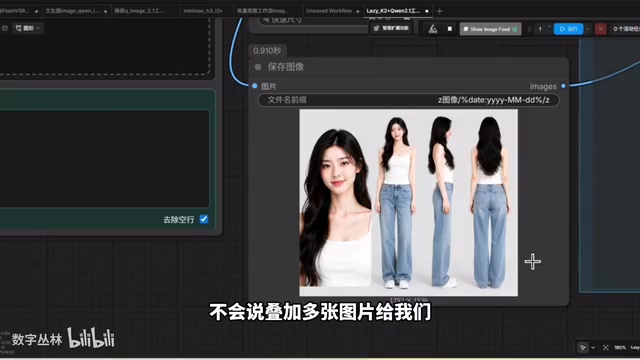
四视图功能用于从单张参考图生成多角度视图,适合角色设计与分镜预演。UP主在演示中特别强调,使用四视图时应将输出尺寸设置为横屏,若设为竖屏,生成结果可能出现多张图叠加的问题。视频中第一次尝试因宽度设置过大导致重复叠加,调整宽度后四视图完整输出。这一细节说明该功能对尺寸参数较为敏感,用户需要根据参考图比例合理配置。
扩图功能(Outpainting)用于扩展画面边界。操作时设定目标尺寸,可选填提示词,运行后工作流会在原图外围生成新内容。视频演示中,扩图后画面右侧自然补充了一个包包,边缘衔接较为自然。风格图库同样支持与参考图配合使用,选择动漫风格后无需额外提示词即可套用预设效果,且支持最多10张参考图输入,为换装、局部修改等玩法留出空间。
Outpainting(扩图)与 Inpainting(遮罩生图)的区别
扩图(Outpainting)是在原图边界之外生成新内容,常见做法是把原图放置在更大的画布中、对空白区域做遮罩或填充,再由模型续画,因此目标尺寸、原图位置与边缘衔接是关键参数。遮罩生图(Inpainting)则是在图像内部指定区域重绘,用户用遮罩圈出要修改的部分,其余像素保持不变,适合局部换物、修脸、改服装。两者都依赖「遮罩 + 重绘」的机制,但作用区域一个在画外、一个在画内。文中提到的多参考图输入(最多 10 张)常与 IP-Adapter 或参考图节点配合,用于把人物、服装、风格等条件注入生成过程,这也是换装与局部修改玩法的基础。
使用建议与注意事项
这套工作流的定位是「降低ComfyUI上手门槛」,把分散的功能收进一个文件,对新手友好。但整合也带来一些取舍:节点数量多,界面相对复杂,初次打开需要花时间理清各模块关系;模型文件依赖特定版本,若上游模型更新,工作流可能出现节点报错。此外,视频标题与内容中提到的「无审查模型」涉及内容合规问题,用户在实际使用中应遵守当地法律法规与平台规范。
从创作效率角度看,风格库与快捷生图确实能减少重复劳动,四视图和扩图则扩展了单张素材的再利用空间。如果你已经在使用ComfyUI,这套工作流可作为功能整合的参考;如果你是刚接触ComfyUI的新手,建议先熟悉基础节点逻辑,再尝试部署这类大型整合工作流。
相关推荐

Cognition SWE-2 实战:一个提示词搞定产品发布全流程
解析 YouTube 创作者用 Cognition SWE-2 发布产品的完整提示词:落地页、七封邮件序列与未购买用户跟进工具三段式结构,以及"测试并汇报"这一约束如何改变 AI 的交付质量。
AWS AgentCore Gateway:用MCP打通AI Agent与企…
AWS AgentCore Gateway:用MCP打通AI Agent与企业后端
AWS AgentCore Gateway如何作为主MCP服务器聚合REST API、Lambda与已有MCP服务?解析其AST实时映射、零冷启动、语义搜索治工具过载、会话隔离与密钥注入安全设计,以及企业AI Agent解耦后端的架构思路。

一个链接给Figma AI装上新技能:MCP连接器实战
通过粘贴一个MCP服务器链接,Figma中的AI Agent就能获得新工具能力。本文拆解配置流程、超过20个一键接入应用、读写权限与执行策略设置,以及公开HTTPS链接这一关键限制。