VirtualBox安装Ubuntu教程:ROS2开发环境搭建全流程
面向零基础用户,详解在VirtualBox中安装Ubuntu虚拟机以搭建ROS2机器人开发环境的完整流程。
本文面向希望进入具身智能与机器人开发领域的初学者,以"在Windows上用VirtualBox安装Ubuntu虚拟机"为主线,系统梳理了ROS2开发环境搭建的第一步。文章从VirtualBox安装与Ubuntu ISO镜像获取讲起,依次介绍了虚拟机资源配置(双核CPU、2GB内存、15GB硬盘)、跳过自动安装以手动掌控流程、使用xrandr命令解决安装界面分辨率过小的常见问题、磁盘清除与时区用户信息设置,直至首次登录Ubuntu桌面。文章特别强调了分辨率调整、手动安装、简单密码等实操细节,帮助初学者规避常见坑点,最终完成Linux开发环境的从零搭建。
为什么ROS2开发要从Linux起步
对于想要进入具身智能与机器人开发领域的初学者来说,ROS2(Robot Operating System 2)几乎是绕不开的核心框架。而ROS2的最佳运行环境正是Linux——尤其是Ubuntu发行版。因此,在真正接触机器人开发之前,掌握Linux系统的安装与基础操作,是一道必须迈过的门槛。
对于绝大多数使用Windows的开发者而言,通过虚拟机安装Ubuntu,是最安全、最不影响主系统的入门方式。本文将梳理一套完整的VirtualBox虚拟机安装Ubuntu流程,帮助零基础用户一步步搭建起属于自己的Linux开发环境。
准备VirtualBox与Ubuntu系统镜像
安装虚拟机的第一步,是获取并安装VirtualBox。这是一款免费开源的虚拟化软件,能够在你现有的操作系统之上运行一个完整的虚拟操作系统。安装过程非常简单,双击安装包后一路"下一步"即可完成,几乎不需要任何特殊配置。
安装完成后打开软件,会进入到虚拟机管理器界面。此时你还需要准备一个ISO结尾的系统镜像文件——这就是Ubuntu操作系统的安装介质。ISO文件本质上相当于把整张系统安装光盘"虚拟化"成了一个文件,虚拟机通过读取它来完成系统安装。建议提前从Ubuntu官网下载对应版本的ISO镜像备用。
新建虚拟机并配置硬件资源
在管理器界面点击"新建",为你的虚拟机命名(教程中命名为N1),并选择一个存放目录。这里要注意选择一个磁盘空间充足、且没有重要数据的位置,避免后续误操作导致数据丢失。
接下来是关键的资源配置环节。
处理器与内存设置
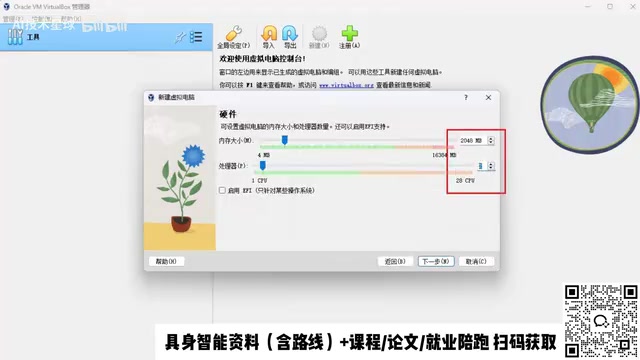
建议将处理器设置为两核,内存设置为2048MB(2GB)。如果你的电脑配置较低,也可以退而求其次,改为单核 + 1024MB,但性能体验会明显下降。对于运行ROS2这类开发环境,资源越充裕越流畅。

硬盘空间与虚拟光盘
硬盘空间方面,建议分配15GB,对于学习阶段的使用完全足够。同时在虚拟光盘选项中,需要将之前准备好的ISO镜像文件选择进去,这一步相当于把安装光盘"插入"虚拟机。
特别提醒:在安装选项中,一定要选择跳过自动安装(Skip Unattended Installation)。我们要手动完成系统安装,以便更清楚地了解每一个环节,而非交给系统自动处理。
启动虚拟机并进入Ubuntu安装界面
配置完成后,双击虚拟机图标即可启动。这一步相当于把刚才创建的虚拟磁盘"插入"并通电运行。启动后系统会读取ISO镜像,进入引导界面。
此时无需做过多操作,遇到确认提示直接点击"确定",将鼠标点入窗口后选择默认的第一项并回车。系统开始读取,稍等片刻便会进入图形化安装界面。

在语言选择菜单中,向下滚动找到简体中文,然后点击"安装Ubuntu"。键盘布局选择"Chinese"及"汉语拼音"即可。
解决虚拟机分辨率过小的常见问题
很多初学者在安装过程中会遇到一个棘手的问题:界面分辨率过小,导致底部的"确定""继续"按钮显示不全,无法点击。这是虚拟机默认分辨率设置不合适造成的。
使用xrandr命令调整分辨率
解决方法是通过快捷键调用命令行来调整分辨率。首先拖拽窗口顶部露出桌面,然后按住Ctrl + Alt + T打开一个终端窗口——这也是Linux中最常用的操作之一。
在终端中输入如下命令:
xrandr -s 20
其中-s后面的数值代表分辨率模式的序号。默认值22偏大,可以逐步调整为20、19、18等,通过键盘上方向键重复调用命令进行微调,直到能完整看到底部按钮为止。经过实测,20左右的数值通常是较为合适的平衡点,既不会过大导致按钮溢出,也不会过小导致界面无法辨认。

注意:不要把分辨率调得过小,否则界面元素过密反而难以点击,只能重启重来,非常麻烦。
磁盘分区与Ubuntu系统安装
分辨率调整好后,点击"继续",选择"正常安装",后续选项保持默认即可。
当系统提示"这台计算机似乎没有安装系统,你准备怎么做"时,选择清除整个磁盘并安装Ubuntu。这里要再次确认,你选择的是之前专门划分的15GB虚拟空间,而绝不是存有其他重要数据的位置。系统会弹出删除确认,点击"继续"即可。

时区与用户信息设置
时区选择"北京"或"上海"均可,二者差别不大。接下来设置用户信息:
- 计算机名 / 用户名:教程中统一使用N1,便于记忆
- 密码:建议设置为简单的
123456
为什么建议用简单密码?因为这是本地学习用的虚拟机环境,并不涉及真实的安全场景。设置过于复杂的密码,一旦忘记会给后续登录和操作带来极大麻烦。当然,如果你日后要用于生产或联网环境,务必设置强密码。
完成安装并首次登录Ubuntu桌面
所有信息填写完毕后,系统开始自动安装。安装完成后会提示重启,点击"重启",经过一段读盘时间,按回车让系统继续启动。
启动后输入之前设置的用户名和密码(如123456),即可进入Ubuntu桌面环境。首次进入时会有一些引导设置(如地理位置、账号绑定等),学习阶段可以直接跳过,点击"完成"。至此,你的Ubuntu系统就算正式安装成功了。
总结:搭建ROS2开发环境的关键步骤
通过VirtualBox虚拟机安装Ubuntu,是ROS2开发乃至整个Linux学习旅程的起点。整个流程虽然步骤较多,但核心可以概括为:
- 安装VirtualBox并准备ISO镜像
- 新建虚拟机,合理分配CPU、内存、硬盘
- 手动完成系统安装,并善用命令行解决分辨率等问题
- 设置便于记忆的用户信息,完成登录
你可能没注意到,在安装过程中我们已经初次接触了xrandr这样的Shell命令。这正是Linux学习的精髓所在——命令行是与系统交互的核心工具。掌握了系统安装之后,下一步就是深入学习Shell命令与自动化脚本,为真正的ROS2机器人开发打下坚实基础。
相关推荐

Cognition SWE-2 实战:一个提示词搞定产品发布全流程
解析 YouTube 创作者用 Cognition SWE-2 发布产品的完整提示词:落地页、七封邮件序列与未购买用户跟进工具三段式结构,以及"测试并汇报"这一约束如何改变 AI 的交付质量。
AWS AgentCore Gateway:用MCP打通AI Agent与企…
AWS AgentCore Gateway:用MCP打通AI Agent与企业后端
AWS AgentCore Gateway如何作为主MCP服务器聚合REST API、Lambda与已有MCP服务?解析其AST实时映射、零冷启动、语义搜索治工具过载、会话隔离与密钥注入安全设计,以及企业AI Agent解耦后端的架构思路。

一个链接给Figma AI装上新技能:MCP连接器实战
通过粘贴一个MCP服务器链接,Figma中的AI Agent就能获得新工具能力。本文拆解配置流程、超过20个一键接入应用、读写权限与执行策略设置,以及公开HTTPS链接这一关键限制。