从Windows迁移到Linux:一份实用切换指南

基于LTT视频的Windows迁移Linux实用指南,涵盖发行版选择、备份、安装、文件系统、软件获取和驱动处理。
本文整理自Linus Tech Tips的视频,提供从Windows迁移到Linux的逐步指南。首先建议使用DistroSea在线测试发行版,或通过DistroChooser问卷选择,并参考DistroWatch了解流行趋势。安装前务必备份/home目录及隐藏的程序数据,可物理断开其他硬盘。Linux文件系统以/为根,个人文件集中在/home/用户名。软件获取推荐Flatpak和Flathub,Windows专属应用可尝试Bottles。游戏方面,Steam Proton兼容层和双系统是主要方案。Nvidia驱动需根据显卡型号选择官方或开源驱动,部分发行版提供驱动管理器简化安装。
对Windows的不满可能源于隐私问题、不合时宜的更新,或是系统广告的侵扰。无论原因如何,越来越多用户考虑转向Linux。本文基于Linus Tech Tips(LTT)的视频内容,整理了一份从Windows迁移到Linux的实用指南,涵盖发行版选择、数据备份、安装、文件系统、软件获取及驱动处理等关键步骤。
一、选择适合你的Linux发行版
Linux发行版众多,选择哪个往往令人困惑。LTT建议不要盲目听从他人推荐,而是亲自尝试。最快的方式是使用DistroSea,它允许你在浏览器中直接测试数十种发行版,无需下载ISO或制作启动盘。
如果感到眼花缭乱,可以尝试DistroChooser——一个问卷式选择器,根据你的偏好推荐半打左右的选项。若想了解流行趋势,DistroWatch是不错的资源,它按受欢迎程度对发行版进行排名,并提供发布新闻和评测。
确定发行版后,从官网下载ISO文件(通常选择x86-64架构)。在等待下载时,可准备一个制作启动盘的工具,如BalenaEtcher或Rufus。Ventoy也曾流行,但近期因使用预编译二进制文件可能带来安全风险而不再受推崇。
二、备份数据与安装准备
安装Linux通常会清空操作系统盘,因此备份至关重要。如果有NAS或云存储,可将/home/用户名下的所有重要文件复制过去。同时留意某些程序可能将用户数据存储在隐藏的AppData文件夹甚至程序安装目录中,需手动排查。
如果没有NAS或云存储,可以考虑购买一块新硬盘作为备份目标,或直接在新硬盘上安装Linux实现双系统。无论哪种方式,备份完成后,建议物理断开所有不需要安装Linux的硬盘,避免误操作。
接下来,进入UEFI BIOS(可在Windows中按住Shift重启,或开机时按F2/Delete等热键),将USB设备设为首选启动项。同时可检查安全启动(Secure Boot)设置,若未开启可启用,但某些驱动可能需要后续注册机器所有者密钥(MOK)。
UEFI与Secure Boot:UEFI(统一可扩展固件接口)是取代传统BIOS的现代启动固件,负责硬件初始化和操作系统引导。Secure Boot(安全启动)是UEFI的一项安全特性,它通过验证启动加载程序的数字签名来防止恶意软件在系统启动前加载。许多Linux发行版已支持Secure Boot,但部分第三方驱动(如Nvidia专有驱动)需要用户手动注册机器所有者密钥(MOK)才能加载。MOK是Secure Boot机制的一部分,允许用户在不完全禁用安全启动的情况下,授权自己签名的内核模块或驱动。
三、初识Linux桌面与文件系统
安装完成后,首次进入桌面可能会感到陌生。不同发行版的桌面环境布局各异,系统托盘可能在右上角、右下角或默认隐藏。不必惊慌,适应需要时间,最好的方法是沉浸其中,不要频繁切回Windows。
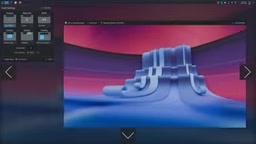
打开文件管理器(如KDE的Dolphin,或Nautilus、Nemo等),你会看到一个与Windows截然不同的目录结构。Windows为每个驱动器分配盘符并建立独立的文件夹树,而Linux只有一棵以/为根的树,所有驱动器都挂载在树中的某个位置。例如,游戏盘可能挂载在/mnt/games,而非D:\Games。
大多数用户只需关注/home/用户名,它相当于Windows的C:\Users\用户名,存放文档、下载、图片等个人文件。其他目录多属系统区域:/etc存放配置文件;/var用于经常变化的数据(如日志、包管理器缓存);/usr存放已安装程序;/bin和/sbin是核心系统二进制文件;/lib为共享库;/boot负责启动;/proc和/dev是虚拟文件系统,分别暴露进程信息和硬件设备。普通用户通常无需触碰这些目录,但了解它们的存在有助于理解系统运作。
四、软件获取:包管理器与Flatpak
Linux获取软件的方式与Windows不同。多数发行版提供图形化包管理器,类似应用商店,适合不习惯命令行的用户。虽然也可以从开发者网站直接下载,但Linux没有通用的.exe格式,不同发行版使用不同的包管理器,兼容性参差不齐。
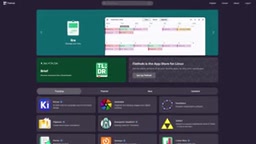
目前最接近通用格式的是Flatpak。它将依赖打包在内部,默认沙盒化,几乎可在任何发行版上安装。Flatpak的主要仓库Flathub托管了约2800个应用,下载量增长显著:2025年下载量达2500万次,同比增长21%,其中超过1000个应用由原始开发者直接发布,而非志愿者重新打包。
对于没有Linux替代品的Windows专属应用,可以尝试Bottles——一个Wine的前端,允许在受控环境中安装Windows应用,并配置兼容性设置,比直接使用Wine更易上手。在尝试前,建议先查阅WineHQ的AppDB,了解特定应用的已知运行情况。
Wine与Bottles:Wine(Wine Is Not an Emulator)是一个兼容层,允许在Linux等类Unix系统上运行Windows应用程序。它通过将Windows API调用转换为本地系统调用,而非模拟整个Windows环境,因此性能接近原生。然而,Wine的配置较为复杂,不同应用可能需要不同的设置。Bottles是Wine的图形化前端,它通过创建隔离的“瓶子”(bottles)环境来管理不同应用的依赖和配置,简化了安装流程,并提供了预设的兼容性选项,适合不熟悉命令行的用户。
五、游戏与专业软件:双系统与兼容层
对于带有内核级反作弊的游戏或某些专业软件,双系统是目前唯一可靠的解决方案。LTT此前有专门视频介绍双系统设置。
如果不想双系统,可以寻找Linux替代品。浏览器方面,Firefox、Chrome、Brave和Opera均有原生Linux版本,覆盖了大多数用户的日常需求。游戏方面,Steam提供了Proton兼容层,能让许多Windows游戏直接在Linux上运行,无需用户配置。但并非所有游戏都兼容,部分反作弊和DRM方案仍存在问题。此外,Heroic Launcher可用于Epic和GOG游戏,Lutris则适合模拟器玩家。
六、驱动处理:以Nvidia为例
多数发行版已包含所需驱动,但Nvidia驱动有时会成为难点。部分发行版会主动处理,其他则需要用户选择。开源驱动NVK进展良好,甚至获得了实验性的DLSS支持,但目前仍不适合游戏。
主要选项是Nvidia官方驱动的两个版本:Nvidia和Nvidia Open。两者性能相同,区别在于Nvidia Open的内核接口部分开源,而与游戏通信的部分仍闭源。Open版仅支持RTX 20系列及更新显卡,RTX 50系列 exclusive 使用Open版,且Nvidia已默认在所有支持显卡上使用Open版。GTX 10系列及更老显卡只能使用经典驱动。
安装驱动可能只需点击一个按钮,也可能异常繁琐,取决于发行版。Ubuntu、Bazzite和PikaOS包含驱动管理器可自动处理;Arch系发行版可使用big driver manager等工具。
完成以上步骤后,你已基本完成迁移。更新不再打断游戏,应用菜单不再推销商品,操作系统不再擅自回传数据(具体应用仍可能如此)。你获得了更多控制权:可以更换桌面环境、调整启动项、自定义窗口行为,甚至设置动画弹窗警告。这种自由正是Linux的魅力所在。
参考来源:Linus Tech Tips(LTT)视频《How to Switch to Linux》
相关推荐

RAG面试核心:离线建库与在线检索全流程拆解
拆解RAG检索增强生成的完整工作流程:离线阶段文档加载、切割、向量化、入库,在线阶段问题改写、向量检索、重排、生成,并解析RAG面试核心考点与系统优化方向。

AI大模型零基础入门:原理与API调用实战指南
从AI发展脉络到大模型训练原理,再到Token、Temperature、Top-P等核心概念,本文结合实战课程讲解系统提示词、Function Call、RAG与记忆能力的实现逻辑,并给出四类API调用场景的落地路径,适合零基础开发者入门。

Arsaze:把Cursor的Tab补全带到视频剪辑
Arsaze是一款AI原生视频编辑器,把Cursor的Tab补全交互带入视频剪辑:剪一次按Tab即可重复风格,还能删除转录文字来裁剪片段。本文解析其工作流、账户限制与评测结论。