Copy Haste:你的剪贴板,从此按类型自动整理

Copy Haste 用六类分栏和本地化处理,重做 Mac 剪贴板管理
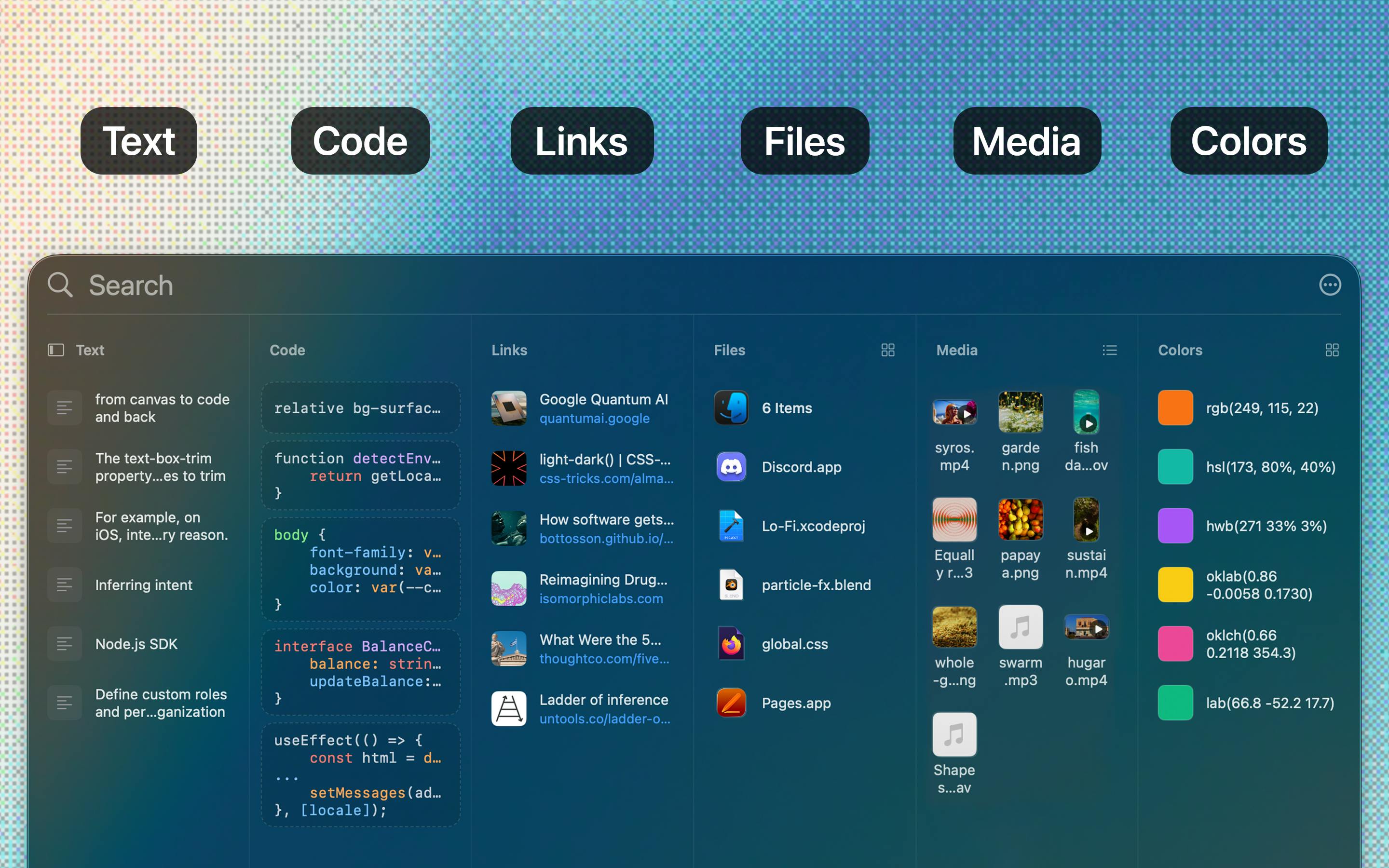
Copy Haste 是一款面向 macOS 26 的剪贴板管理器,试图用「分类收纳」取代传统的单一长列表。它把复制内容分别归入 Text、Code、Links、Files、Media 和 Colors 六个栏目,并针对每类做差异化加工:代码在设备端完成语言检测与语法高亮,链接自动剥离营销追踪参数,颜色支持 20 多种格式识别,文件与媒体分开存放。隐私是其核心卖点——历史记录完全留在本地 Mac,无需账号,密码不被记录;置顶条目与设置则可跨多台 Mac 同步。产品发布初期在 Product Hunt 获 68 票、位列当日前 13 名,但历史容量、搜索与快捷键等关键细节尚未公开,实际体验仍待验证。
从「大杂烩」到「分类收纳」:剪贴板管理的新思路
大多数剪贴板管理器本质上是一份无限拉长的流水账——你复制过的所有东西都挤在同一个列表里,时间一久,想找某个半小时前复制的链接,只能靠肉眼一行行往下翻。Product Hunt 上刚刚亮相的 Copy Haste 尝试换一种思路:与其让你在历史记录里「搜索」,不如先把内容按类型分好,让查找从「翻找」变成「直达」。
根据其 Product Hunt 页面介绍,Copy Haste 将用户复制的所有内容分别存入 Text、Code、Links、Files、Media 和 Colors 六个栏目,每一类独立成列。这意味着,当你想找一段代码时,不必从一堆网址和图片中把它刨出来——打开 Code 栏即可。该产品在发布时获得 68 票,位列当日前 13 名,分类归入 Mac、效率与开发者工具。
六类分栏背后:为不同内容做不同的「增值处理」
Copy Haste 的卖点不只是「分类」,而是针对每一类内容做了差异化处理,这一点在同类工具中并不常见。
Code:设备端语言检测 + 语法高亮
复制进来的代码会被自动识别语言并做语法高亮。说个细节,官方强调语言检测是在设备端完成的,不依赖云端。对于经常复制代码片段的开发者来说,历史记录里带高亮的代码块,可读性远高于纯文本。
语法高亮依赖对代码所属编程语言的准确判断——高亮器需要知道该按 Python 还是 JavaScript 的关键字表、注释符号和字符串规则来着色。常见的语言检测有两种路径:一是依据文件扩展名或用户手动指定,二是在无扩展名信息时(剪贴板场景正是如此)通过内容特征推断,例如关键字密度、括号与缩进模式、特有语法符号等启发式规则。主流高亮引擎如 highlight.js、Prism 均支持数百种语言,但通常要求调用方先给出语言标识。「设备端完成检测」意味着这项推断在本地执行,既避免了把可能含商业机密的代码片段上传到云端,也让高亮在离线状态下即时生效。
Links:自动剥离追踪参数
复制链接时,URL 中常夹带大量营销追踪参数。Copy Haste 会自动去掉这些追踪器,留下干净的链接。这个细节虽小,但切中了日常分享链接时的真实痛点。
URL 中的追踪参数(如 utm_source、utm_medium、fbclid、gclid 等)是营销分析工具在链接传播时自动附加的标识字段,用于统计点击来源、渠道和广告效果。它们对接收方毫无用处,却会让链接变得冗长,有时还会泄露分享者的来源信息或被用于跨站行为追踪。剥离这些参数在技术上有成熟方案:浏览器扩展 ClearURLs 维护了一份社区维护的规则库,按域名匹配并剔除已知追踪字段;部分隐私工具则采用通用启发式规则,如删除以 utm_ 开头的参数。Copy Haste 在剪贴板层面完成这一步,意味着用户粘贴出去的链接天然是干净的,无需再借助第三方扩展或手动删改。
Colors:识别 20+ 种颜色格式
设计相关的内容被单独归入 Colors 栏,可识别 20 多种颜色格式。对设计师和前端开发者而言,从设计稿、网页或聊天记录里复制来的色值,往往以不同格式混在一起,统一识别后复用会顺手很多。
颜色格式的多样性是设计与前端协作中的常见摩擦点。同一颜色可能以 HEX(#FF5733)、RGB(rgb(255, 87, 51))、HSL(hsl(12, 100%, 60%))、带透明度的 RGBA/HSLA、CSS 命名色(tomato)等形式出现,设计工具如 Figma、Sketch 还常导出 0xFF5733 这类十六进制前缀写法,iOS 与 Android 也各有 UIColor、ARGB 等表示法。所谓「识别 20 多种格式」,即工具能解析这些变体并统一呈现,甚至互相转换(如由 HEX 生成 RGB 值)。对需要在设计稿、网页源码与聊天记录之间搬运色值的人来说,避免手动换算和格式纠错是实打实的效率提升。
Files 与 Media 分开存放
文件与媒体内容被拆分到两个独立栏目,避免图片、音视频与文档混杂在一起。
隐私是这款工具最硬的底牌
在剪贴板这类「天然接触敏感信息」的工具上,隐私设计值得单独拿出来说。Copy Haste 的官方说明给出了几个明确承诺:剪贴板历史永远不会离开你的 Mac,无需创建账号,密码也不会被记录。结合前文提到的代码语言检测在本地完成,可以看出这款工具整体走的是纯本地路线。
这一点与不少依赖云端同步的剪贴板工具形成对比。对处理客户代码、内部文档或账号信息的用户来说,「数据不出设备」往往是决定是否采用的首要条件。
剪贴板之所以是敏感数据高发区,在于它被动承载了用户几乎所有的复制行为:临时密码、双因素验证码、私钥、API Token、客户合同片段都可能出现在历史记录里。macOS 自带的剪贴板管理能力极为有限,这催生了大量第三方工具,而其中不少以云同步为卖点,意味着这些内容会被上传至厂商服务器。纯本地路线则把攻击面收敛到设备本身,但也意味着放弃跨设备无缝同步、换机后历史不可迁移等便利。macOS 系统层面提供了 NSPasteboard 接口,应用可读取剪贴板变更并设置「机密」标记以阻止某些记录行为,这构成了本地剪贴板工具的技术基础。
跨 Mac 同步与置顶:效率工具的标配与取舍
Copy Haste 支持将常用条目置顶(Pin),并把置顶内容与设置同步到多台 Mac 上。这里存在一个有意思的设计取舍:历史记录本身不离开设备,但置顶项与设置可以跨设备同步——相当于用户主动选择「要长期保留的内容」才进入同步范围,兼顾了便利与隐私。
产品当前面向 macOS 26,由开发者 Marcel Pirosca 打造。从产品定位看,它同时瞄准了普通效率用户与开发者两类人群:前者看重分类清晰、链接净化,后者看重代码高亮与本地化处理。
一点冷静的判断
分类式剪贴板管理并非全新概念,Copy Haste 的差异化主要体现在两点:一是把「按类型分栏」做成了核心交互而非附属筛选;二是针对每类内容做了实质性加工(去追踪、识色、高亮)。不过,目前公开信息中并未披露历史记录容量上限、搜索能力、快捷键体系等剪贴板工具的关键细节,这些恰恰是决定日常使用体验的部分。发布初期 68 票、2 条评论的数据也说明它仍处于早期曝光阶段,实际口碑有待更多用户验证。
对于受够了「一条长列表」的 Mac 用户,尤其是每天在代码、链接和色值之间来回切换的开发者与设计师,Copy Haste 的思路值得放进观察清单——但建议先确认它在你最常用的那几个操作上是否足够顺手,再决定是否迁移。
相关推荐

腾讯混元Hy-MT3开源:102种语言互译,3B激活参数比肩旗舰闭源模型
腾讯混元发布Hy-MT3多语言翻译模型,误译减少43%、漏译增译减少74%,语言覆盖扩至102种,30B-A3B以3B激活参数比肩旗舰闭源模型,并针对游戏本地化和图片翻译优化,开源TransRubric评估套件。
Codex保姆级攻略:从安装到实战,让AI直接操作你的电脑
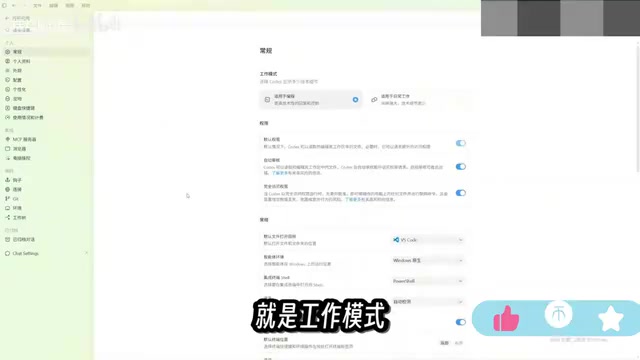
B站保姆级Codex攻略:从应用商店安装到实战演示,用咖啡馆数据案例展示Codex如何整理文件、提取PDF发票、生成Excel报表和可视化仪表盘,并介绍计划模式与桌面宠物等实用功能。
GEG-SAM:眼动轨迹引导SAM,弱监督息肉分割Dice提升9.3点
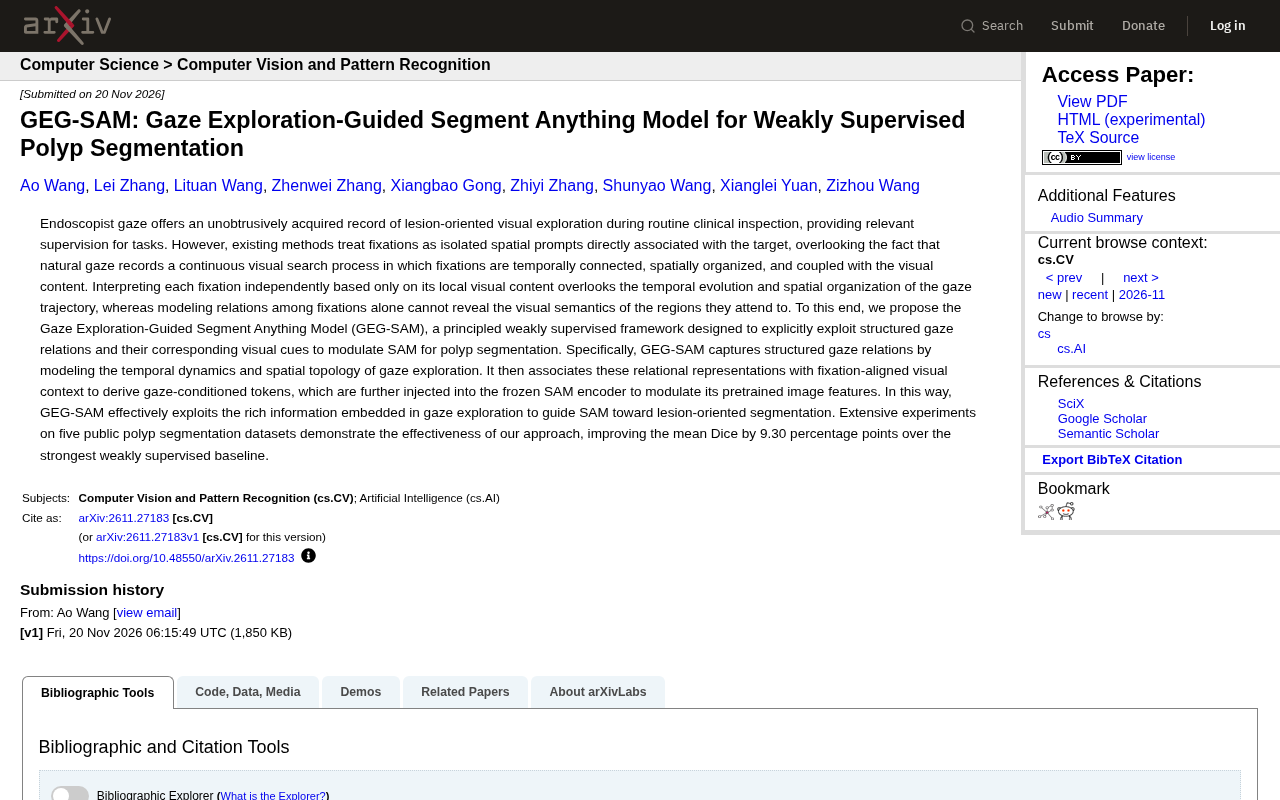
解读 GEG-SAM:一种利用内镜医生眼动轨迹的弱监督息肉分割框架。它建模注视点的时间动态与空间拓扑,生成眼动条件令牌调制冻结的 SAM 编码器,在五个公开数据集上平均 Dice 相比最强弱监督基线提升 9.30 个百分点。