Creavit Studio 4.0 评测:Mac 上的 iPhone 镜头与电影级演示录制
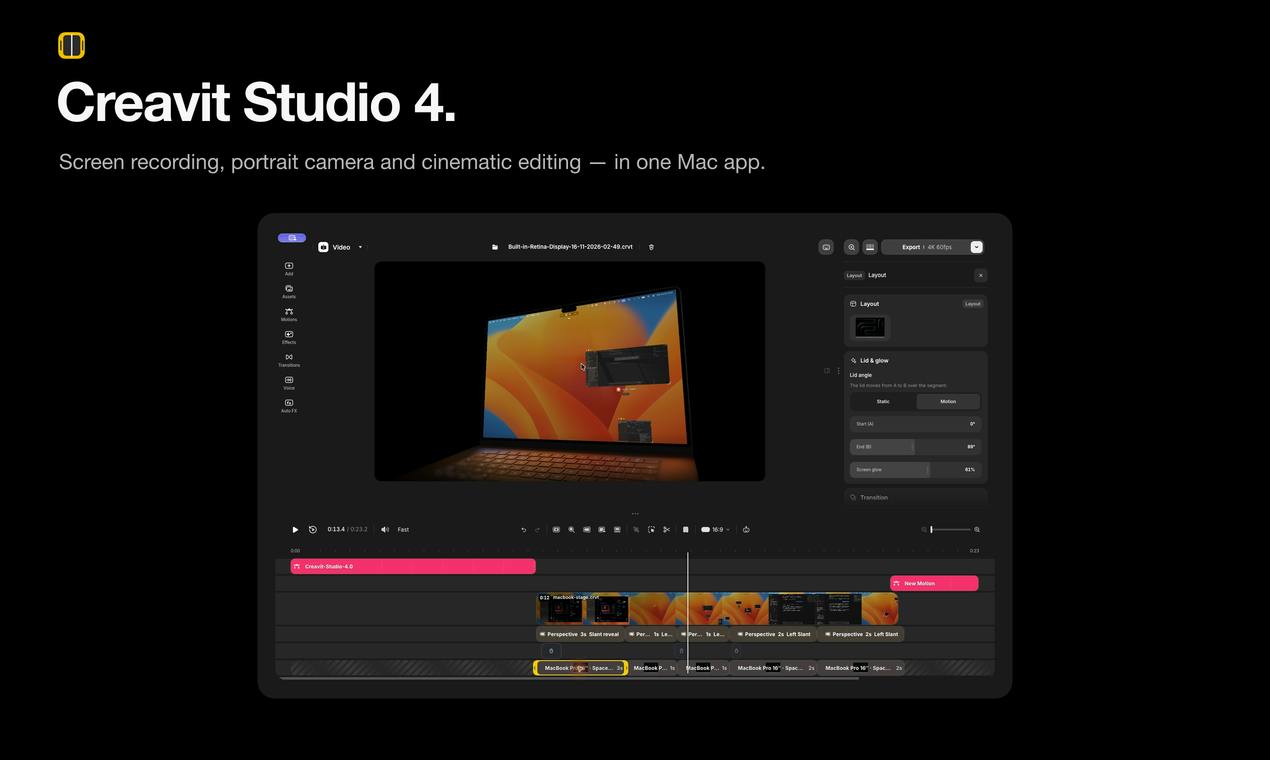
Creavit Studio 4.0 将录屏、iPhone 双机位与电影感包装整合为产品叙事工作流。
Creavit Studio 4.0 是一款面向 Mac 的录屏与产品视频制作工具,其核心思路是把录制、补录、场景包装和特效压缩进单一应用,将定位从「录屏工具」转向「产品叙事工具」。新版本加入 Content Planner 前置规划环节,支持通过二维码配对 iPhone 作为竖屏第二机位,并允许录屏完成后再补录真人摄像头画面。画面组织上提供 Standard 与 Liquid 两种 MultiFocus 模式,用于管理多焦点区域;包装能力包括电影级 3D MacBook/iPhone 场景、Smooth Scroll、Smooth Typing 以及需人工逐步确认的 Auto FX,另有多语言旁白功能。产品在 Product Hunt 首日获 75 票、位列当日第 7,仅两条评论,实际稳定性、导出质量与长时间录制的资源占用尚缺乏可验证反馈。
录制屏幕、剪辑演示视频这件事,长期被少数几个工具垄断,而 Creavit Studio 4.0 试图用「产品故事」的思路重新定义它。这款 Mac 应用在 Product Hunt 上线首日拿到 75 票、位列当日第 7,评论区只有两条,热度算不上高,但从功能清单看,它把几个通常分散在不同软件里的能力塞进了一个工作流:屏幕录制、通过二维码配对的 iPhone 竖屏拍摄、录制后再补录摄像头画面,以及一套带电影感的 3D 场景包装。
从「录屏工具」到「产品叙事工具」的转向
大多数录屏软件的核心问题是:录出来的东西是素材,不是成片。你录完还得丢进剪辑软件里加转场、补镜头、调节奏。Creavit Studio 4.0 的定位是把这个链路压缩到单个应用内,官方描述用的词是「Plan, record and turn your screen into a product story」——先规划、再录制、最后直接产出故事性的内容。这个定位对做产品演示、SaaS 上手视频、独立开发者发布宣传片的用户来说是有吸引力的,因为这类内容的痛点从来不是录制本身,而是录制之后的一系列加工。
Content Planner 解决的是「录之前想清楚」
新版本加入的 Content Planner 值得单独说。录屏内容最消耗时间的地方往往是重录——录到一半发现流程漏了、节奏拖了。把规划环节前置,相当于在录制前先搭一个分镜列表,这个思路和传统视频制作里的脚本环节一致,只是被做进了录屏工具里。
「产品叙事」(Product Story)在 SaaS 与独立开发者社区里逐渐成为一种内容范式:它不只是展示功能按钮在哪,而是围绕用户痛点、使用场景和结果,组织出一条有起承转合的短叙事线。相比传统的功能罗列式演示,产品叙事视频通常有明确的开场钩子、冲突呈现(问题状态)和解决后的对比画面,节奏更接近广告片而非教程。这类内容在 Product Hunt 发布页、官网首屏和社交媒体投放中被广泛使用,也催生了一批专门面向「产品视频」而非「通用剪辑」的工具。Creavit Studio 将自己定位在这一赛道,意味着它的竞争对手除了录屏软件,还包括 Camtasia、ScreenFlow 这类带剪辑能力的录制工具,以及 Descript 等以文本驱动见长的叙事型编辑产品。
iPhone 镜头接入:二维码配对与后期补录
4.0 版本最实在的升级是把 iPhone 变成了 Mac 的第二个机位。通过二维码配对,iPhone 的竖屏画面可以直接进入录制流程,这对做手机 App 演示的人来说几乎是刚需——用 Mac 录屏演示 iPhone 应用,画面永远是模拟器,观感差一截。
更灵活的是「录制后补录摄像头」的能力。你不必在录屏的同时面对镜头,可以先把屏幕流程录完,再回头补真人出镜的部分。对于不习惯边操作边讲解的创作者,这个顺序调整能明显降低录制压力。
Standard 与 Liquid MultiFocus
两个 MultiFocus 模式是 Creavit 在画面组织上的差异化功能,名字本身没有透露太多技术细节,但从产品逻辑看,它们的用途是在同一画面里管理多个焦点区域(比如屏幕内容和摄像头画面),让观众的注意力被引导到当前讲解的位置。「Liquid」这一档推测对应更平滑的焦点过渡效果。由于素材中没有具体的参数或演示数据,这里不做性能层面的判断。
把手机作为电脑的外接摄像头或第二机位,在 macOS 生态里已有系统级方案:macOS Ventura 起提供的「连续互通相机」(Continuity Camera)可以让 iPhone 无线充当 Mac 的摄像头,并支持桌上视角等模式。第三方工具如 Camo、EpocCam 也长期占据这一细分市场。Creavit 选择二维码配对而非依赖系统连续互通,好处是配对过程可视化、对网络环境的要求更可控,也便于在录制流程内部管理设备连接状态。需要注意的是,无线投屏类方案普遍受延迟和码率影响,竖屏画面与屏幕录制的时间轴同步是否精准,是这类双机位工作流能否真正可用的关键,而这在官方宣传材料中通常不会给出具体指标。
多焦点画面管理本质上是「注意力引导」问题。在演示视频中,观众需要同时看到操作区域和讲解者,如果两者平均分配画面,注意力就会被稀释。常见做法包括画中画(PiP)、分屏布局,以及基于时间轴的焦点切换——即在讲解某一步时放大对应区域,随后平滑过渡到下一处。Standard 模式通常对应硬切或简单的缩放定位,适合节奏明快的教程;Liquid 模式则更可能采用缓动曲线做焦点之间的连续位移,视觉上更接近电影镜头的推拉。这类效果在后期软件里需要手动打关键帧,若能在录制或编辑时以预设方式一键应用,对非专业剪辑用户确实能节省大量时间。
电影级场景与自动化效果:包装能力的边界在哪
Creavit Studio 4.0 提供了电影感的 3D MacBook 和 iPhone 场景,也就是说你的录屏可以被放进一个带景深和透视的产品模型里播放,而不是一张扁平的截图。这类包装在发布会风格的宣传视频里很常见,过去需要 After Effects 模板才能实现。
配套的还有 Smooth Scroll(平滑滚动)、Smooth Typing(平滑打字)以及 Auto FX 自动特效。前两者针对的是录屏过程中最容易显得「廉价」的两个动作——滚轮滚动和键盘输入,这两类画面在原始录屏里通常生硬、节奏不自然。Auto FX 则被明确描述为「每一步都经过你确认」的自动化,这个设计取向是对的:批量套特效很容易毁掉一条视频,保留人工把关环节比全自动更实用。
另一个容易被忽略的功能是「用另一种语言说你的旁白」。素材中没有说明这是语音克隆还是翻译配音,但如果实现质量过关,对做多语言版本产品视频的团队能省掉重新录制的成本。
「设备模型包装」(device mockup)是产品视频中的常见手法:把实际屏幕内容贴图到 3D 渲染的笔记本或手机模型表面,配合打光、景深和轻微运镜,让画面看起来像实拍产品广告。传统流程是在 After Effects 中使用预制的 mockup 模板,手动替换屏幕素材并调整透视与反射;Figma 社区和 Rotato、Screen Studio 等工具也提供了更轻量的替代方案。这类渲染对 GPU 有一定要求,长时间录制叠加实时 3D 场景时,帧率稳定性和导出耗时是实际使用中需要权衡的因素。至于旁白多语言功能,行业内常见实现分为两条路径:一是机器翻译加 TTS 合成,二是语音克隆后做跨语言配音,两者在情感保留和口型匹配上差异明显,具体采用哪种会直接影响成片可用度。
移动端补位与适用人群判断
Creavit Studio 也提供 iPhone 版本,用于移动端的录制和剪辑。这个组合的意义在于:外出时用 iPhone 记录素材,回到 Mac 上完成精修,工作流不必绑定在桌面端。
从 75 票、2 条评论的 Product Hunt 表现看,这款产品目前的声量还处在早期阶段,评论样本太少,无法从中判断实际使用体验或稳定性。功能覆盖面广是它的优势,但录屏类工具的评价最终取决于稳定性、导出质量和长时间录制的资源占用,这些在现有素材里都无从验证。适合关注的人群是做产品演示视频的独立开发者、需要频繁录制软件教程的团队,以及希望摆脱「录屏 + 剪辑软件」两段式流程的创作者。
常见问题
Creavit Studio 4.0 支持 Windows 吗? 从素材看,它明确面向 Mac 构建,同时提供 iPhone 版本用于移动录制和编辑,未提及 Windows 版本。
需要额外购买剪辑软件吗? 产品设计思路是把录制、补录、场景包装和特效整合在一个应用内,目的是减少在多个工具之间切换。
Auto FX 会自动应用特效吗? 按官方描述,Auto FX 的每一步效果都需要用户确认,不是全自动套用。
相关推荐
用Claude从零打造AI副业:10种变现路径解析
解析只用Claude从零做AI副业的10条变现路径:语音代理、数字产品、数据标注、企业自动化与行业垂直工具,并评估每条路径的真实门槛与可行性边界。
Rankhog:用AI在Reddit自动获客,合规与效率如何平衡
Rankhog 是一款在 Reddit 上自动发现潜在客户并用 AI 生成回复的获客工具,支持人工确认与 autopilot 自动模式,可通过 Claude、ChatGPT、Cursor 等 MCP 客户端调用。本文分析其工作方式、MCP 集成价值以及自动发帖面临的社区合规风险。
Yoroll:无需游戏引擎,用AI打造可玩互动故事
Yoroll是一款无需游戏引擎的AI互动故事创作工具,支持从脚本、图片或视频起步,通过AI整合场景与分支剧情,让创作者像导演互动电影一样构建可玩故事。