Cursor 1.0 上手指南:安装配置到MCP设置全流程

Cursor 1.0新版完整使用指南:从安装配置到MCP设置与AI对话技巧
本文系统梳理了Cursor 1.0的完整使用流程,包括下载安装、中文环境配置、MCP协议设置及AI对话技巧。核心要点:以文件夹为项目单位,推荐使用Agent智能体模式搭配Claude Sonnet模型,通过MCP扩展AI能力边界,并介绍了三种引用文件方式以优化AI交互效果。
Cursor 升级到 1.0 版本后,界面经历了大幅改版,许多老用户反馈之前的操作习惯被打破,功能入口也发生了变化。本文将从零开始,系统梳理 Cursor 1.0 的安装、配置、MCP 设置以及 AI 对话的完整使用流程,帮助新手快速上手这款 AI 编程工具。
下载安装与初始配置
下载与安装
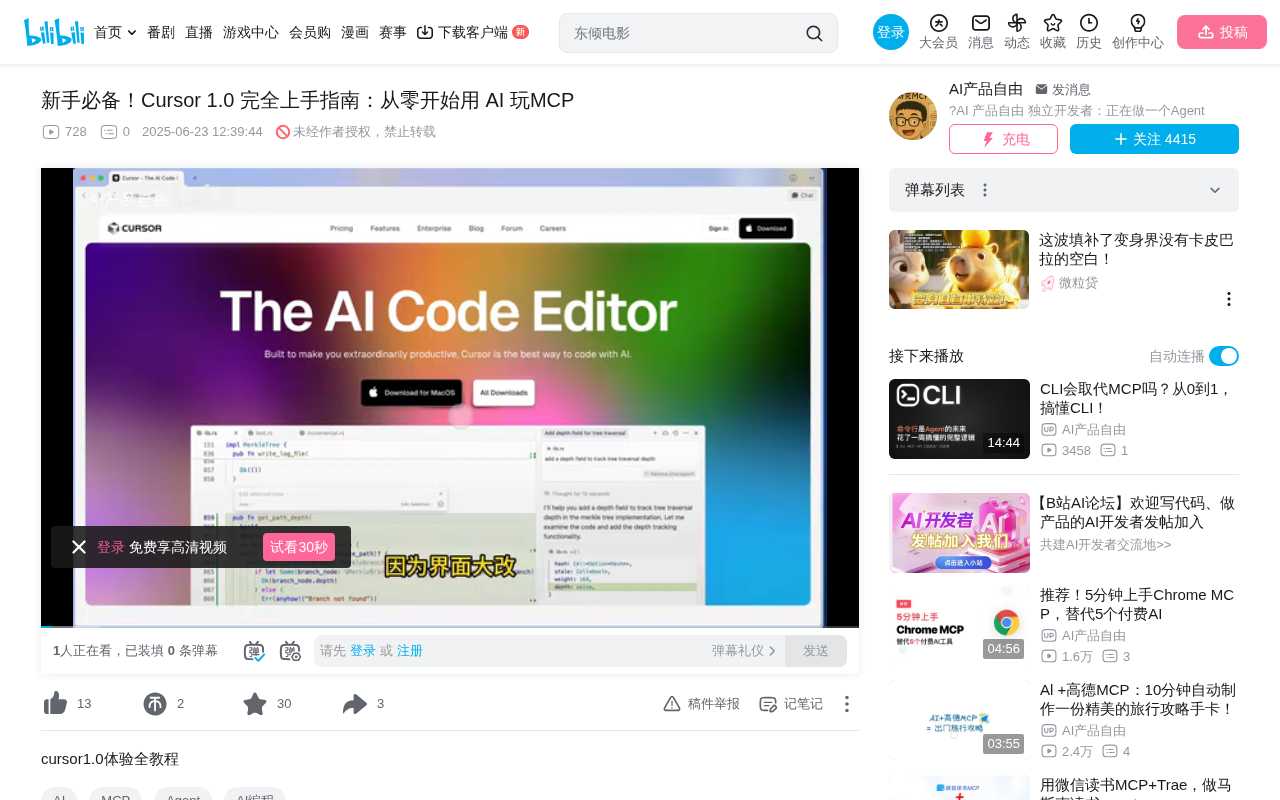
访问 cursor.com,页面会自动识别你的操作系统,macOS 用户点击「Download for macOS」,Windows 用户则点击对应按钮。无需关注其他版本选项,直接下载最新版即可。
安装完成后打开 Cursor,你会看到一个简洁的初始页面,上面有四个核心按钮:
- 打开文件夹:所有项目文件都存放在这里
- 终端按钮:供开发者使用,新手暂时不用关注
- AI 对话窗口:这是日常使用的核心入口
- 设置:包含所有 Cursor 的配置选项
设置中文环境
对于中文用户来说,第一件事就是安装中文语言包。点击左侧文件夹面板中的「安装扩展」按钮,在搜索框中输入 Chinese,找到中文语言包(通常是列表中的第三个),点击安装。
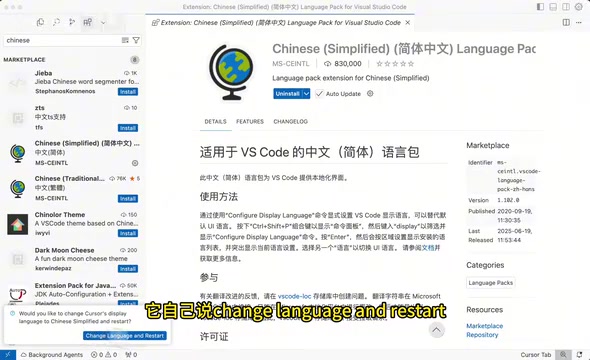
安装完成后,点击「Change language and restart」重启 Cursor,界面的大部分内容就会变成中文。不过由于插件适配的是较早版本,部分设置项可能仍然显示英文,这属于正常现象。
设置 AI 中文回复规则
即使界面变成了中文,AI 默认仍可能用英文回复。我们需要手动添加一条规则来解决这个问题:
- 点击「设置」按钮
- 找到 Rules 选项
- 在「用户规则」中点击「添加规则」
- 输入指令:用中文回复
- 点击 Done 保存
完成这两步后,后续与 AI 的所有对话都会以中文进行,基本解决了英文界面的使用障碍。
理解 Cursor 的工作方式
以文件夹为工作单位
与 PPT 等单文件编辑器不同,Cursor 的设计理念是以文件夹为工作单位。你打开一个文件夹,就相当于打开了一个完整的项目空间,里面所有的文件都会被 Cursor 识别和管理。这种设计继承自 VS Code 的「工作区」概念——Cursor 本身基于 VS Code 内核构建,因此文件夹即项目的逻辑对有开发经验的用户来说会非常熟悉。
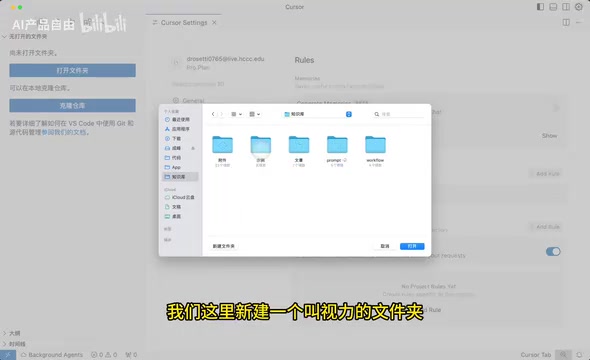
在文件夹面板中,有四个常用操作:
- 新建文件:例如创建
示例.md - 新建文件夹:创建子目录,可以通过拖拽来组织文件结构
- 刷新:重新加载文件夹中的所有资源
- 折叠:收起文件夹树形结构
为什么推荐使用 .md 格式
你会注意到很多文件以 .md(Markdown)作为后缀。Markdown 是由 John Gruber 和 Aaron Swartz 于 2004 年共同设计的轻量级标记语言,初衷是让人们「用易读易写的纯文本格式编写文档,并能转换成有效的 HTML」。它的语法极为简洁,用 # 表示标题、** 表示加粗、- 表示列表,即使不渲染也具有良好的可读性。
Markdown 格式对 AI 的可读性非常高,原因在于其结构化的语义标记能帮助语言模型更准确地识别文档层级、区分代码与正文、理解内容逻辑关系。目前 GitHub、Notion、Obsidian 等主流平台均以 Markdown 为核心文档格式,掌握 Markdown 已成为知识工作者的基础技能,也是程序员日常使用最广泛的文档格式之一。
如果需要在 Cursor 外部使用文件,可以右键点击文件选择「在 Finder 中显示」(Windows 对应「在文件夹中显示」),即可在系统文件管理器中找到并打开。
MCP 配置详解
什么是 MCP
MCP(Model Context Protocol,模型上下文协议)是由 Anthropic 于 2024 年底推出的开放协议标准。它的核心目标是解决 AI 模型与外部工具、数据源之间的「连接碎片化」问题——在 MCP 出现之前,每个 AI 应用都需要为不同的外部服务(如数据库、文件系统、第三方 API)单独开发集成方案,维护成本极高。MCP 提供了一套统一的通信规范,让 AI 模型可以通过标准化接口调用任意外部能力,类似于 USB 接口统一了硬件连接方式。在 Cursor 中,MCP 让 AI 不再局限于代码编辑,还能操作浏览器、读写数据库、调用第三方服务等,极大扩展了 AI 编程助手的能力边界。
关闭 MCP 保护提醒
默认开启的保护提醒会频繁弹出确认框,影响使用体验。建议在开始使用前先关闭它:
- 点击「设置」
- 找到 Chat 选项
- 向下滑动找到「自动 Run」
- 找到 MCP Tools Protection,将其关闭
这个选项默认是开启的,关闭后 MCP 工具将自动执行,不再逐次弹窗确认。
添加 MCP 服务
在设置中找到 Tools and Integrations,你会看到 MCP Tools 区域。初次使用时这里是空的,需要点击「Add Custom MCP」来添加。
MCP 的配置本质上是一个 JSON 文件,可以注册多个 MCP 服务。每个 MCP 包含三个关键信息:
- 名称:MCP 服务的标识
- 启动方式:如何启动该服务
- 参数:启动方式下的具体参数
多个 MCP 之间以英文逗号分隔。手动组织这些配置可能比较繁琐,一个实用技巧是直接让 AI 帮你生成和组织 MCP 配置,只需在对话中描述你需要的 MCP 功能,AI 就能输出正确格式的配置代码。
AI 对话窗口的使用技巧
模式选择
Cursor 1.0 的 AI 对话窗口提供了三种模式:
| 模式 | 说明 | 推荐程度 |
|---|---|---|
| Agent | 智能体模式,全自动执行 | ⭐⭐⭐ 强烈推荐 |
| Ask | 普通对话模式 | 一般不用 |
| Manual | 手动模式 | 一般不用 |
Agent(智能体)模式代表了 AI 交互范式的重要演进。传统的 AI 对话是「一问一答」的单轮模式,而 Agent 模式引入了「规划-执行-反思」的循环机制:AI 会将复杂任务拆解为多个子步骤,依次调用工具执行,并根据执行结果动态调整后续计划。这一概念源于学术界的 ReAct(Reasoning + Acting)框架。在 Cursor 的 Agent 模式下,AI 可以自主完成「读取文件→分析需求→编写代码→运行测试→修复错误」的完整开发链路,用户只需在关键节点确认即可,大幅降低了编程门槛。对于绝大多数使用场景,直接选择 Agent 模式即可。
模型选择
在模型选择上,建议关闭 Auto(会自动选择便宜但能力较弱的模型)和 Max(需要额外付费),直接选择 Claude Sonnet 作为默认模型。
Claude 是由 AI 安全公司 Anthropic 开发的大语言模型系列。Anthropic 由前 OpenAI 核心成员于 2021 年创立,专注于 AI 安全研究,其提出的「宪法 AI」(Constitutional AI)训练方法旨在让模型更遵循人类价值观。Claude 模型系列分为三个档次:Haiku(轻量快速)、Sonnet(均衡)、Opus(最强)。Sonnet 版本在推理能力、代码生成质量和响应速度之间取得了良好平衡,支持高达 200K token 的超长上下文处理,是开发场景下性价比最高的选择,也是 Cursor 官方推荐的默认模型。
引用文件的三种方式
AI 对话的效果很大程度上取决于你提供的上下文。Cursor 提供了三种引用文件的方式:
- 选中引用:在编辑器中选中一段内容,右键选择「Add to Chat」,选中的文本会自动添加到对话框
- 手动添加:在对话框中点击 Add 按钮,选择 Files,从文件列表中选择需要引用的文件或文件夹
- 拖拽引用:最便捷的方式——直接将文件从文件夹面板拖入对话窗口即可
引用文件后,就可以直接向 AI 提问了。例如输入「告诉我这里面有什么」,AI 就会分析引用的文件内容并给出回答。
使用额度与注意事项
新注册的 Cursor 用户可以获得 500 条免费使用次数,对于初期学习和体验来说完全够用。如果免费额度用完,可以选择官方订阅,也可以通过第三方渠道获取额度。
总的来说,Cursor 1.0 虽然界面大改,但核心逻辑更加清晰:以文件夹为项目单位,以 Agent 模式为主要交互方式,通过 MCP 扩展 AI 的能力边界。掌握了这些基础操作,你就已经具备了用 AI 辅助开发的基本能力。
核心要点
- Cursor 1.0 界面大改,核心操作集中在四个按钮:文件夹、终端、AI对话、设置
- 通过安装中文插件和设置用户规则,可以实现完整的中文使用体验
- MCP(模型上下文协议)是 Anthropic 推出的开放标准,让 AI 能通过统一接口调用外部工具;配置时建议关闭保护提醒以提升效率,可借助 AI 自动生成配置代码
- 推荐使用 Agent 智能体模式搭配 Claude Sonnet 模型,实现「规划-执行-反思」的全自动化操作
- 引用文件有选中、手动添加、拖拽三种方式,拖拽最为便捷
- Markdown(.md)格式因其结构化语义标记,是与 AI 协作时可读性最佳的文档格式
相关推荐
 教程攻略
教程攻略ChatGPT Plus订阅指南:GPT-5.5、image-2与Codex值得升级吗
详解ChatGPT Plus核心功能GPT-5.5、image-2图像生成和Codex编程助手的实际体验,对比Plus与Pro方案差异,并提供国内用户安全订阅的完整操作流程与避坑建议。
 教程攻略
教程攻略Cursor+Codex双IDE协同:开源项目二开实战方法论
基于实战经验总结的开源项目二次开发完整方法论,详解Cursor+Codex双IDE协同工作流,涵盖二开七环节、MVP验证、AI读源码技巧,帮助开发者三天跑通项目、两周完成业务集成。
 教程攻略
教程攻略Cursor多Agent实战:50分钟搭建Next.js全栈博客
使用Cursor IDE多Agent协作模式,50分钟内从零搭建全栈博客。涵盖Next.js、Clerk认证、Supabase数据库集成,详解4个AI Agent分阶段开发流程与关键避坑经验。