Cursor 3.0 完整入门教程:从零打造你的第一个 AI 项目

Cursor 3.0 全面转向智能体优先开发环境,本文系统梳理其核心功能与从零建项目到云端部署的完整工作流。
本文基于实操演示,面向零基础用户系统介绍 Cursor 3.0 的核心理念与使用方法。Cursor 本质是在 VSCode 基础上深度集成 AI 能力的开发环境,相比 Claude Code、Codex 等命令行工具,它保留了完整的工程师工具链,提供更强的可控性。3.0 版本最显著的变化是从「带 AI 的编辑器」转向「智能体优先」界面,新增 Agent 视图与 IDE 视图双模式、云端并行子智能体、工作树沙盒机制、多模型交叉审查、MCP 服务器集成及自动化触发等能力。文章详细讲解了项目启动流程、模型选择策略、Git 版本控制习惯、设计模式与内置浏览器的使用,以及规则、技能、侧边聊天等进阶功能,帮助读者建立从本地开发到云端部署的完整认知框架。
Cursor 已经不只是一个带 AI 的代码编辑器,而是朝着「智能体优先」的开发环境快速演进。这篇教程基于一位 B 站 UP 主的完整实操演示,面向零基础用户,系统梳理 Cursor 3.0 的核心功能、界面逻辑以及从搭建项目到部署云端的完整工作流。即使你从未写过代码,也能跟着走完一遍。
Cursor 是什么,和 Claude Code、Codex 有何不同
Cursor 本质上是 Visual Studio Code 的一个分支,所以用过 VSCode 的人会觉得界面非常熟悉。它在 IDE 的基础上内置了大量 AI 能力,可以让你在查看代码、编辑代码、添加工具的同时,充分使用在命令行类工具中会用到的 AI 功能。
与 Claude Code、Codex 这类命令行工具相比,最大的区别在于「控制权」。使用命令行工具时,你往往没有真正查看文件、阅读代码,只是在盲目信任 AI 模型的输出。而 Cursor 既支持这种「氛围编程」,也保留了真正工程师交付应用时需要的全部开发工具。这也是为什么认真的软件工程师更倾向于使用 Cursor——它提供了更多可控性。
下载是完全免费的,Cursor 提供 Windows、Mac、Linux 桌面版,并且已经支持手机和网页端使用。对大多数人来说,推荐先用桌面应用,注册或登录账户后即可开始。
定价逻辑:免费起步,按模型消耗额度
定价方式与其他 AI 工具类似——你在不同模型上有一定的使用额度。关键区别在于:使用 Cursor 自家的模型(如 Grok、Composer)会获得更多额度,而调用 Fable、GPT 5.6 这类前沿模型时额度消耗更快。
新手建议直接从免费套餐开始,用顺手了再按需升级到 Pro、Pro Plus、Ultra 或团队 / 企业版。如果额度不够,也可以随时付费购买额外用量。
Cursor 3.0 的三波重大变化
从 1.0、2.0 到 3.0,Cursor 经历了三轮明显迭代:
第一波:加入了技能(Skills)、子智能体、大量插件,推出了调试模式、设计模式等专用模式,以及侧边聊天功能。
第二波:转向「智能体优先」的界面,彻底改变了 Cursor 的外观。默认视图不再是传统 IDE,而是展示一堆可以并行运行的智能体,核心理念是同时在云端并行跑多个 agent。
第三波:新增 Composer 2.5 模型、自动化 BugBot、云端子智能体、iOS 应用,以及与 SpaceX 合作训练的 Grok 2.5 模型。据演示者介绍,Grok 2.5 在基准测试中表现出色,且每 Token 价格远低于 Fable 或 GPT 5.5 这类可比模型。
两种核心视图:Agent 视图与 IDE 视图
Cursor 3.0 打开后默认进入 Agent 视图,界面类似 ChatGPT 的提示词窗口,主要面向非技术人员——你只需输入提示并获得输出,同时还能查看代码、并行查看多个运行中的 agent。右上角有一个「IDE」按钮,点击即可切换到更偏传统编辑器的 IDE 视图,代码成为视觉中心,agent 窗口退居右侧。
两种视图可以随时切换、同时使用。对初学者来说,建议先停留在 Agent 视图把项目搭起来,再在需要精细改动时切换到 IDE 视图。
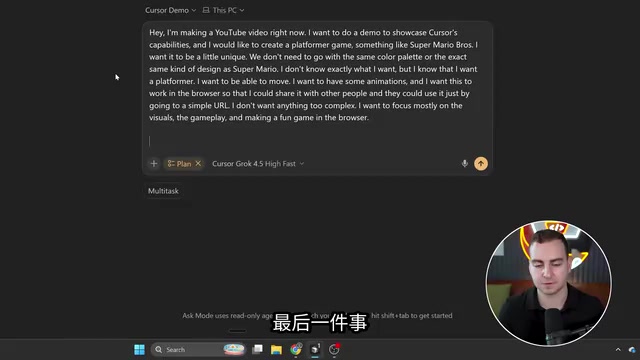
第一个项目:从新建文件夹到写好提示词
开始一个新项目的标准流程是:
- 滚动到底部点击「新建文件夹」,在桌面建一个工作目录(比如 Cursor Demo)并选中它;
- 选择模型,新手推荐 Cursor 自家的 Grok;
- 把模式切换到计划模式(Plan)。
写第一条提示词时,演示者分享了一个非常实用的方法论:把你对要构建什么的完整思考一股脑倒给模型,并回答好三个问题——你想做什么、为什么要做、目标用户是谁。回答清楚这三点,就有了一个好的起点。
提示词的结尾务必加上一句:「请向我提出任何澄清性问题,或在继续构建前需要我回答的任何设计决策。」Cursor 3.0 支持直接在界面内向你提问甚至弹出按钮让你点选答案,这能大幅减少反复返工。
计划模式、并行构建与多任务
在计划模式下,Cursor 会先生成一个用 Markdown 编写的详细计划(现在支持在 Cursor 中直接渲染图标)。审查满意后,再点击构建。构建时可以选择本地构建或云端构建,新手建议先在本地构建。
「并行构建」模式会自动创建多个子智能体并行处理计划,理论上更快完成,没有理由不开启。启动后界面进入多任务模式,你甚至可以同时打开另一个项目、新建 agent 并行推进多个任务。回到默认模式后,也可以通过排队的方式让任务按顺序依次执行。
模型选择策略
演示者给出的实战建议相当清晰:
- 简单的网页类任务:用 Composer 2.5,轻量省额度;
- 稍复杂的任务:用 Grok 2.5,比 Composer 略贵但相对 Fable、GPT 5.6 仍非常便宜;
- 遇到瓶颈时:当 Composer 反复迭代仍修不好 bug,切换到 Fable 4 或 GPT 5.6 获取「全新视角」。
此外还有 Max 模式(扩大上下文窗口,仅在大型代码库时才需要启用,会消耗更多额度)、自动模式(不确定用什么时的兜底选择)以及可调节的推理努力程度和快速模式。多数场景下,保持中等推理、较低上下文窗口即可。
调试、设计与内置浏览器
Cursor 内置了多种专用模式:
- 调试模式:专门用来定位和修复特定 bug,而非构建新功能;
- 询问模式(Ask):只问问题、不改代码;
- 设计模式:在内置浏览器中直接选中屏幕元素、画框、画箭头,再描述你想做的修改。例如圈出游戏里的光球直接要求改成紫色,提交时会自动带上截图。
内置浏览器让你无需离开 Cursor 就能测试应用,Cursor 甚至可以自己控制浏览器点击按钮、查看控制台。设计模式下按住 Shift 拖拽可框选矩形区域对话,Esc 退出。
Git 版本控制是必备习惯
想在界面里看到「更改」和「文件」的实时 diff,前提是初始化 Git 仓库。Git 是开发者用来跟踪所有改动的版本控制系统,强烈建议启用。如果你不懂 Git,直接让 agent 帮你:「你能帮我启用 Git 并创建仓库吗?」它甚至能从命令行帮你安装。
教程反复强调一个最佳实践:每次只做小的迭代改动,测试通过后立刻让模型做一次 Commit。Commit 相当于代码库的检查点,一旦后续出问题就能回退。改动一旦应用又没及时处理,逐个撤销会很麻烦。

子智能体、工作树与多模型审查
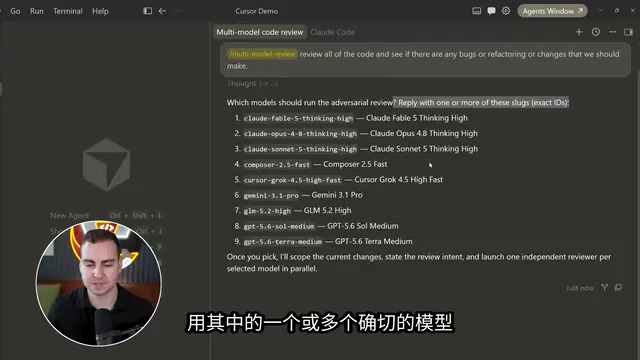
在 Agent 视图中输入斜杠「/」可以调出命令和技能。其中「Multimodel Review(多模型审查)」非常实用——它会调用多个不同模型和智能体来交叉审查代码,特别适合在一次大改动之后使用。
这些智能体运行在「工作树(worktree)」里,也就是项目的一份克隆副本。agent 在副本上修改、运行命令都不会影响原始代码,只有满意后才会合并回主代码库。这使得多个智能体可以安全并行,再汇聚合并。
需要注意上下文管理:界面上的小圆圈会显示系统提示、工具定义、规则、技能和对话占用了多少上下文。一旦接近 70%–90%,最好压缩上下文(自动总结)或开启新对话链,否则模型准确性和性能会下降。
「工作树(worktree)」是 Git 的一项原生特性,允许同一个仓库在磁盘上同时存在多个工作目录,每个目录可以检出不同的分支或提交状态。Cursor 借用这个机制,让每个 agent 在独立的文件系统副本上操作,彼此互不干扰。这与传统多分支开发的区别在于:worktree 无需切换分支,多份代码可以真正同时存在于不同目录中并发运行。合并时,Cursor 会把 agent 产生的改动作为 diff 呈现给开发者审核,只有确认后才会写回主代码库。对于非 Git 用户来说,可以把 worktree 理解为「沙盒」——agent 在沙盒里随意折腾,主代码永远安全。
云端运行:从本地走向任意设备
默认所有任务都在本地机器运行,一旦合上笔记本或断电,任务就会中断。Cursor 云端解决的正是这个问题——把任务推送到云端算力运行,还能通过 iOS 应用在不同设备上触发和管理。
启用步骤较多,核心是:
- 把项目连接到远程 Git 仓库(如 GitHub),直接让 agent 帮你完成最省事;
- 在 Cursor.com 仪表板授权 GitHub / GitLab;
- 链接仓库并创建云端环境;
- 之后用「/InCloud」命令即可把任务推送到云端执行。
将项目连接到 GitHub 等远程 Git 仓库,是实现云端运行的前提条件,也是现代软件开发的基础协作方式。远程仓库充当代码的「中央存储」,本地机器和云端计算节点都可以从同一个仓库拉取最新代码、推送改动,从而保证多端状态一致。对于完全没有接触过 Git 和 GitHub 的用户,可以这样理解:GitHub 相当于代码版本的云盘,每次 Commit 是一次存档,Push 是把存档上传到云盘,而云端 agent 启动时会先从云盘拉取最新存档再开始工作。Cursor 允许直接让 agent 完成仓库初始化和远程关联的全部命令行操作,大幅降低了这一步骤的门槛。
IDE 视图里的精细编辑
当项目变大、需要更精确的渐进式修改时,IDE 视图更顺手。选中一段代码后,可以「添加到聊天」引用该代码块,也可以用 Ctrl-K 快速编辑直接对选中片段下指令。IDE 视图下撤销改动也更容易——每个文件都有保留 / 撤销选项,还能一键恢复所有更改。
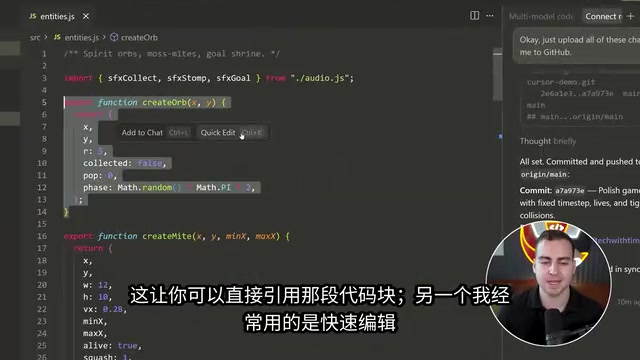
你还可以用「@」符号标记文件、文档、历史、浏览器等上下文,甚至配合 WhisperFlow 语音直接说出「@Levels.js」来标记文件。虽然 Tab 自动补全依然可用,但如演示者所说,如今已经很少有人真正手敲代码了。
规则、技能、插件与 MCP
- 规则(Rules):每次在该项目启动 agent 时自动注入的文本约束,比如「只用 JavaScript 不用 TypeScript」「每个文件不超过 300 行」。直接让 agent 创建最简单,它会在 .cursor 文件夹里生成 Markdown 规则文件。
- 技能(Skills):可复用的工作流规范,Cursor 内置了 automate、banner design、create rule 等,也可以自定义并通过斜杠命令重复调用。
- 插件与 MCP 服务器:在插件市场中可连接 Slack、Figma 等;推荐添加 GitHub MCP 服务器,直接让 Cursor 在 GitHub 上执行命令。
MCP(Model Context Protocol)是 Anthropic 于 2024 年底提出并开源的一套标准协议,目标是让 AI 模型以统一的方式连接外部工具和数据源,类似于 USB 接口对硬件的标准化作用。在 MCP 出现之前,每个 AI 工具想接入 GitHub、Slack、数据库等外部服务,都需要各自实现一套私有集成,维护成本高且互不兼容。MCP 定义了「MCP 服务器」与「MCP 客户端」之间的通信格式,使得任何支持 MCP 的 AI 客户端(如 Cursor、Claude Desktop)都能直接调用已有的 MCP 服务器。文中提到的 GitHub MCP 服务器即是一个典型实现:配置完成后,Cursor 的 agent 可以直接执行创建 PR、读取 Issue、推送代码等 GitHub 操作,而无需用户手动切换到浏览器或命令行。
侧边聊天与自动化
**侧边聊天(Side Chats)**是一个新颖功能:主 agent 运行时,你可以选中其输出中的某部分添加到侧边聊天,单独提问或澄清,而不打断正在运行的主智能体。
**自动化(Automation)**则允许 agent 基于计划(每天 / 每小时)或事件触发(Slack 消息、GitHub 事件、Sentry 问题等)自动运行,适合处理真实代码库中频繁重复的任务。
小结
Cursor 3.0 的核心变化,是从「带 AI 的编辑器」彻底转向「以智能体为中心的开发环境」。对初学者而言,掌握这条主线就够了:新建文件夹 → 选模型 → 计划模式 → 写详细提示并让它提问 → 审查计划 → 本地并行构建 → 用 Git 频繁提交 → 需要精细改动时切到 IDE 视图。进阶后再逐步接触多模型审查、云端运行、规则技能和自动化,Cursor 完全可以成为一个真正的工程化开发平台。
相关推荐

豆包工作Agent实测:5个隐藏能力,打工人的效率外挂
豆包工作升级Agent能力后完整实测:文档处理、多维表格、PPT生成、录音转写四大技能围绕任务目标协同工作,帮打工人从提炼资料到汇报输出全流程提效。附使用技巧与体验评价。

豆包工作Agent实测:大学生的AI效率助手该这么用
豆包工作升级Agent能力实测体验:从课程资料整理、PPT框架搭建到论文规划和秋招岗位匹配,解析AI任务助手如何帮大学生提升效率,告别单纯聊天式使用。

Hermes Agent OS 详解:把AI工具整合成本地操作系统
Hermes Agent OS 是一个把零散 AI 工具整合成本地操作系统的方案,通过智能层、执行层、研究层和记忆库四层架构,为 AI 提供共享记忆与安全审批机制,面向非技术用户实现客户开发等自动化工作流。