Cursor 3.0 完整入门指南:从零上手 AI 编程 IDE
Cursor 3.0 完整入门指南:从安装到并行 Agent、云端开发与自动化的全流程解析。
本文是一篇面向零基础用户的 Cursor 3.0 完整入门指南,梳理了这款"AI 版 VS Code"相较于 Claude Code、Codex 等 CLI 工具的核心优势——可视化控制权。文章介绍了 Cursor 三个版本迭代中引入的重大功能,包括 Agent First 界面、并行子代理、WorkTree 隔离机制、云端开发和自动化集成。在实操层面,文章给出了从新建项目、选择模型、使用 Plan Mode,到多模型代码审查、Git 版本控制和规则/技能系统的完整工作流建议。整体思路是:新手先用 Agent 视图快速搭建,再逐步引入 IDE 视图、高级模型和进阶功能,以渐进方式掌握这套工具。
Cursor 已经从一个普通的 AI 代码补全工具,进化为一个以智能体(Agent)为核心的完整开发环境。作为 Visual Studio Code 的一个分支,Cursor 3.0 在保留传统 IDE 全部能力的同时,把并行智能体、云端开发、技能系统等重量级功能整合进来。这篇入门指南基于 B 站一位长期使用者的完整课程整理,面向零基础用户,梳理从下载安装到高级功能的全流程。
Cursor 与 Claude Code、Codex 的核心区别
Cursor 本质上是一个内置大量 AI 功能的集成开发环境(IDE),可以理解为“AI 版的 VS Code”。它与 Claude Code、Codex 这类基于命令行(CLI)的工具最大的不同在于控制权。
使用 CLI 工具时,你往往不会真正查看文件、阅读代码,只能盲目信任 AI 模型给出的结果。而在 Cursor 里,你既能享受完整的 AI 编程体验,又能查看代码、编辑代码、追踪每一处变更。原视频作者指出:正因为拥有更多控制权,严肃的软件工程师更倾向于选择 Cursor 这类工具,而不是纯粹的 CLI 方案。
值得一提的是,Cursor 完全可以免费使用。免费版足以让新手上手,只有在用量较大时才需要考虑升级到 Pro、Pro Plus 或 Ultra 套餐。定价逻辑与常见 AI 工具类似:Cursor 自家模型(Grok、Composer)额度充足,而 Frontier 模型(如 GPT 5.6)消耗额度更快。
Claude Code 是 Anthropic 推出的命令行 AI 编程工具,直接在终端中运行,通过自然语言指令操作文件系统和执行代码;Codex 则是 OpenAI 的代码生成模型及其衍生的 CLI 工具。这类工具的共同特点是"无界面驱动"——用户在终端输入指令,AI 自主完成文件读写、命令执行等操作,整个过程几乎不需要用户介入。这种方式对熟悉命令行的资深工程师效率极高,但也意味着用户难以实时看到每一行变动,出错后定位和回滚都更繁琐。Cursor 作为图形界面 IDE,则把 AI 能力嵌入到可视化的编辑器环境中,用户始终可以看到文件树、diff 对比和代码高亮,AI 的每一步操作都透明可审查。
Cursor 3.0 的三波重大变化
从 1.0、2.0 到 3.0,Cursor 经历了三波明显的功能演进:
第一波引入了技能(Skills)、插件市场(Cursor Marketplace),以及 Debug Mode、Design Mode 等模式,还有非常实用的 Side Chats(侧边聊天)。
第二波是界面层面的根本转变——切换到 Agent First 界面。默认视图不再是传统 IDE,而是一组可以并行运行的智能体,理念是同时跑多个 Agent 并利用云端算力。当然,传统 IDE 视图仍可随时切回。
第三波则密集加入了 Composer 2.5 新模型、Automations、云端子代理、iOS 应用等功能。最新的 Grok 4.5 模型是与 SpaceX 合作、直接使用其算力训练的成果,性能强劲且每 Token 价格比 GPT 5.6 等同类模型便宜得多。
Agent 视图与 IDE 视图:两种工作方式
Cursor 3.0 提供两个可自由切换的主视图。
Agent 视图是默认视图,界面类似 ChatGPT,只有一个提示词窗口。它主要面向非技术人员——你只需输入提示词就能得到输出,同时还能看到多个 Agent 并行运行,方便多任务处理。右侧可展开查看变更、浏览器等。
IDE 视图则是传统编辑器界面,左侧是文件树,代码成为屏幕中心,Agent 窗口退居右侧次要位置。点击右上角的 IDE 按钮即可在两种视图间切换,二者可以同时使用。
对于新手,作者建议先留在 Agent 视图完成项目搭建;当进入更精细的代码编辑阶段时,再切换到 IDE 视图,因为审查和撤销变更会更方便。
从零创建第一个项目
创建项目的完整流程可以浓缩为几个步骤:
- 新建文件夹:在底部点击“新建文件夹”,建议在桌面创建一个专用目录(如 Cursor Demo)并选中它。
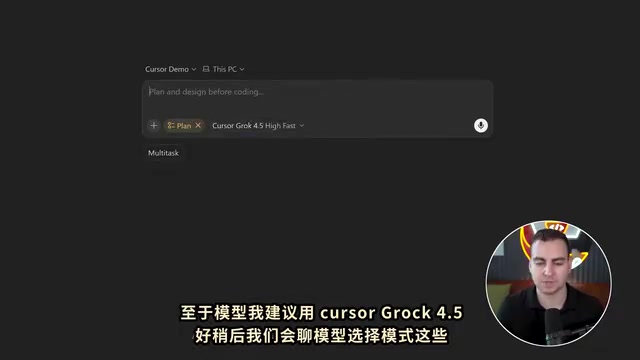
- 选择模型:新手推荐使用 Cursor 自家的 Grok 4.5 或 Composer 2.5。
- 切换到 Plan Mode(计划模式):让 AI 先生成计划再执行,比直接开工更可控。
- 给出详细的初始提示词:作者强烈推荐使用 Whisper Flow 这类语音转文字工具,因为说话比打字快,能提供更丰富的上下文。一个好提示词应回答三个问题——你想做什么、为什么做、给谁用。
- 回答 AI 的澄清问题:Cursor 会主动就设计风格、功能范围、操作方式等提问。
- 审查生成的计划:计划以 Markdown 文件形式呈现,可渲染视觉图表。
满意后即可进入构建阶段。构建时可选择本地构建或并行构建——后者会自动启动多个 Agent 并行处理任务,理论上更快完成。
模型选择的实用策略
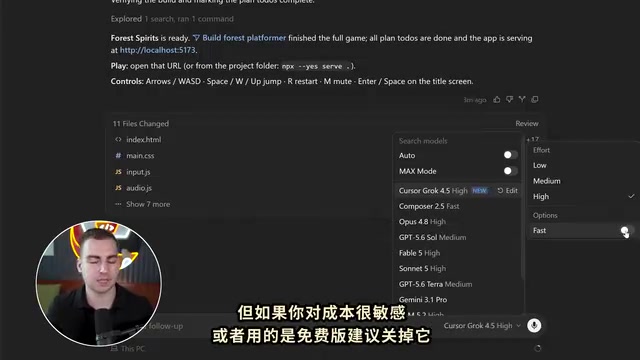
模型选择器里选项繁多,作者给出了清晰的分层建议:
- 简单、基于 Web 的任务:用 Composer 2.5,消耗额度少。
- 稍有挑战的任务:用 Grok 4.5,比 Composer 略贵但依然远低于 Frontier 模型。
- 前两者搞不定时:切换到 GPT 5.6 或 Fable 等高级模型,用“新视角”解决问题。
此外还有几个关键开关:Max Mode 会扩大上下文窗口、消耗更多额度,只在大型代码库中才有必要;Auto Mode 在不确定时优先使用 Cursor 自家模型;Fast Mode 能显著加快代码输出速度,但消耗更快,成本敏感或使用免费版时建议关闭。
浏览器、设计模式与 Git 版本控制
Cursor 内置浏览器,可直接在编辑器内加载和测试应用,无需切出。它还能自主控制浏览器——点击按钮、查看控制台、截图重载等。
**Design Mode(设计模式)**允许你直接在浏览器里选中页面元素、圈选或画箭头,然后告诉 Cursor 要修改什么。比如圈选某个元素说“把这些球体改成紫色”,AI 会截图并应用修改。在开发网页 UI 时,这比用文字描述位置高效得多。
关于版本控制,作者反复强调 Git 的重要性。启用 Git 仓库后,右侧的变更和文件视图才能正常显示 diff(差异对比)。最佳实践是:让 AI 一次做小改动,测试通过后就让它执行 Commit(提交)打一个检查点,出问题时可随时回退。如果不懂 Git,直接让 Agent 帮你初始化即可。
并行子代理与多模型代码审查
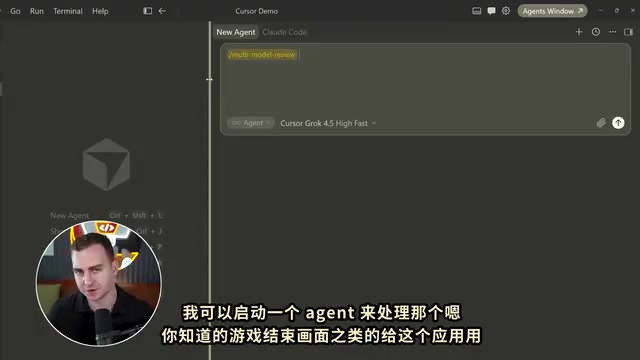
进入 IDE 视图后,可以通过斜杠命令(/)调用更高级的功能。其中 Multimodel Review(多模型审查) 尤为强大——它会用多个不同的模型和 Agent 同时审查代码,找出 bug、需要重构或改动的地方。
这些 Agent 在 WorkTree 中工作。WorkTree 本质是项目的一个克隆副本,Agent 在上面改动不会影响原始代码;只有当它对结果满意后,才会把改动合并回主代码库。这保证了多个 Agent 并行工作时的安全性。
作者也解释了子代理与独立代理的区别:子代理从主代理分支而来,共享上下文;而新建的独立对话则重置历史、拥有独立的“世界观”。当上下文占用达到 70%-90% 时,最好压缩上下文或开启新对话,因为模型接近上下文窗口末尾时性能会下降。
WorkTree 是 Git 的一项原生功能,允许同一个仓库在不同目录下同时拥有多个独立的工作副本,每个副本可以处于不同的分支状态,互不干扰。Cursor 将这一机制引入 Agent 工作流:当多个子代理并行执行任务时,每个 Agent 都在自己的 WorkTree 副本上操作,即使某个 Agent 产生了错误的代码或破坏性改动,也不会污染主分支。只有当 Agent 完成任务且结果通过验证后,改动才会合并回主代码库。这与软件工程中"功能分支"的概念一脉相承,本质上是把 AI 的试错成本隔离在沙箱之外。对于不熟悉 Git 分支机制的用户,只需知道这是一层自动的"安全气囊"即可。
云端开发:让任务不依赖本地机器
默认情况下所有任务都在本地运行,一旦合上笔记本、应用崩溃或断电,任务就会中断。Cursor Cloud 解决了这个问题——把任务推送到云端算力运行,还能通过 iOS 应用跨设备查看和管理。
启用云端的前提是把项目连接到 Git 服务(如 GitHub):先在 GitHub 新建仓库,让 Agent 帮你连接并推送代码,再到 cursor.com 仪表板授权关联该仓库并创建云端环境。之后运行 /cloud 命令即可触发云端任务。
规则、技能与自动化:打造正规开发环境
对于严肃项目,Cursor 提供三类进阶能力:
项目规则(Rules):注入到 Agent 的持久性约束,比如“只用 JavaScript 不用 TypeScript”“每个文件不超过 300 行”“所有代码模块化”。直接让 Agent 帮你创建即可,规则会保存在 .cursor 目录并在写代码时自动注入。
技能(Skills):可复用的工作流。Cursor 内置了 Automate、Browser Automation、Create Rule 等技能,你也可以创建自定义技能,用斜杠命令调用。
自动化(Automations):连接 Slack、GitHub、Linear 等工具,让 Agent 按计划(每天/每小时)或基于特定事件(如 Slack 消息、GitHub 事件、Sentry 报错)自动运行。这对需要频繁执行任务的真实代码库非常有用。
此外,还有一个较新的 Side Chats 功能:在当前对话中选中某段内容加入侧边聊天,可以在不打断主 Agent 的情况下针对该内容单独提问或澄清。
**Rules(规则)**在技术实现上通常以 .cursor/rules 目录下的 Markdown 或文本文件形式存储,Cursor 在每次向 Agent 发送请求时会将规则内容自动追加到系统提示词(System Prompt)中。这意味着规则并不改变模型本身,而是通过上下文注入的方式持续约束 AI 的输出风格和行为边界。类似的机制在提示词工程领域被称为"持久化系统提示",是目前主流 AI 编程工具控制代码风格一致性的通行做法。规则内容越具体、越可验证(如"函数命名一律用 camelCase""禁止使用 any 类型"),对 AI 行为的约束效果越好;过于模糊的规则(如"写好代码")实际效果有限。
小结
Cursor 3.0 的整体思路很清晰——降低 AI 编程门槛的同时,保留专业开发者需要的全部控制力。新手可以从 Agent 视图 + Plan Mode + 语音提示词起步,逐步引入 Git、并行子代理、云端开发和自动化。理解“何时用哪个视图、哪个模型、哪个模式”,是高效使用 Cursor 的关键。
相关推荐

AgentScope 2.0框架深度解析:从玩具到工业级智能体开发
AgentScope 2.0是阿里通义实验室开源的多智能体框架重大升级,从玩具级走向工业级。本文解析其六大核心改进(事件系统、安全拦截、人工介入、效率优化、工作区、服务托管)、架构设计以及ReAct与Plan-and-Execute两种智能体设计范式,帮助开发者快速理解2.0的破坏性变更与生产可用性。

AI自动化渗透测试学习路线:从入门到SRC实战
一套完整的AI自动化渗透测试学习路线,涵盖AI渗透入门、AI辅助Web漏洞挖掘、AI驱动自动化渗透测试与SRC实战四大模块,帮助零基础学习者建立AI时代的安全实战能力。

Pi Agent实战教程:极简设计如何重塑AI Agent开发
深入解析Pi Agent极简设计哲学:为何在Codex、Claude Code之外仍获高关注?从GitHub Star趋势到扩展机制,结合B站实战教程,梳理安装配置与Agent开发要点,适合零基础与进阶开发者参考。