Cursor对接第三方API完整教程及注意事项

Cursor配置第三方API的完整步骤与注意事项
本文介绍了在Cursor中配置第三方API的详细方法。前提需满足两个条件:开启网络代理和订阅Pro会员。配置核心四步为:进入Models设置→添加自定义模型→启用模型(易遗漏)→填写API地址和密钥。文章还提供了常见问题的排查思路,帮助开发者顺利完成对接。
前言
Cursor作为当下最热门的AI编程工具之一,内置了强大的AI模型支持。但很多开发者希望接入第三方API,以使用更多自定义模型或降低使用成本。本文将详细介绍如何在Cursor中配置第三方API,并梳理操作过程中容易踩坑的关键注意事项。
前提条件:两个必须满足的要求
在开始配置之前,请务必确认以下两个前提条件,缺一不可:
1. 必须使用网络代理(魔法)
Cursor的API配置页面需要在特定网络环境下才能正常访问和修改。如果没有开启代理工具,你将无法成功更改API设置,页面可能会出现加载失败或保存无效的情况。
2. 必须是Cursor Pro会员
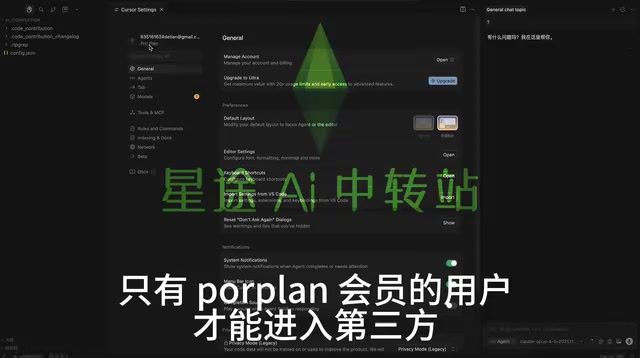
只有订阅了Cursor Pro会员的用户,才能进入第三方模型配置界面。免费版用户在设置中看不到相关选项,这是Cursor官方的功能限制。如果你还不是Pro会员,需要先完成订阅升级。
详细配置步骤
第一步:进入Models设置
打开Cursor设置界面,找到并点击 Models 选项卡,进入模型管理页面。这里可以看到Cursor默认支持的所有AI模型列表。
第二步:添加自定义模型
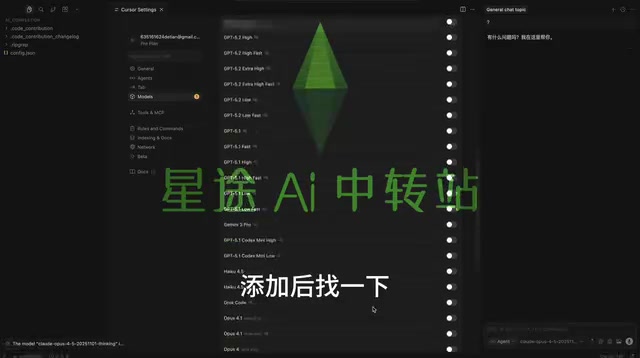
在Models页面中,滚动到最下方,找到 添加模型 的入口,点击后选择 添加自定义模型。在弹出的输入框中,填写你所购买的第三方API服务支持的模型名称。

需要注意的是,模型名称必须与第三方API服务商提供的模型标识完全一致,否则调用时会报错。建议直接从服务商文档中复制模型名称。
第三步:启用模型(关键步骤)
模型添加完成后,回到模型列表中找到刚才添加的模型。这一步非常关键——你必须点击模型旁边的开关按钮,将其设置为 启用 状态。很多用户添加模型后忘记启用,导致在实际使用时找不到对应的模型选项。
第四步:配置API地址和密钥
启用模型后,还需要配置两个核心参数:
- Override OpenAI Base URL:点击API相关设置选项,在URL输入框中填写第三方API服务商提供的接口地址。
- API Key:填写你购买第三方API服务时获得的密钥(Key)。
这两个选项都必须打开并正确填写,缺少任何一个都无法正常调用第三方模型。

填写完成后,点击 保存 按钮。至此,配置工作全部完成,你可以在Cursor的对话窗口中选择刚才添加的自定义模型进行使用了。
常见问题排查
保存后无法使用怎么办?
如果配置保存后仍然无法正常调用模型,建议按以下顺序排查:
- 检查网络代理是否正常运行:这是最常见的问题,代理断开会导致API请求失败。
- 核对模型名称:确保添加的模型名称与API服务商提供的完全一致,注意大小写和特殊字符。
- 验证API Key是否有效:检查密钥是否过期、余额是否充足。
- 确认URL格式正确:部分服务商的URL末尾需要加
/v1,具体以服务商文档为准。 - 重启Cursor:修改配置后,有时需要重启软件才能生效。
总结
对接第三方API可以让Cursor的使用更加灵活,无论是接入国内大模型还是使用更具性价比的API中转服务,都能显著提升开发体验。整个配置过程并不复杂,核心就是四步:进入Models → 添加模型 → 启用模型 → 填写URL和Key。只要确保满足Pro会员和网络代理这两个前提条件,按照步骤操作即可顺利完成配置。
相关推荐
 科技前沿
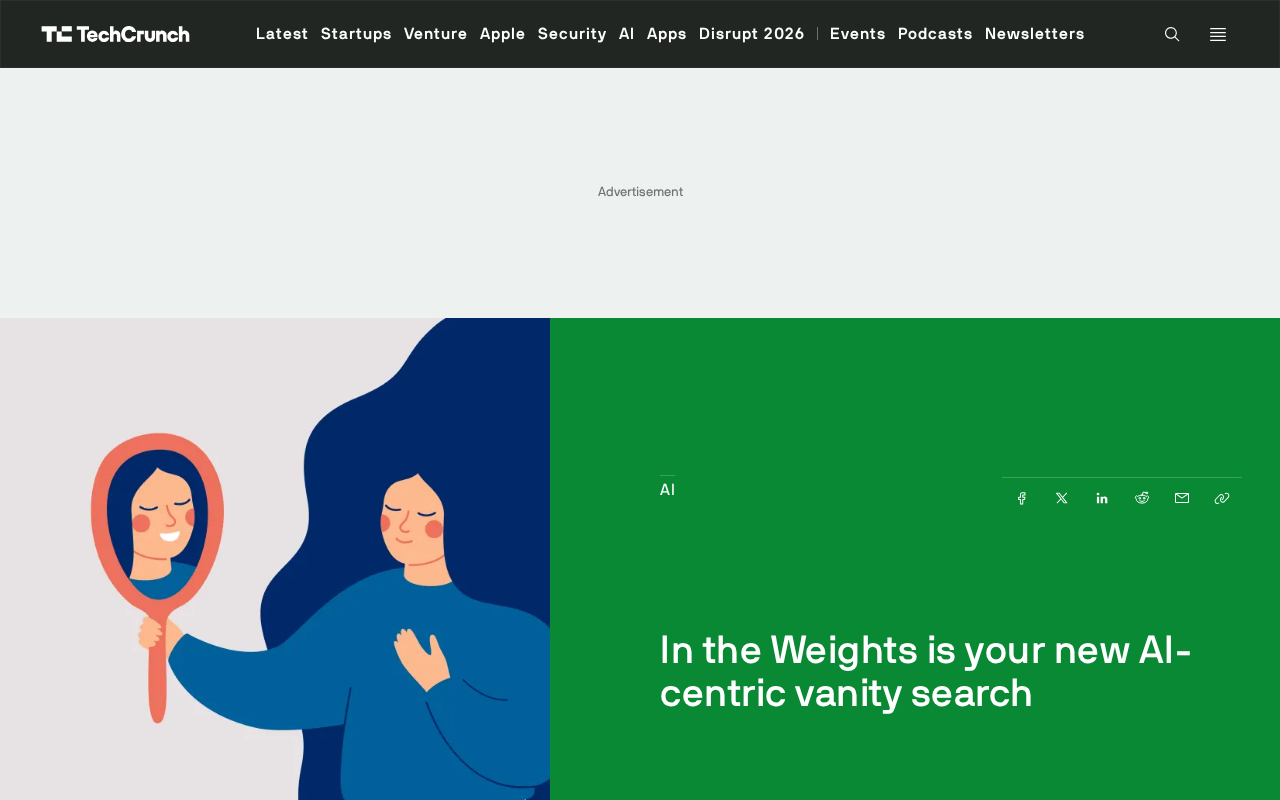
科技前沿In the Weights:查看你在AI领域的影响力权重分数
In the Weights 是一个AI领域个人影响力搜索引擎,通过量化评分衡量你在人工智能世界中的存在感。了解这个工具如何评估AI从业者的多维度影响力,以及它背后关于数字身份的深层思考。
 科技前沿
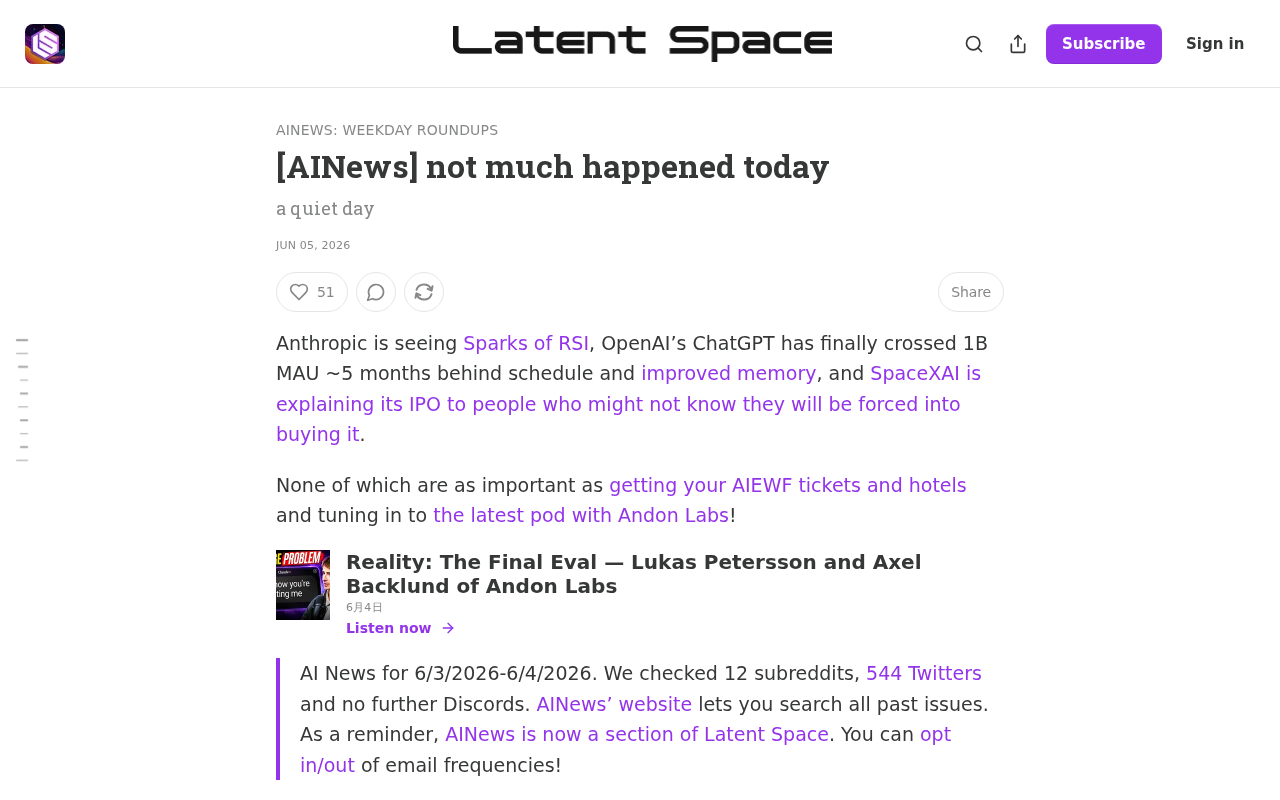
科技前沿AI行业罕见平静日:递归自我改进暗流涌动
AI领域迎来罕见的平静一天,多个资讯源集体沉默。但平静背后,递归自我改进(RSI)研究仍在持续推进。解读AI行业发展节奏与从业者应对策略。
 科技前沿
科技前沿Claude Slack智能体升级:多人协作、主动响应与持久记忆全解析
Anthropic为Claude推出Slack集成重大升级,新增多人协作、主动响应和持久记忆三大核心能力,将AI从被动问答工具转变为真正的团队协作伙伴,重新定义企业级AI智能体应用标准。