Cursor界面全解析:零基础掌握四大核心工作区

全面介绍Cursor编辑器的界面布局、核心功能区与关键设置
本文是零基础AI编程系列第二篇,系统介绍了Cursor编辑器的四大核心区域(文件管理器、代码编辑区、终端、AI对话面板)、两种AI对话模式(Agent模式和Ask模式)、三个关键设置项(Docs文档引用、Models模型选择、Rules规则配置),以及Git版本控制在AI编程中作为"后悔药"的重要性。
前言
对于零基础学习AI编程的同学来说,安装好Cursor只是第一步,真正上手之前,你需要先搞清楚这个工具的界面布局和核心功能区。本文是「15天零基础学AI编程」系列的第二篇,将带你全面认识Cursor的工作区,帮你从"打开就懵"到"心中有数"。
初次打开Cursor:从新建项目开始
创建你的第一个项目文件夹
安装好Cursor后,首次打开会看到一个欢迎界面,上面有一个「Open Project」按钮。如果你是程序员,可以直接打开已有的GitHub项目;如果你是纯小白,也完全没问题——只需在本地新建一个空文件夹(比如在D盘建一个"0312"文件夹),然后用Cursor打开它即可。
这个文件夹就是你未来存放代码的"工作空间",Cursor会把文件夹里的所有内容加载到左侧面板中,和你在资源管理器中看到的结构完全一致。
第一件事:安装中文语言包
由于建议大家下载海外版Cursor(海外版可以使用ChatGPT、Claude等更强的模型),打开后界面默认是全英文的。不要慌,这是每个新手都会遇到的问题。
操作步骤非常简单:点击左侧边栏第四个图标(扩展商店),搜索"Chinese",找到中文语言包后点击安装,重启即可切换为中文界面。这一步务必优先完成,否则后续操作会非常不便。
Cursor四大核心区域详解
Cursor的界面可以清晰地划分为四个功能区域,理解它们各自的作用,是高效使用这个工具的基础。
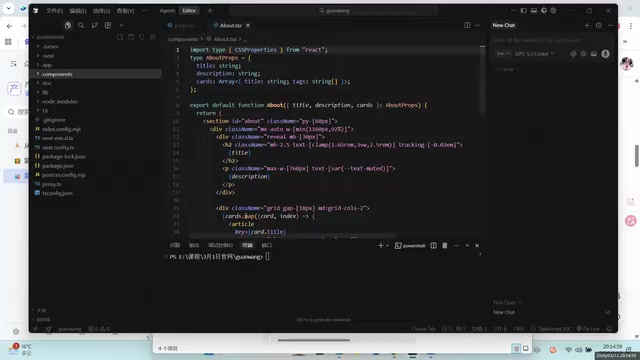
区域一:文件资源管理器(左侧面板)
左侧面板是文件和文件夹的管理区域。你编写的每一个代码文件都会以树状结构展示在这里,比如app目录下可能有css样式文件、components组件文件等。
这里的结构和你本地电脑上的文件夹结构完全对应。点击任意文件,就会在中间的代码编辑区打开。左侧边栏还有几个常用的图标按钮:
- 文件浏览器:查看和管理项目文件
- 搜索功能:全局搜索代码中的关键词,快速定位某个属性或函数在哪些文件中被使用
- Git版本控制:管理代码版本(后文详述)
- 扩展商店:安装中文包、代码格式化工具、Live Server等实用插件
区域二:代码编辑区(中间主区域)
中间区域是你阅读和编写代码的主战场,支持多标签页和分屏展示。
这里有一个非常实用的功能——代码自动补全(Tab补全)。当你开始输入代码时,Cursor会根据上下文智能推测你接下来要写的内容。比如你输入background,它可能自动建议background-color及对应的色值。如果建议正是你想要的,直接按Tab键即可接受补全,无需逐字敲入。
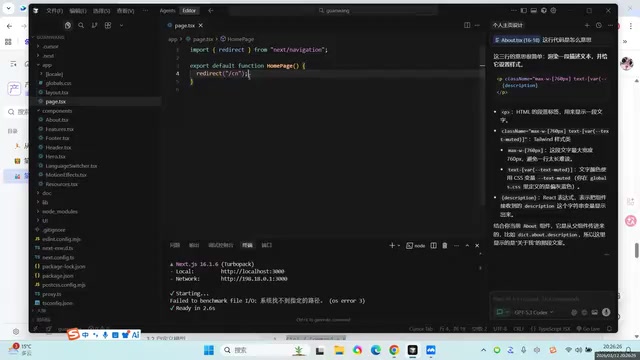
技术背景:Cursor的代码自动补全与传统IDE(如VS Code的IntelliSense)有本质区别。传统补全依赖语法树和API索引,只能匹配已知的函数名和属性;而Cursor的AI补全底层基于专门针对代码训练的大语言模型,能理解你的编程意图和整个项目的上下文,甚至可以预测并生成整段逻辑代码,而不仅仅是单个关键词。这也是为什么它对初学者尤其友好——即使你还不太熟悉代码语法,AI也能帮你"猜"出下一步该写什么。
区域三:终端区域(底部命令行)
底部的终端区域是你与代码"对话"的命令行窗口。用一个比喻来理解:如果你的代码是做好的黄焖鸡米饭,那终端就是帮你找盘子、摆餐具、端上桌的地方。
终端(Terminal)是操作系统提供的文本交互界面,开发者通过输入指令来控制计算机,而非依赖图形界面点击。对于Web开发来说,你最常用到的是npm——JavaScript生态的包管理工具。npm install会读取项目根目录的package.json文件,自动下载所有依赖库;npm run dev则启动本地开发服务器,通常在localhost:3000端口提供实时预览,你在代码中做的任何修改都会即时反映在浏览器里。
终端的核心用途包括:
- 安装项目依赖:比如运行
npm install来安装前端项目所需的各种包 - 启动项目:比如运行
npm run dev让项目在本地跑起来,然后在浏览器中预览效果 - 调试和排错:查看报错信息,定位问题所在
区域四:AI对话面板(右侧智能助手)
这是Cursor最核心的区域,也是它区别于普通代码编辑器的关键所在。在这里,你可以直接用自然语言和AI交流,让它帮你写代码、改Bug、解释逻辑。
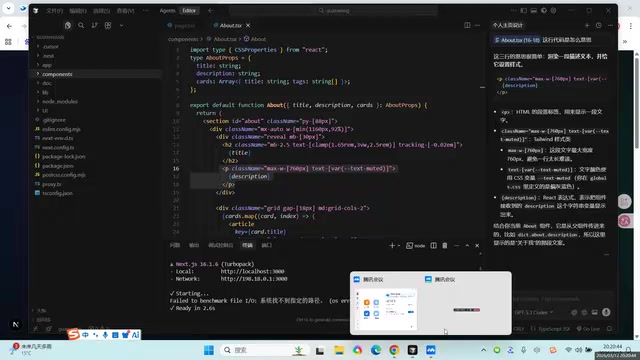
初学者需要掌握的两种模式:
| 模式 | 作用 | 适用场景 |
|---|---|---|
| Agent模式 | AI会直接修改你的代码、执行命令 | 让AI帮你生成页面、修复Bug |
| Ask模式 | AI只回答问题,不动你的代码 | 学习代码逻辑、理解某行代码的含义 |
一个非常实用的技巧:你可以同时开两个对话窗口——一个用Agent模式让AI帮你改代码,另一个用Ask模式学习代码逻辑,两不耽误。
三个必须了解的Cursor设置项
点击Cursor的设置菜单,有三个功能对日常使用至关重要:
Docs(文档引用)
你可以将第三方API文档、飞书文档等链接添加到Docs中。这样在对话时引用这些文档,AI就能基于文档内容生成更准确的代码。这在对接第三方接口时尤其好用。
Models(模型选择)
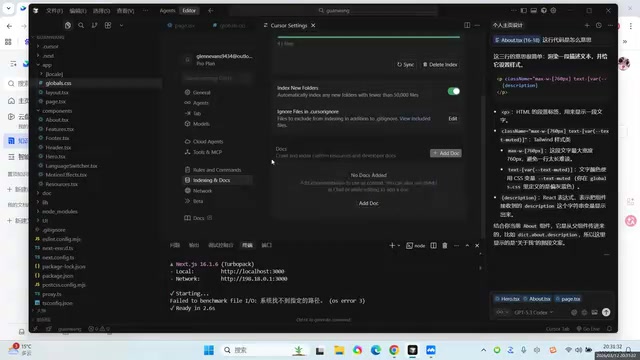
Cursor内置了多种AI模型,包括GPT-4、Claude等。模型的选择就像选"智囊团的学历"——越好的模型,生成的代码质量越高。
理解这些模型的差异有助于你做出更好的选择:GPT-4 是OpenAI的旗舰模型,在广泛的编程语言覆盖和通用代码生成上表现稳定;Claude(Anthropic出品)在处理长上下文(如大型代码库)和遵循复杂多步骤指令方面更为突出,适合需要AI理解整个项目结构的场景;DeepSeek广告 是国内深度求索公司开发的开源大模型,代码能力已接近GPT-4水平,且支持通过OpenAI兼容API接入,对有网络访问限制的用户是个实用替代方案。
几个注意事项:
- 免费试用期和Pro版本建议直接选最好的模型,不必省着用
- Auto模式会自动选择模型以节省费用,但效果不如手动选择好模型
- 如果想使用DeepSeek等国产模型,可以通过OpenAI API兼容接口接入
- 使用GPT、Claude等海外模型需要网络条件支持
Rules(规则配置)
Rules相当于给AI定下的"公司规矩"。比如你用Next.js开发前端,就可以设定Next.js的编码规范;用Python Flask写后端,就设定Flask的规则。有了Rules,AI生成的代码会更符合项目的技术栈和编码风格。这个功能后续会专门用一节课来讲解。
Git版本控制:AI编程时代的"后悔药"
左侧边栏的Git功能值得单独强调。在AI编程中,你经常会让AI大幅修改代码,但改完后可能发现效果还不如改之前。如果没有版本管理,你就回不去了。
Git是由Linux之父Linus Torvalds于2005年创建的分布式版本控制系统,目前是全球最主流的代码版本管理工具。它的工作原理是为你的代码库保存一系列"快照"(称为commit),每个快照记录了当时所有文件的完整状态。你可以在任意两个快照之间自由切换,也可以对比不同版本之间的差异。在传统软件开发中,Git主要用于多人协作;而在AI编程场景下,它的价值被进一步放大——AI可能一次性修改数十个文件,若无版本记录,任何误操作都是不可逆的灾难。
Git的核心价值就是保存版本快照。在每次让AI做大改动之前,先用Git提交一个版本。如果改坏了,一键回退到上一个版本即可。这在AI编程场景下尤为重要,因为AI有时候会"好心办坏事"——你让它改按钮颜色,它可能连背景色都给你换了。
总结
本节课的核心内容可以归纳为以下几点:
- 首次使用:新建文件夹作为项目目录,安装中文语言包
- 四大区域:文件管理器、代码编辑区、终端、AI对话面板,各司其职
- 两种AI模式:Agent模式让AI动手改代码,Ask模式让AI当老师答疑
- 三个关键设置:Docs引用文档、Models选择模型、Rules定义规则
- Git版本控制:AI编程时代的必备"后悔药"
掌握了这些基础知识,你就已经具备了使用Cursor进行AI编程的前提条件。下一节课将深入讲解Agent模式、Ask模式以及Rules的具体使用方法。
核心要点
- Cursor界面由四大核心区域组成:文件管理器、代码编辑区、终端和AI对话面板
- 初学者需掌握Agent模式(AI直接改代码)和Ask模式(AI只回答问题不改代码)两种对话模式
- 设置中的Docs、Models、Rules三个功能是日常使用最关键的配置项
- Git版本控制在AI编程中尤为重要,是防止AI改坏代码的'后悔药'
- 海外版Cursor需安装中文语言包,且使用GPT/Claude等模型需要网络条件支持
相关推荐
 教程攻略
教程攻略ChatGPT Plus订阅指南:GPT-5.5、image-2与Codex值得升级吗
详解ChatGPT Plus核心功能GPT-5.5、image-2图像生成和Codex编程助手的实际体验,对比Plus与Pro方案差异,并提供国内用户安全订阅的完整操作流程与避坑建议。
 教程攻略
教程攻略Cursor+Codex双IDE协同:开源项目二开实战方法论
基于实战经验总结的开源项目二次开发完整方法论,详解Cursor+Codex双IDE协同工作流,涵盖二开七环节、MVP验证、AI读源码技巧,帮助开发者三天跑通项目、两周完成业务集成。
 教程攻略
教程攻略Cursor多Agent实战:50分钟搭建Next.js全栈博客
使用Cursor IDE多Agent协作模式,50分钟内从零搭建全栈博客。涵盖Next.js、Clerk认证、Supabase数据库集成,详解4个AI Agent分阶段开发流程与关键避坑经验。