DeepSeek Harness接入Wallpaper美化插件全流程实操教程
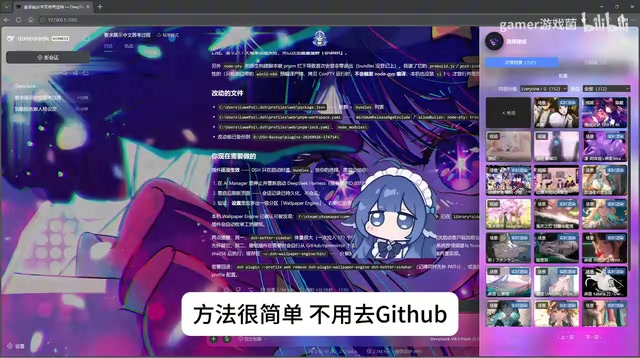
通过第三方API中转平台一键部署DSH,并接入Wallpaper Engine动态壁纸美化AI对话界面的实操指南。
本文介绍了如何利用第三方API中转平台低门槛部署DeepSeek Harness(DSH),并为其接入Wallpaper Engine动态壁纸插件的完整流程。核心步骤包括:通过中转平台注册充值并一键部署DSH、将工作区设置在非C盘目录、配置第三档权限与DeepSeek V4模型、发送指令让模型自动完成插件安装,最后手动重启(依次关闭浏览器、命令行窗口后重启)。重启后若出现"大肥鱼"图标即代表安装成功,进入设计页面后可选取本地壁纸文件将其设为DSH界面背景。整个过程无需接触源码或命令行,适合普通用户尝鲜体验。
前言:给DeepSeek换上炫酷动态壁纸
DeepSeek广告 Harness(简称DSH)作为一款可扩展的插件化框架,近期在社区里涌现出不少美化玩法。其中最受关注的,就是把 Wallpaper Engine 的动态壁纸接入到 DSH 界面中,让原本朴素的对话页面焕然一新。
本文根据 B 站 UP 主的实操分享,梳理一套从零部署 DSH 到接入 Wallpaper 插件的完整流程。整个过程不需要跑到 GitHub 折腾源码,借助第三方 API 中转平台就能低门槛体验,适合想尝鲜但不想深入命令行的普通用户。
需要说明的是,目前做插件的开发者尚未适配桌面客户端,因此本教程仍以 Web 版 为主要环境。
DeepSeek Harness(DSH) 是一个基于大语言模型的可扩展对话框架,其核心设计理念是将 AI 能力与插件生态解耦——开发者可以通过编写插件来扩展界面、自动化任务或接入外部工具,而无需修改框架本体。与直接使用 DeepSeek 官方网页版不同,DSH 提供了本地化部署能力和更高的自定义自由度,因此吸引了一批喜欢折腾的用户群体。
Wallpaper Engine 则是 Steam 平台上的一款知名动态壁纸软件,拥有海量用户制作的动态壁纸资源(包括视频、粒子特效、交互式场景等)。将其接入 DSH,本质上是读取本地 Wallpaper Engine 存储的壁纸文件路径,并将其渲染到 DSH 的 Web 界面背景层,两者并无深度耦合,只是一种界面层面的视觉拼接。
第一步:部署 DeepSeek Harness
部署 DSH 的核心思路是通过一个第三方 AI 中转平台来简化流程。UP 主在演示中使用了一个 API 中转服务,在其右上角完成注册登录后,进入兑换入口,输入相应的兑换码并充入一小部分 Token。
这里的 Token 有两个作用:一部分用于安装插件,另一部分在后续调用模型时消耗。用中转平台的 Token 跑插件安装流程,可以避免直接消耗自己账号的额度,这也是很多人选择中转方案的现实考量。
找到 DeepSeek Harness 后,直接一键部署即可,然后耐心等待安装完成。
第二步:初始化工作区
首次打开 DSH 时,系统会要求你指定一个工作区目录。建议新建一个专门的文件夹供其使用。
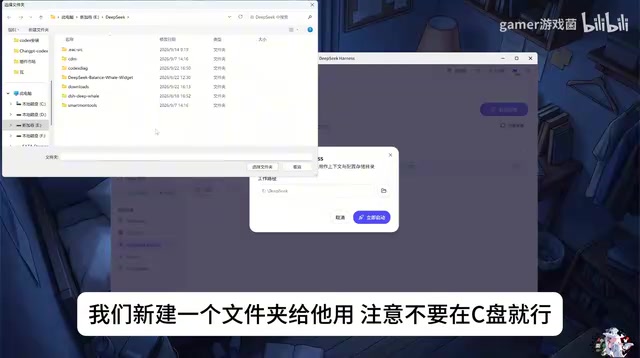
这里有个容易被忽视的细节:不要把工作区放在 C 盘。系统盘空间紧张或权限受限都可能引发后续问题,放在其他分区更稳妥。设置好工作区后,就能看到 Web 版的原生界面了。
第三步:配置模型与权限
进入界面后,需要做两项关键设置:
权限等级
给 DSH 分配 第三档权限,这一档权限允许插件执行文件读取、代码运行等操作,是后续自动化换背景的基础。
选择模型
在右下角的模型选择处,指定中转平台提供的 DeepSeek V4 模型。这样调用时消耗的是中转平台的 Token,实现所谓的"白嫖"体验,无需动用官方账号额度。
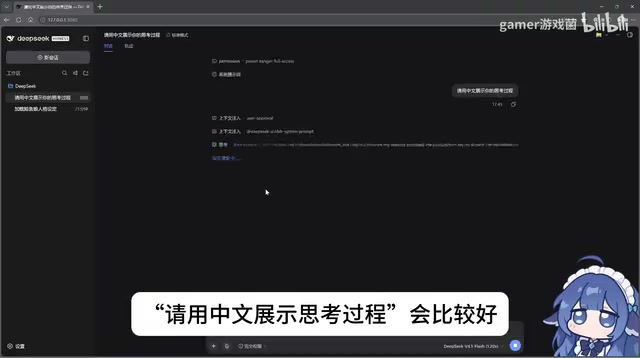
配置完成后,建议先发送一句测试消息确认能否正常回复。UP 主给出的小建议是加上"请用中文展示思考过程"这类指令,方便观察模型的推理链路,排查问题也更直观。
关于 第三方 API 中转平台 的工作原理:这类平台通常会批量采购各大模型厂商的 API 配额,再以折扣价或充值 Token 的形式转售给个人用户。用户通过中转平台的接口格式调用模型,费用从平台账户余额中扣除,而非直接消耗官方账号。这种方式的优点是降低了使用门槛(无需通过官方审核或等待配额),缺点是数据会经过第三方服务器,对隐私敏感的内容需谨慎。选择中转平台时,建议优先选择有一定口碑和透明计费规则的服务,避免因平台跑路导致充值损失。
第四步:运行插件安装指令
确认对话正常后,把安装 Wallpaper 插件的指令发送给模型,接下来它会自动执行代码,完成插件的下载与配置。这个阶段基本是全自动的,等待即可。
当模型提示"可以重启"时,千万不要让它自己重启——它并不会真正执行重启动作。正确的操作顺序是手动完成:
- 先关闭浏览器网页
- 再关闭后台的黑色命令行运行框
- 重新启动 DSH
DSH 能够"自动执行代码"是因为其权限体系中的 第三档(Agent 模式) 允许模型调用本地代码执行环境。模型收到安装指令后,会生成相应的 Shell 或 Python 脚本,并通过框架内置的沙箱或直接调用系统终端来运行,整个过程类似于让 AI 充当一个自动化运维脚本的编写者和执行者。正因如此,重启操作必须由用户手动完成——模型虽然可以发出"重启"指令,但框架进程本身无法在运行中完成自我重启,这属于操作系统层面的限制,而非 DSH 的 Bug。
第五步:验证安装并接入壁纸
重启后,如果页面上方出现一只"吊着的大肥鱼"图标以及更新提示页,就说明插件已经成功安装。
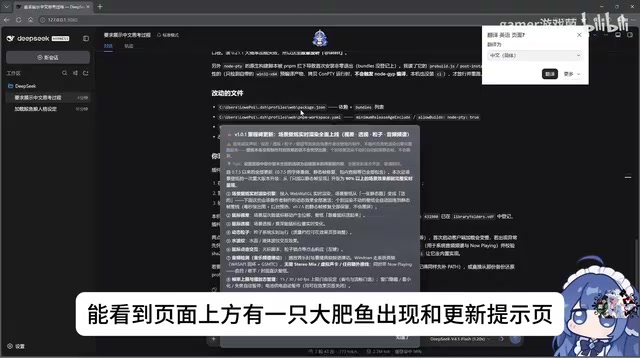
点击这只大肥鱼,就能进入设计页面。在这里可以定位到你电脑本地的 Wallpaper 相关壁纸文件,选中喜欢的动态壁纸,即可将其设为 DSH 的界面背景。除了换背景,设计页面里还有不少可调整的设定项,感兴趣的话可以逐一探索。
写在最后
这套流程的门槛并不高,核心思路是"中转平台 Token + 一键部署 + 让模型自己跑安装脚本"。对普通用户而言,最需要注意的三个坑分别是:工作区不要放 C 盘、权限要给到第三档、重启务必手动操作。
把动态壁纸接入 AI 对话界面,本质上是社区对开源框架可扩展性的一次趣味实践。这类美化插件虽然不改变模型能力本身,却极大提升了日常使用的视觉体验,也反映出 DSH 生态正在被玩家们不断丰富。如果在部署过程中遇到卡点,不妨多留意插件的更新提示,社区通常会持续迭代修复问题。
相关推荐

第一座太空电梯建在哪?赤道太平洋海上平台成首选
第一座太空电梯该建在哪里?本文基于SFIA分析,解析为何赤道太平洋海上平台成首选,并探讨大西洋、陆地选址的劣势,以及月球、火卫一等地外太空电梯的可能性。
气态巨行星上的浮空城市:为什么人类终将移居木星云端
SFIA 主持人 Isaac Arthur 重新定义气态巨行星浮空城市:它们不是等待聚变的燃料站,而是散装氢、氦、氮的"质量城市"。本文解析其工程原理、供电方案与从工业前哨到文明家园的演化逻辑。

用Claude Code一天半做出AI测验:Vibe Coding的真实样本
一位开发者用Claude Code结合Opus 5.5与Fable 5.1,在一天半内做出一款PS1复古风格的AI主题测验游戏。本文解析这个业余项目背后的AI辅助编程实践与行业启示。