DeepSeek Harness零基础安装教程:临时与全局两种方式详解

零基础安装 DeepSeek Harness 的完整流程与两种方式取舍指南。
本文面向零基础用户,系统讲解 DeepSeek Harness 的安装流程。第一步必须安装 Node.js 环境,建议选择 20 以上且为 LTS 长期支持版本,安装后通过 `node -v` 和 `npm -v` 在终端验证,其中 npm 负责包管理、node 负责执行。第二步是选择安装方式:临时安装通过 npm 现场拉取,不占磁盘空间,但命令行窗口不能关闭且每次都要重装;全局安装使用 `npm install -g deepseek-ai/dsh`,一次安装后通过 `dsh web` 启动,升级卸载也更简单,适合长期使用。文章还提醒安装完成并不等于可用,还需配置 API 密钥和模型,并汇总了桌面无图标、页面打不开等常见问题的排查方法。
DeepSeek Harness 是近期备受关注的 AI 应用搭建工具,但很多零基础用户在第一步——安装环节就卡住了。本文基于 B 站 UP 主的保姆级教程,把 Windows/Mac/Linux 通用的安装流程、两种安装方式的取舍,以及安装后的验证方法一次讲清楚。
安装前必做:搞定 Node.js 脚手架
无论你最终用哪种方式跑 DeepSeek广告 Harness,第一步都绕不开 Node.js。UP 主用了一个很形象的比喻:Node.js 就像建房子时的脚手架,是后续所有操作的基础。值得一提的是,Codex、Claude 等同类工具同样依赖这一环境,所以装一次可以长期受益。
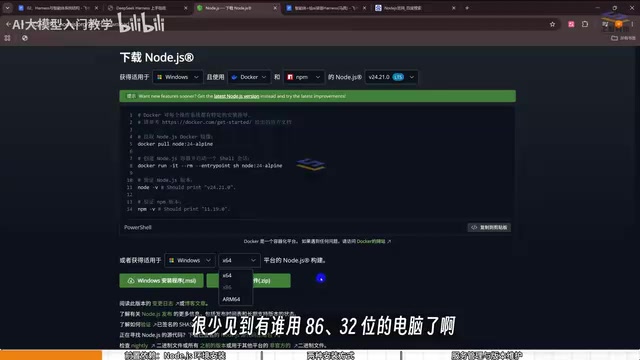
安装 Node.js 的过程并不复杂。打开官网后,系统会自动识别你的操作系统,Windows 用户下载 MSI 文件双击即可。这里有两个关键选择:版本最好选 20 以上,并且优先选择蓝色标识的 LTS(长期支持)版本。UP 主在演示中选择的是 24 LTS。至于 32 位系统,如今已经很少见,安装包默认会匹配 64 位环境,用户基本不需要手动调整。
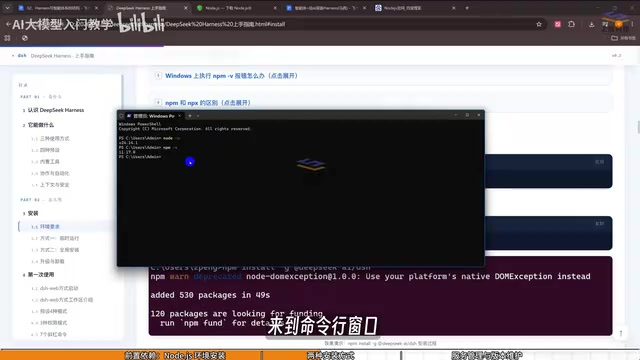
装完之后 Node.js 不会在桌面生成图标,需要通过终端验证。Windows 用户搜索 PowerShell 打开命令行,Mac 用户使用终端,输入 node -v 和 npm -v。UP 主演示时输出了 24.14 和 11.170 两个版本号,只要能打印出版本号,就说明安装成功。这两个命令其实是一枚硬币的两面:npm 负责安装各种包和管理配置,相当于“管家”;node 负责实际执行,相当于“业务员”。如果 npm -v 报错,UP 主也给了一个补救方案——以管理员身份运行指定命令进行调整,不过这种情况只出现在少数用户身上。
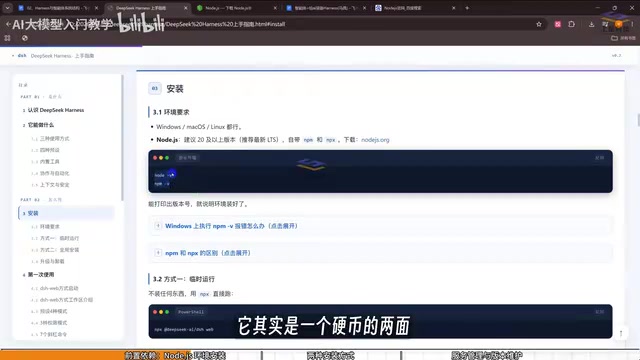
Node.js 是一个基于 Chrome V8 引擎的 JavaScript 运行时环境,它让 JavaScript 能够脱离浏览器直接在操作系统上运行,因此常被用作各类开发工具和命令行程序的运行底座。npm(Node Package Manager)则是随 Node.js 一同安装的包管理器,负责从官方仓库下载、安装、更新和卸载第三方代码包,并管理项目依赖与配置。
LTS 是 Long Term Support(长期支持)的缩写,指官方会持续提供较长时间安全更新与问题修复的版本分支,相比追求新特性的 Current 版本更稳定,适合生产与日常使用。版本号中的主版本号(如 20、24)越大通常越新,但并非越新越好,选择仍在维护周期内的 LTS 版本能避免依赖不兼容的问题。
两种安装方式:临时调用 vs 全局安装
Node.js 就位后,才真正进入 DeepSeek Harness 的安装环节。UP 主介绍了两种路径,各有明显的优缺点,适合不同使用频率的人群。
临时安装:不占空间但每次重来
临时安装的思路是不把包固定装到电脑的某个盘里,而是每次通过 npm 现场拉取调用。操作上就是复制官方提供的命令,粘贴到命令行回车,看到版本提示(演示中为 1.7)后按 Y 确认,等待安装完成。
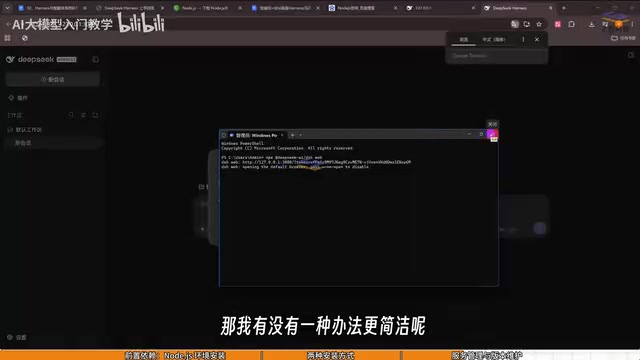
安装完成后,程序会自动弹出一个本地地址加 token 的页面,这就是 DeepSeek Harness 的本地运行界面。token 每台电脑都不一样,属于正常现象。如果页面没有自动弹出,可以按住 Ctrl 点击链接,或者复制地址到浏览器打开。
这种方式最大的限制在于:命令行窗口不能关闭。因为它是服务端,关掉窗口就等于关掉服务器,刷新页面就打不开了。除了直接关窗口,按 Ctrl+C 也能终止服务。所以临时安装适合只想先试试水、不想占用磁盘空间的用户,缺点是每次使用都要重复一遍安装流程,比较耗时。
全局安装:一次安装长期调用
如果确定要长期使用,全局安装显然更省心。命令是 npm install -g deepseek-ai/dsh,UP 主提醒怕打错字的话直接复制资料里的命令即可。全局安装耗时相对长一点,装完后不会自动弹出页面,而是静默结束,所以需要手动验证。
验证命令是 dsh --version,UP 主演示时输出版本号 0.1.7-rc1,说明安装成功。之后每次使用只需输入 dsh,再执行 dsh web,程序就会在本地端口(演示中为 3080)启动,同样可以通过 Ctrl+点击或复制链接打开浏览器访问。
全局安装的另一优势是升级和卸载都很简单:升级用 update 命令,卸载用 uninstall 命令,一条命令搞定,不需要像临时安装那样每次从头来过。
npm 安装包时分「本地安装」和「全局安装」两种模式。本地安装把包放进当前目录下的 node_modules 文件夹,只对该项目生效;全局安装(加 -g 参数)则把包装到系统的全局目录,并生成可直接调用的命令,任何路径下都能使用。
临时安装本质上是通过 npx 一类机制现场拉取并执行包,用完即弃,不写入全局目录,因此不占长期磁盘空间,但每次都要重新下载。全局安装则把程序固定写入系统,之后用简短命令即可启动。理解这一差别,就能明白为何全局安装后可以直接输入 dsh,而临时安装必须保持命令行窗口常开——前者是常驻程序,后者更像一次性的临时服务进程。
文中提到的本地地址加 token、以及 3080 端口,涉及本地服务的基本概念。DeepSeek Harness 启动后会在本机运行一个 Web 服务,浏览器通过 localhost(即 127.0.0.1,指本机回环地址)加端口号来访问它。端口是同一台电脑上区分不同服务的编号,3080 只是默认值,若被占用通常可在配置中更改。
token 是一串用于身份校验的随机字符串,相当于进入本地服务的临时钥匙,每台机器生成的不同属正常设计,可防止局域网内其他设备随意访问。启动命令 dsh web 的作用就是以 Web 模式拉起这个本地服务,所以关掉命令行窗口等于结束进程,页面自然无法再打开。
安装完成不等于能用:配置才是下一步
需要提醒的是,装好 DeepSeek Harness 只是搭好了架子,此时它还“没有开封”。UP 主在演示中点击界面时已经提示需要输入密钥,也就是说模型配置等激活工作还没做。这部分内容 UP 主留到了下一期讲解,对于急着上手的用户,需要先准备好相应的 API 密钥,再配合后续教程完成配置。
从整个安装流程看,DeepSeek Harness 的门槛其实并不高,真正容易踩坑的地方集中在两处:一是 Node.js 版本选得太旧,二是临时安装时误关了命令行窗口导致服务中断。把这两点避开,零基础用户也能顺利完成安装。
常见问题速查
- 安装后桌面没有图标? 正常现象,DeepSeek Harness 和 Node.js 都通过命令行调用,不生成桌面快捷方式。
npm -v报错怎么办? 按官方说明以管理员身份运行调整命令,多数用户不会遇到。- 页面打不开? 检查命令行窗口是否还开着,临时安装模式下关窗即失效。
- 该选哪种安装方式? 偶尔试用选临时安装,长期使用选全局安装。
相关推荐
Mistral Large 4开源万亿参数,微软6万员工自愿离职
Mistral Large 4 开源万亿参数多模态模型,编码智能体评测得分 48;闪迪财报显示 AI 推理重塑 NAND 需求;谷歌 Gemini 上线应用内文件编辑,OpenAI 上调 Codex 额度,微软向 6 万员工提供自愿离职方案。
Mistral Large 4开放权重,AI早报盘点模型与生态新动向
Mistral Large 4开放权重,1万亿参数MoE架构支持MacStudio本地运行;Meta测试生成技术进入生产环境;税务基准测试头名通过率仅10.8%;加拿大政府入股Cohere;豆包工作开放第三方模型调用。本期AI早报盘点模型、生态、资本与政策动向。
Mistral Large 4开源:1T参数欧洲版千问挑战DeepSeek
Mistral Large 4正式开源,1T总参数、52B激活参数,主打编程与网络安全,NVFP4量化版本权重约610G。本文解析其与DeepSeek V4 Flash的对比、API定价、Demo真实性与本地部署价值。