Delta:Zed团队打造的AI编程多人协作环境

Delta是Zed团队推出的AI编程代理多人协作环境,补齐Git流程中轻量讨论与迭代的缺口。
Delta是由Zed编辑器团队开发的多人协作平台,专为AI编程代理(Coding Agents)场景设计。它的核心思路是在Git提交流程之前,提供一个轻量的"讨论与迭代"空间:多位开发者可以同时与同一个AI代理对话、实时查看彼此的改动,也可以通过类似Pull Request但摩擦更低的异步review流程进行代码审阅。所有操作发生在可跨机器实时同步的工作树(work tree)中,底层DeltaDB追踪全部变更并支持回溯到任意历史节点。登录仅支持GitHub账号,AI推理额度由每位协作者各自承担,不会互相消耗。对于希望团队共同使用AI代理开发的场景,Delta提供了一个相当顺手的解决方案。
什么是Delta?
Delta是一个面向AI编程代理(Coding Agents)的多人协作环境。这里的"多人"(Multiplayer)并不是指和AI一起玩游戏,而是指多位开发者可以在同一个代码库上,借助编程代理进行实时或异步的协作,而无需频繁依赖版本控制系统。
传统的协作流程中,哪怕只是想让资深工程师帮忙看一眼代码,初级工程师也往往需要走一遍commit、push、pull乃至创建Pull Request的流程。Delta的核心思路是提供一个中心化的空间,让多人可以同时与同一个AI代理对话、从不同角度请求修改代码,待讨论定稿后再进行commit,进入更高层级的版本控制协作。换句话说,Delta不是要取代Git,而是补齐"讨论与迭代"这一环节的体验。
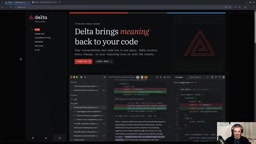
值得一提的是,Delta出自Zed的开发团队。Zed是一款口碑颇佳的编辑器,常被从Vim迁移过来的开发者提及,这为Delta的技术底色增添了不少说服力。
透明声明:原视频为Delta官方赞助内容,但作者表示会给出诚实的评价。
安装与登录流程
Delta的安装过程相当简洁。在官网点击下载按钮,选择对应操作系统(演示中为Linux x64),下载后解压压缩包,目录中会有一个安装脚本。进入终端执行 ./install.sh 即可完成安装。
首次打开Delta时需要登录,而唯一的登录方式是GitHub账号。授权后需要选择LLM提供方,这里有三种路径:
- 直接使用Zed官方的推理服务(需订阅,也有免费额度)
- 复用已有的订阅,例如ChatGPT
- 填入API Key,支持常规API令牌或OpenCode之类的订阅方式
登录完成后进入的是一个简洁的欢迎界面,没有太多花哨的东西。
单人模式:先当作普通AI编程工具用
Delta也可以当作纯粹的"单人"编程工具使用。操作上先通过"add project to thread"选择本地文件夹——需要注意的是,这个文件夹必须是一个Git项目。
演示中使用的是一个简单的Flask待办事项应用。选定项目后,就可以开启一个新线程与代理对话,比如直接问"tell me about this project"。界面右下角可以切换模型与推理等级,既能用Zed提供的Opus系列,也能用自己绑定的ChatGPT账号。消息通过Ctrl+Enter发送。
界面布局上,左侧是项目与线程列表,右侧是实际的项目文件,点击文件即可预览,并带有不错的语法高亮。一个实用的细节是行内评论功能:对某段代码不满意时,可以右键选择comment,直接写出诉求(比如"把SQL语法改成小写"),AI便能精准理解你想修改的具体位置。
核心机制:工作树(Work Tree)与同步
理解Delta协作的关键在于它的文件结构。所有操作都发生在系统上的一个工作树(work tree)中,而非你原本的项目目录。通过"reveal in file manager"可以发现,文件实际位于 项目目录/.delta/work-trees/ 下。
这一设计的意义在于:这些工作树会在不同机器之间实时同步。当你在本地用普通编辑器修改文件时,协作者机器上的对应文件也会立即发生变化,无论他们是通过Delta查看还是直接浏览本地文件。
工作树(Work Tree)是 Git 的原生概念,指的是与某个仓库关联的实际文件系统目录。Git 本身支持通过 git worktree add 命令为同一个仓库创建多个并行工作树,每个工作树可以检出不同分支,互不干扰。Delta 借用并扩展了这一机制:它在 .delta/work-trees/ 路径下为每个协作会话维护独立的工作树,使 AI 代理的修改与用户的主工作区隔离,同时又能通过其同步层实现跨机器的实时更新。这与直接在本地主目录上操作有本质区别——代理的实验性改动不会污染你的工作区,只有经过审阅确认的变更才会提交进入正式 Git 历史。
多人协作:实时与异步两种模式
要开启真正的多人协作,需要邀请他人加入会话。点击右上角的share按钮,既可以指定邮箱邀请特定成员,也可以生成"任何人凭链接可加入"的分享链接。
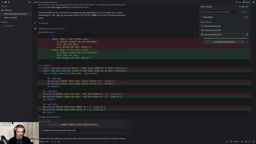
需要强调的一个门槛是:即便拿到链接,受邀者仍然必须拥有Delta账号并完成GitHub登录才能加入,单纯打开链接是无法进入的。此外,由于GitHub限制免费账号只能有一个(创建第二个会被封禁),作者在演示协作时特意拉来了朋友Johannes,两人分别录屏完成了整套流程。
具体步骤是先把对方加为GitHub仓库的协作者,再邀请其加入Delta会话。一旦双方就位,一切都是实时同步的:一方在Delta中输入的内容,另一方立即可见;AI的所有回复与代码改动,所有用户都能同时看到,并通过清晰的diff视图审阅。
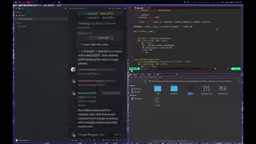
而异步协作在多数场景下反而更实用。协作者改完代码后,不必push到GitHub或创建PR,直接在聊天中发起一个review流程。另一方进入后可以查看改动,满意则批准并合并回主对话。这实质上是"分叉对话"——一个人提出修改,另一个人可以请求调整或直接批准,AI还会自动总结改动内容。
Delta 的异步 review 流程在概念上类似于 GitHub 的 Pull Request,但粒度更细、摩擦更低。传统 PR 需要完整的 push、分支创建和 CI 触发流程,适合已经成型的功能交付;而 Delta 的"分叉对话"机制则针对仍在探索阶段的修改——协作者可以在同一个聊天上下文中提出局部调整,另一方能在保留完整 AI 对话历史的前提下批准或要求再改,不必离开当前工作流。这种"对话即代码审查"的设计,尤其适合两人结对、或资深工程师对初级工程师代码进行快速指导的场景。
DeltaDB:可回溯的时间线
Delta底层由一个名为DeltaDB的系统追踪所有变更。这带来一个有趣的能力——回溯时间。你可以选中历史上的某条消息,执行"revert conversation to here",撤销该节点之后的所有操作。需要注意的是,这种回退同样会作用于代码本身,例如此前被改成小写的SQL语句会重新变回大写。
DeltaDB 的时间线回溯在功能上与 Git 的 reset --hard 类似,但操作对象是"对话节点"而非 commit hash。这意味着它同时撤销了两层状态:AI 的对话上下文(模型不再"记得"被撤销的那些交互)以及对应的文件系统变更。这种双层回滚在调试 AI 代理产生的错误修改时非常实用——当代理沿着某个错误方向连续改了多个文件后,无需手动逐一还原,直接 revert 到分叉点即可。需要留意的是,这一回退并不写入 Git 历史,因此不会产生额外的 revert commit,整个探索过程对主仓库的 log 是透明的。
使用成本与适用场景
关于计费有一个容易被忽略的点:你连接的AI额度只用于你自己的消息。别人加入你的会话并不会消耗你的token,每位协作者仍需绑定各自的模型进行推理。
综合来看,Delta为"多人在同一代码库上进行代理式工程(Agentic Engineering)"提供了一个相当顺手的环境。无论是两人还是四人,无论是实时并肩工作还是通过review异步协作,它都补齐了传统Git流程中"轻量讨论与迭代"的缺口。对于希望团队共同使用AI代理开发的场景,它值得一试;而出自Zed团队这一背景,也为其工程质量提供了一定背书。
相关推荐

WorkBuddy保姆级教程:半小时跑通自动化工作流
WorkBuddy 自动化工作流保姆级拆解:为什么大多数人只把它用成聊天软件,27 个支点课程与 12 个模板如何帮助新手半小时跑通落地实操,附使用边界提醒。
Codex云端模式详解:环境配置与适用场景
本文详细解析Codex云端模式的工作原理、环境配置步骤及适用场景,包括如何创建环境、连接GitHub仓库、设置定时任务,并对比云端与本地模式的差异,帮助开发者高效利用Codex。

Claude Code免费使用真相:三条路与一个骗局
Claude Code 免费使用是否可行?本文拆解 Pro、Max 的真实成本(含汇率与税费)、社区免费方案的技术原理与隐私代价,以及假安装包、钓鱼页面等安全陷阱,并给出访客通行证、开源贡献者计划和本地模型三条合法免费路径。