Dify工作流编排入门:节点、条件分支与外部工具

Dify 开源平台零代码搭建 AI 应用,支持私有化部署与可视化工作流编排。
本文介绍了开源大模型应用开发平台 Dify 的定位与使用方法。Dify 主打零代码/低代码方式搭建生产级 AI 应用,支持非技术人员参与,并与 Coze 对比:Coze 以云端托管为主、迭代快,而 Dify 支持私有化部署,数据可完全留在本地,适合金融、医疗等合规要求高的行业。文章详细说明了私有化部署的三种方式,推荐 Windows 下 WSL + Docker Desktop 的本地安装路径,并给出安装流程要点。工作流编排部分介绍了开始、LLM、条件分支、工具和结束等核心节点及其连线方式,强调通过逐节点调试理解数据流转。最后给出学习建议:围绕具体小项目跑通完整流程,不必深究 Docker 和 WSL 底层细节。
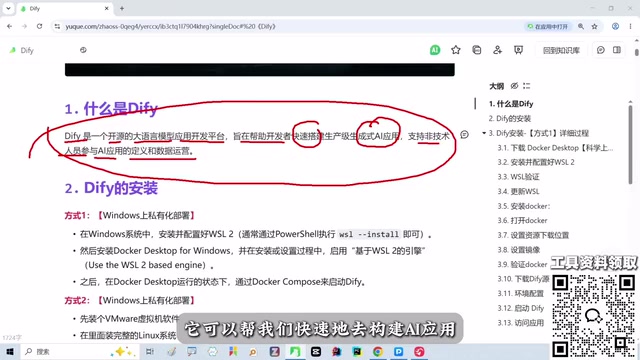
Dify 是一个开源的大模型应用开发平台,主打零代码/低代码方式搭建生产级 AI 应用,支持非技术人员参与应用定义和数据运营。对于刚接触大模型的开发者来说,它提供了一种直观的拖拽式编排体验,能快速理解智能体、知识库和工作流这些核心概念。
为什么选择 Dify 而不是其他平台
市面上与 Dify 平级的工具还有 Coze(原文口述中误作“Qoze”),两者定位不同。Coze 以云端托管为主,迭代节奏快(如 3.0 版本与 2.5 差异很大),对非编程人员友好,但企业数据需要托管在第三方云端。Dify 则支持私有化部署,数据可以完全留在本地,这对金融、医疗等对合规要求高的行业尤其重要。
如果你只是想快速体验智能体编排,Coze 的在线模式足够方便;但如果数据敏感或希望长期掌控应用运行环境,Dify 的自托管方案更合适。
私有化部署:推荐路径与安装要点
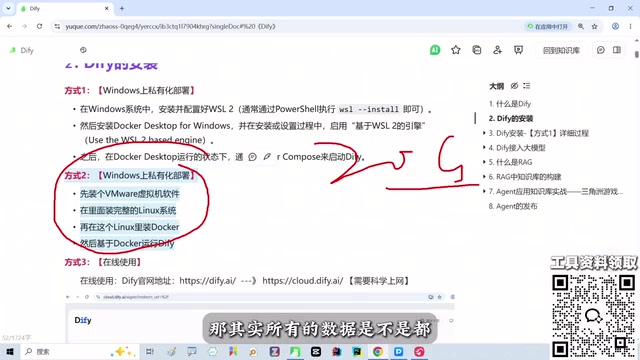
Dify 的私有化部署主要有三种方式:
- 本地安装(推荐):在 Windows 上安装 WSL 和 Docker Desktop,再通过 Docker 启动 Dify。这种方式对机器资源占用较小,是讲师最推崇的方案。
- 虚拟机部署:需要单独开虚拟机,占用约 15-20GB 磁盘空间,但数据完全存在虚拟机硬盘中,掌控度最高。
- 官方云服务:直接使用 Dify 官方云端,数据存储在美国东部服务器,不推荐对数据合规有要求的使用者。
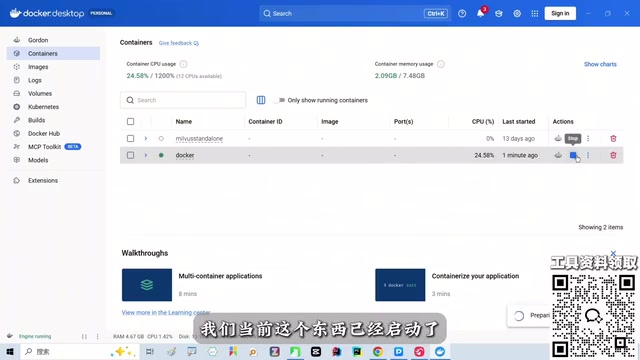
安装流程大致如下:先确认 Windows 功能中启用 WSL 相关选项,然后在控制台执行 wsl --version 验证。如果提示版本无效,需要用命令更新 WSL 并设置 Ubuntu 账户密码。接着安装 Docker Desktop,按向导完成并重启机器。启动 Docker 后,在设置中配置镜像加速,再按官方笔记中的命令拉取 Dify 镜像并配置环境变量,最后在 Docker 中启动 Dify 容器。

对于初学者,不需要深究 Docker 和 WSL 的底层原理,跟着笔记把环境跑通即可。学习主线应该是理解 AI 应用的编排逻辑,而不是被环境配置卡住。
WSL(Windows Subsystem for Linux) 是微软在 Windows 10/11 中内置的 Linux 子系统,允许用户在不安装双系统或虚拟机的条件下直接运行 Ubuntu 等 Linux 发行版。对 Dify 部署而言,WSL 2 提供了完整的 Linux 内核和接近原生的性能,同时能与 Windows 文件系统互通,因此成为 Windows 用户运行 Docker 容器的推荐底层环境。启用 WSL 需要先在“启用或关闭 Windows 功能”中勾选相关组件,再通过 wsl --install 或 wsl --update 完成安装与升级。
Docker Desktop 是 Docker 官方提供的桌面端容器管理工具,集成了 Docker Engine、CLI 和图形界面。它依赖 WSL 2 作为后端运行 Linux 容器,因此必须先配置好 WSL。安装后建议在设置中开启“Use the WSL 2 based engine”,并配置国内镜像加速地址以提升镜像拉取速度。Dify 的官方部署脚本正是通过 Docker Compose 定义多个服务(如 API、Web、数据库、向量库等),一键拉起整套运行环境。
工作流编排的核心概念与操作
进入 Dify 后,工作流编排通过可视化节点连接实现。典型节点包括:
- 开始节点:定义用户输入变量。
- LLM 节点:调用大模型处理文本,可以设置提示词和模型参数。
- 条件分支节点:根据上一节点的输出结果走不同路径,实现逻辑判断。
- 工具节点:调用外部 API 或内置工具,扩展工作流能力。
- 结束节点:定义输出内容。
编排时,将节点拖入画布并用连线定义执行顺序。条件分支需要设置判断条件,比如根据文本分类结果走不同处理分支。外部工具则通过配置 API 密钥和参数接入,让工作流能够查询数据库、发送请求或调用企业自有服务。
工作流调试可以逐节点运行,查看每个节点的输入输出,便于定位问题。对于零基础学习者,建议从简单的聊天助手开始,逐步加入条件分支和外部工具,理解数据在节点间的流转过程。
知识库检索(RAG) 是 Dify 工作流中常见的增强手段。RAG(Retrieval-Augmented Generation,检索增强生成)指在调用大模型之前,先从企业文档或知识库中检索出与用户问题相关的片段,再将这些片段作为上下文拼入提示词,从而让模型基于私有资料作答,减少幻觉。Dify 的知识库模块支持上传文档、自动分段、向量化存储,并在工作流中通过“知识检索”节点引用,使应用能够回答领域内问题。
节点间的变量传递 是理解工作流的关键。每个节点的输出都会成为后续节点可引用的变量,例如开始节点定义的 query 可以被 LLM 节点作为输入,LLM 节点的输出又可以作为条件分支的判断依据。Dify 在节点配置面板中提供了变量选择器,用户无需编写代码即可完成数据引用。理解这种“上游输出→下游输入”的流转关系,比记住每个节点的具体参数更重要。
学习建议与常见误区
Dify 的界面功能较多,包括工作室、知识库、集成和 marketplace。初学者容易陷入“什么都想配一遍”的困境。更有效的做法是围绕一个具体小项目(如课程案例或毕业设计)跑通完整流程,在过程中理解知识库检索、工具调用和分支逻辑的实际作用。
另外,环境配置阶段遇到 WSL 版本问题或 Docker 启动失败是常见情况,按笔记步骤排查即可,不必因此中断学习。把精力放在工作流设计上,才是掌握 AI 应用开发的关键。
相关推荐

Gemini 4 Neon 曝光:或成 Opus 5.5 有力竞争者
Hacker News 讨论帖指出 Gemini 4 Neon 看起来像 Opus 5.5 的竞争者。本文解读这一社区信号背后的产品定位、顶级模型竞争格局变化,以及对开发者模型选型策略的实际意义。

Claude Fable 5.2 独立创作短片《Fable》引热议
Hacker News 上出现由 Claude Fable 5.2 独立完成剧本、画面与导演的短片《Fable》,本文分析全流程 AI 创作的意义、社区反应及对内容创作者的启示。

Anthropic IPO定价:AI巨头上市信号
Anthropic 进行 IPO 定价的消息引发关注。本文分析这一动作对 AI 行业估值、商业化路径和竞争格局的潜在影响,并指出公开市场对 AI 公司的期待与挑战。