Dify入门实战:30分钟搭建第一个AI应用

用 Dify 在 30 分钟内走通 AI 应用「创建—接入模型—调试—发布」的完整闭环。
本文以多平台内容生成器为实战案例,手把手演示如何用 Dify 在约 30 分钟内完成一个 AI 应用的完整开发流程。四个核心步骤依次是:在 Studio 中以 Workflow 类型从空白创建应用、在 Model Provider 页面接入大语言模型并配置默认模型、通过 Test Run 填入数据并借助节点日志定位问题、最后一键 Publish 并选择网页应用、API、嵌入站点或 MCP 服务等方式上线。文章强调,真正的难点不在具体操作,而在于建立「LLM 应用开发全生命周期」的整体认知,并提醒读者每次修改后必须重新发布才能生效。
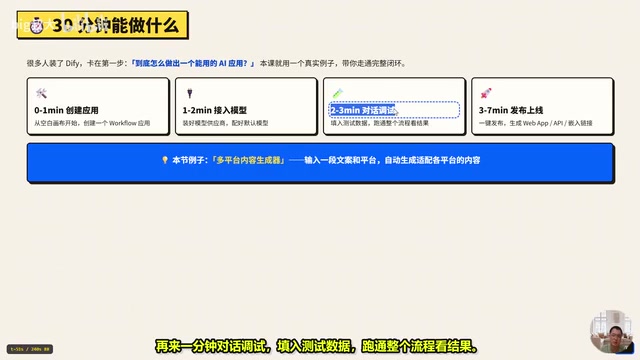
很多人装完 Dify 就卡在第一步——搞不清到底怎么做出一个能真正用起来的 AI 应用。本文以 B站 UP 主「大叔大」的 Dify 系列教程为基础,带你用一个真实案例走通「创建—接入—调试—发布」的完整闭环,全程约 30 分钟即可跑通。
为什么选择 Dify 作为 AI 应用开发平台
Dify 是一个可视化的 LLM 应用开发平台,核心理念是「从想法到应用一站搞定」。它把复杂的模型调用、提示词编排、流程控制全部抽象成画布上的节点,通过拖拽方式完成编排,大幅降低了 AI 应用的开发门槛。
本次教程的示范案例是一个多平台内容生成器:输入一段文案和目标平台,应用会自动生成适配各个平台风格的内容。这类需求在实际运营场景中非常常见,也很适合作为入门项目——逻辑清晰、输入输出直观、便于验证整个流程是否跑通。
整个流程的时间分配大致是:创建应用约 1 分钟,接入模型约 1 分钟,对话调试约 1 分钟,发布上线约 3 到 7 分钟。真正的难点不在操作本身,而在于建立对「一个完整应用需要哪些环节」的整体认知。
Dify 支持两种核心应用类型:Chatflow 和 Workflow。Chatflow 面向对话场景,保留多轮上下文记忆,适合构建客服机器人、问答助手等;Workflow 则是无状态的单次执行流程,每次运行都从头走完所有节点,更适合批量内容生成、数据处理等任务型场景。本文案例选用 Workflow 正是因为内容生成是一个「输入→处理→输出」的线性任务,不需要维护会话历史。此外,Dify 还提供 RAG 知识库(检索增强生成)功能,可以把私有文档接入应用,让模型基于你的数据回答问题,这在企业知识库、产品文档问答等场景中极为常用。
第一步:创建 Dify 应用
进入 Studio,从侧边栏进入后选择「从空白创建」,再选择 Workflow 类型。给应用命名,比如叫 Multi-Platform Content Generator,点击创建就会自动进入画布。
认识 Dify 画布工作区
画布是 Dify 的核心工作区,布局分为三块:左边是节点库,中间是编排区,所有逻辑都以节点的形式在画布上拖拽连接。第一个要认识的是「用户输入」节点,它是整个工作流的起点。
如果你希望本地部署,可以参考官方的 Docker Compose 文档:克隆仓库后进入 Dify 下的 docker 目录,配置好环境变量,运行 docker compose up 启动服务,最后在浏览器打开本地的 install 地址完成初始化即可。

第二步:接入大语言模型
应用建好后其实是个「空壳」——没有模型就跑不起来。接入模型只需两步。
第一步,安装模型供应商。进入 Integrations 里的 Model Provider,安装你需要的供应商。OpenAI、通义千问广告、DeepSeek广告 这些主流选项都支持。
第二步,配置默认模型。在右上角点击 Default Models,把系统推理模型设为你的主力模型,之后工作流会自动调用它。
值得一提的是,国内模型生态的选择相当丰富:推理引擎可以选通义千问、DeepSeek、智谱 GLM、月之暗面等,接入方式基本一致,只需填入对应的 API Key。这也意味着你可以根据成本和效果灵活切换底层模型,而不必改动上层的应用逻辑。
API Key 是调用大语言模型服务的身份凭证,本质上是一段字符串,由模型供应商在你注册账号后颁发。调用一次模型 API 会消耗对应的 Token 配额并产生费用,因此 Key 需要妥善保管,避免泄露。以 DeepSeek 为例,在其官网注册后进入「API Keys」页面即可生成;通义千问则需在阿里云百炼平台获取。填入 Dify 的 Model Provider 配置页后,Dify 会在服务端加密存储,工作流调用时自动携带,开发者无需在每个节点手动传入。如果你只是本地测试,也可以接入 Ollama 运行的本地开源模型(如 Llama 3、Qwen2),完全免费且数据不出本机。
第三步:对话调试与排错
画布搭好后,先确认检查清单没有报错,再点击右上角的 Test Run 试跑,具体分三步:
- 填输入数据:比如草稿文案、目标平台、语言、语气,然后点击开始运行;
- 检查输出:运行成功后会输出每个平台适配好的内容;
- 出错排查:如果报错,查看对应节点的 Last Run 日志,就能定位到精确原因。

这一步的价值在于把「黑盒」变成「白盒」——每个节点的输入输出都可追溯,出问题时不用凭感觉猜,直接看日志即可。对于新手来说,养成先看检查清单、再看运行日志的习惯,能省下大量调试时间。
第四步:发布上线与多种部署方式
调试没问题后,点击右上角的 Publish,应用立刻上线。Dify 会自动为每个应用生成多种发布方式,覆盖了从终端用户到开发者集成的不同场景:
- 网页应用:一键生成网页链接,直接分享给用户使用;
- API 接入:拿到 API 密钥后集成进自己的产品系统;
- 嵌入站点:以聊天组件或 iframe 的形式嵌入任意网页;
- MCP 服务:可对接 Cursor、Claude Desktop 等 AI 工具。
这四种发布方式基本涵盖了 AI 应用落地的主流路径。尤其是 MCP 服务的支持,意味着你搭建的应用可以作为工具被其他 AI 客户端调用,这在当前 Agent 生态快速发展的背景下颇具想象空间。

需要注意:之后每次修改应用,都必须重新 Publish,改动才会生效。这是很多新手容易忽略的细节。
MCP(Model Context Protocol) 是由 Anthropic 于 2024 年底提出的开放协议,旨在标准化 AI 模型与外部工具、数据源之间的通信方式。可以把它理解为 AI 世界的「USB 接口」——任何遵循 MCP 规范的客户端(如 Cursor、Claude Desktop、Cline)都能自动发现并调用符合规范的服务,而无需为每个工具单独编写适配代码。Dify 支持将应用发布为 MCP 服务,意味着你搭建的内容生成器、数据查询工具等可以直接暴露给支持 MCP 的 AI 编程助手或 Agent 框架,成为其工具箱中的一员,大幅扩展了应用的复用价值。
完整闭环回顾
把这 30 分钟的流程串起来看:
- 创建应用:Studio 里从空白创建,选 Workflow,命名后进入画布;
- 接入模型:在 Model Provider 装供应商,再配置默认模型;
- 对话调试:检查清单无报错后点 Test Run,填数据、看输出、查日志;
- 发布上线:一键 Publish,支持网页应用、API、嵌入和 MCP。
这套流程的意义不只是「跑通一个 Demo」,而是建立起对 LLM 应用开发全生命周期的完整认知。据 UP 主介绍,下一节将深入讲解 Workflow 和 Chatflow 两种核心应用类型的节点编排,把本文快速走过的工作流拆开讲透。
建议读者现在就照着上述步骤亲手搭一个应用、跑通全流程——只有真正动手,才能把这套闭环内化成自己的能力。
相关推荐

腾讯WorkBuddy实测:AI Agent如何碾压传统聊天助手
腾讯WorkBuddy实测对比豆包:AI Agent如何直接操作电脑完成PPT转PDF、文件归档等任务。从安装门槛、国内生态、价格、插件市场四方面分析WorkBuddy优势,并给出AI Agent选择建议。

奥特曼称个人PC囤RAM“相当糟糕”,数据中心利用率更高
OpenAI CEO萨姆·奥特曼在Reddit引发热议的表态中称,个人PC配备大量RAM是“相当糟糕”的资源利用方式,数据中心凭借集中调度能实现更高内存利用率。本文解析这一观点背后的技术逻辑与行业信号。

付费5美元教AI说话:一场关于AI训练本质的社会实验
一位开发者搭建了运行真实语言模型的「假AI实验室」,用户支付5美元即可教模型一句话。这个社会实验揭示了AI训练中数据成本、用户参与和话语权的深层关系。