DSH Desktop手机远程操控教程:出门后AI继续干活
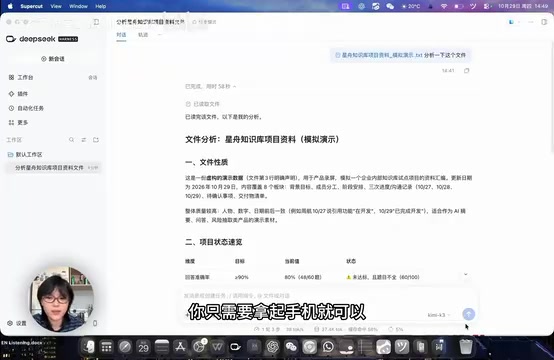
DSH Desktop 开源工具让任务留在电脑跑,手机远程查看与追加指令。
DSH Desktop 是 Data Element 团队开源的本地 AI Agent 桌面工具,其手机连接功能解决的痛点是:任务绑在电脑上,人一离开就无法跟进。它的思路是任务不迁移,仍在电脑本地执行,手机仅作为远程交互终端,可查看对话进度、追加要求、新建任务、切换模型和停止生成,对话上下文自动延续。连接提供 WiFi 与互联网两种模式,出门场景需提前在电脑端切至互联网模式并输入连接密码。安装流程为官网下载客户端后在设置中配置 API Key,无需账号注册或云端同步。使用前提是电脑开机、联网且客户端运行,互联网模式涉及公网访问本地电脑,需注意密码保密与网络可信度。
AI Agent 正在成为许多人的日常生产力工具,但一个尴尬的现实是:任务往往绑在你的电脑上。人一离开工位,要么任务停滞,要么你只能远程瞎猜进度。Data Element 团队开源的 DSH Desktop 提供了一种轻量解法——电脑留在桌上继续跑任务,你带着手机随时随地查看进度、补充要求,不需要装插件,手机端也不需要下载任何 App。
远程操控的核心逻辑:任务不搬家,交互随身走
DSH Desktop 的手机连接并不是把任务迁移到手机端执行。据视频演示,任务依然在电脑上运行,手机只是作为一个远程交互终端:查看对话进行到哪一步、看到了哪些中间回答、继续追加指令。
这与许多云端 Agent 产品的思路不同。云端方案需要把工作区和上下文同步到服务器,而 DSH 选择让工作区留在本地电脑,手机通过连接通道访问。好处是任务环境、文件、项目资料不需要重新上传或迁移;代价是电脑必须保持开机、联网,且 DSH 需要维持运行状态——视频结尾特意强调了这一前提。
用视频里的话概括就是:“电脑放在桌上继续干活,你带着手机,随时随地可以查看进度、补充要求。”从体验上看,它解决的是“人机分离”这一具体场景,而不是要替代桌面端的完整工作流。
AI Agent 指能够自主规划、调用工具并连续执行多步任务的智能体,与单轮问答式聊天机器人不同,它会围绕一个目标持续运行,可能耗时数分钟到数小时。正因执行过程长、中间状态多,用户才需要随时查看进度和干预,这也是"人机分离"痛点产生的根源。云端 Agent 通常把 Agent 运行时托管在服务器上,优点是脱离本地设备也能持续运行,但需要上传工作区、同步上下文,并涉及数据出域问题;本地 Agent 则把运行时、文件与模型调用都留在用户机器上,隐私与文件访问更直接,代价是依赖本机在线。DSH Desktop 属于后者,手机端只是通过连接通道访问本地运行的 Agent 会话。
连接方式:WiFi 与互联网两种模式
打开 DSH Desktop 后,左下角会有一个手机样式的标识,点击后进入连接操作界面。视频中给出了两种连接模式:
- WiFi 连接模式:适合手机和电脑处于同一 WiFi 网络的情况,扫码即可进入。
- 互联网连接模式:适合人已经离开公司或家里的场景,需要提前在电脑上选择该模式,手机扫码后再输入连接密码完成连接。
演示中,输入连接密码后即完成配对。这个设计把“出门后继续操作”的关键步骤前置到了离开之前——你需要在人还在电脑前时切到互联网模式,否则出门后就无法建立连接。
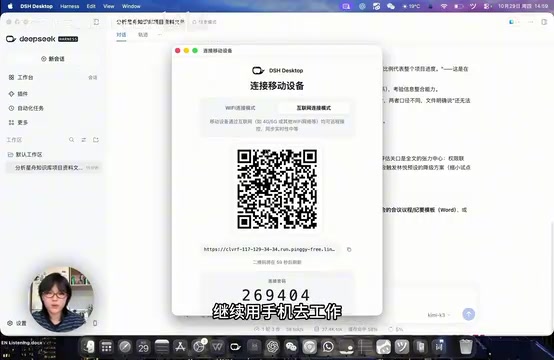
密码环节的存在也说明,互联网模式并非完全公开可访问的通道,至少有一层连接凭证的保护。不过视频没有展开讲密码的强度、有效期或连接加密细节,这部分需要使用者自行留意。
API Key 是调用大模型服务的身份凭证,通常由模型厂商在控制台生成,形如一串随机字符,请求时随调用一并发送以完成计费和权限校验。DSH Desktop 不内置账号体系,而是让用户填入自己的 API Key,意味着模型调用费用直接结算到用户自己的账户,也意味着可自由更换模型供应商。使用中需注意:API Key 等同于账户密码,不应明文分享或提交到公开仓库;不同厂商的 Key 格式与可用模型不同,配置时需确认接口地址与模型名称匹配;若 Key 泄露,应尽快在厂商控制台吊销并重新生成。
手机上能做什么:查看、追加、切换模型
连接成功后,手机会展示工作区选择界面,可以打开最近的对话。演示中,用户在电脑上让 DSH 分析项目资料、整理进展和待办事项,随后在手机上打开同一段对话,看到它处理到了哪一步、给出了哪些回答。
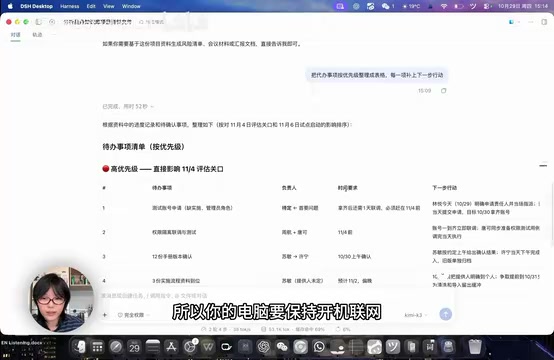
接着,用户在手机上追加了一条要求:把待办事项按优先级整理成表格,并为每一项补上下一步行动。点击发送后,DSH 在电脑上继续处理同一个任务。由于对话上下文完整保留,用户不需要重新复述前面的背景。
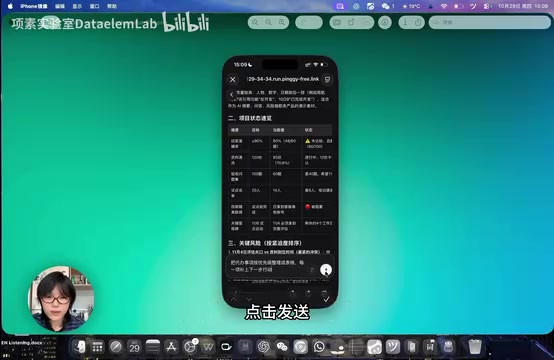
除了追加指令,手机端还支持选择工作区新建回复、发起新任务、切换模型以及停止当前生成。这些操作覆盖了任务进行中最常用的干预动作——尤其是“停止生成”,在 Agent 跑偏时能及时止损。
从产品定位看,这是一个“遥控器”而非“第二工作台”。复杂的工作区管理、文件操作仍适合在桌面端完成,手机端负责的是轻量查看与即时指令补充。
安装与初始配置
视频后半段给出了安装路径:浏览器访问 DSHDesktop.com 进入官网,选择下载 DSH 客户端,按设备类型下载安装。安装完成后,在设置中的“模型”选项里配置 API Key,即可完成初始设置,之后便能按照上述流程连接手机。
整个流程没有涉及账号注册体系或云端同步服务的开通,配置门槛集中在 API Key 这一项。对于已经习惯自备模型密钥的用户,这个流程相当直接;对于不熟悉 API 配置的新用户,可能需要先解决模型接入的问题。
适用边界与几点提醒
这个功能的价值在特定场景下最明显:任务已经跑起来但你不得不离开、路上突然想起要补充要求、或者只是想在外出时确认一下进展。它不适合作为长期脱离电脑的工作方式,因为任务执行依赖本地机器。
使用前需要确认三件事:电脑保持开机、网络连接稳定、DSH 客户端处于运行状态。任何一项中断,手机端的操作都无法真正推进任务。此外,互联网模式涉及从公网访问本地电脑,建议在可信网络环境下使用,并对连接密码保持基本的保密意识。
DSH Desktop 已开源,对于希望掌控本地 Agent 运行环境、又需要一定远程交互能力的用户,这是一个值得尝试的选项。Data Island 数据像素实验室在视频末尾也提到提供企业 AI 定制落地服务,说明该工具背后有面向企业场景的延伸意图。
整体来看,DSH Desktop 的手机连接功能谈不上颠覆性创新,但切中了一个高频且真实的痛点:AI 在干活,人却不得不走开。用最低的配置成本把这两件事解耦,正是这类小功能的价值所在。
公网访问本地服务意味着把原本只在局域网内可达的端口暴露到互联网上,常见实现包括内网穿透、反向代理或中继服务器。这类通道若鉴权不足,可能被扫描探测并尝试未授权访问,因此至少需要强密码、连接凭证有效期限制,理想情况下还应配合传输加密(如 TLS)与访问日志。对于承载项目文件和对话上下文的 Agent 工具,暴露面越大风险越高。实用建议是:仅在需要时开启互联网模式,用完切回 WiFi 模式或关闭连接;连接密码使用长短随机组合而非生日、手机号等易猜内容;避免在公共 WiFi 下进行配对操作;留意官方是否提供连接记录或设备列表以便排查异常。
相关推荐
WorkBuddy实战:腾讯AI Agent如何让大模型真正动手干活
WorkBuddy是腾讯推出的办公场景AI Agent工具,能理解自然语言需求并直接操作电脑完成任务。本文通过文件转换实战演示,对比豆包等聊天大模型与Agent的核心差异,分析WorkBuddy与CodeX的能力差距及适用场景。
Vibe Coding保姆级教程:3步上手AI编程
一篇面向零基础用户的Vibe Coding保姆级教程,分三步讲解Claude Code安装、DeepSeek API接入与编辑器调度配置,附常见报错解决方法和踩坑提醒。

Instagram放任名人AI深伪内容泛滥?
一张AI生成的Mia Goth照片经Instagram蓝V认证账号发布后全网疯传,Google AI Overview将其当作真实信息摘要。Taylor Swift和Lionel Messi的AI视频播放量达百万级,Meta却不要求AI照片标注,平台治理面临失效质疑。