Figma MCP实战:设计稿直连AI代码编辑器完整教程

通过Figma MCP协议连接设计稿与AI代码编辑器,实现设计转代码自动化
本文详细介绍了在Vibe Coding工作流中,如何通过MCP(模型上下文协议)将Figma设计稿与Antigravity代码编辑器连接起来。文章涵盖了MCP的概念与作用、Figma桌面客户端的安装、MCP服务的开启、Access Token的创建与授权配置,以及最终的通讯验证,帮助开发者打通从设计稿到AI自动生成代码的关键链路。
在Vibe Coding工作流中,设计稿和代码编辑器之间的高效通讯是实现"AI自动写代码"的关键一环。本文将手把手教你如何通过Figma MCP(模型上下文协议)将Figma设计稿与Antigravity代码编辑器连接起来,让AI直接读取设计稿中的元素和规范,为后续的自动代码生成打下基础。
背景:什么是Vibe Coding? Vibe Coding是2025年兴起的AI辅助编程范式,由OpenAI联合创始人Andrej Karpathy正式提出并命名。其核心理念是:开发者通过自然语言描述意图,由AI完成大部分代码编写工作,人类更多扮演"导演"而非"执行者"的角色。在这一范式下,从设计稿到前端代码的全自动化转换,成为最具代表性的落地场景之一——而打通设计工具与AI编辑器之间的通讯,正是实现这一目标的基础设施。
什么是MCP?它在设计转代码中扮演什么角色?
MCP全称是Model Context Protocol(模型上下文协议),它是一种让AI模型与第三方服务进行通讯的标准协议。在设计稿转代码的场景中,MCP承担着三个核心职责:
- 桥梁作用:连接Figma设计稿和Antigravity代码编辑器
- 数据传递:让AI读取设计稿上的元素、布局、样式等规范信息
- 精准还原:基于读取到的设计信息,AI可以将设计稿高保真地转化为前端代码
没有MCP,设计稿和代码编辑器就像两座孤岛,AI无法理解设计师的意图。有了MCP,AI就能"看懂"设计稿,并据此生成高质量的前端代码。
深入理解:MCP协议从何而来? MCP由Anthropic(Claude的开发商)于2024年底正式开源,是专为AI应用设计的标准化通讯协议。它解决了AI大模型与外部工具、数据源之间的"最后一公里"问题。在MCP出现之前,每个AI工具都需要为不同的外部服务单独开发适配层,开发成本高昂且难以维护——例如,同一个Figma集成,可能需要为Cursor、Copilot、Claude等不同AI工具分别实现一遍。MCP通过定义统一的JSON-RPC通讯规范,让任何支持MCP协议的AI客户端都能与任何MCP Server无缝对接,真正实现了"一次接入,处处可用"。目前,Figma、GitHub、Notion、数据库等数百种主流工具已陆续推出官方MCP Server,生态正在快速扩张。
前置准备:安装Figma桌面客户端
在配置MCP之前,必须先安装Figma的桌面客户端(Desktop App),网页版不支持MCP服务。这是因为MCP Server需要在本地客户端中运行。
为什么网页版不支持? MCP Server本质上是一个运行在本地的轻量级进程,它通过标准输入输出(stdio)或本地HTTP端口与AI客户端通讯。浏览器出于安全沙箱机制的限制,无法在网页环境中启动或维持这类本地进程。因此,Figma MCP功能只能在拥有完整系统权限的桌面客户端中运行,这也是目前大多数MCP Server的共同要求。
下载与安装步骤
- 打开Figma官网,点击下载区域选择 Desktop 版本
- 下载完成后安装到本地
- 登录你的Figma账号,即可在客户端中看到之前创建的所有设计稿
客户端版本与网页版功能完全一致,之前在网页版中通过AI生成的设计稿,在客户端中同样可以查看和编辑。
整理设计稿到同一文件
正式配置MCP之前,建议先把设计稿归整到一个设计文件中,方便AI一次性读取完整信息:
- 点击首页,进入 Design 模块
- 使用 Copy Design 功能将各个页面(如首页、详情页等)复制到同一个设计文件中
- 这样后续AI读取时可以一次性获取完整的设计规范
开启Figma MCP服务:核心配置步骤
设计稿准备就绪后,接下来进入核心环节——分别在Figma和Antigravity两端完成MCP配置。
Figma端:启用MCP Server
- 在Figma客户端中,切换到底部的 Model 选项卡
- 选中一个页面,在右侧面板中找到 MCP 区域
- 点击 Enable Desktop MCP Server 按钮
- 看到提示"MCP服务已经开启"即表示成功
这一步相当于在Figma客户端本地启动了一个MCP服务端进程,它会监听特定端口,等待Antigravity等支持MCP协议的工具发起连接请求。一旦连接建立,AI就可以通过标准化的MCP接口查询设计稿中的节点树、样式变量、组件属性等结构化数据。
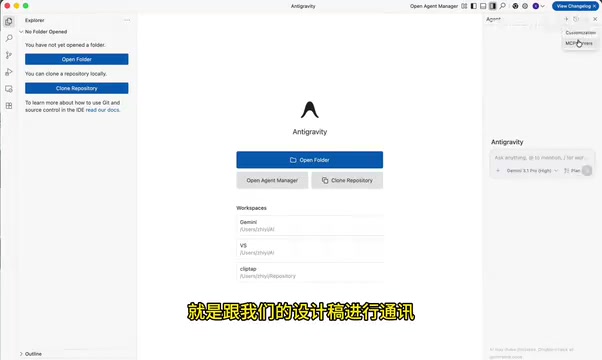
Antigravity端:安装Figma MCP插件
打开Antigravity代码编辑器,按以下步骤操作:
- 点击右侧 Agent 面板,找到三个点菜单中的 MCP Server
- Antigravity内置了多种MCP Server,在搜索框中输入 Figma
- 找到 Figma Model MCP,点击查看简介和安装说明
- 点击 安装,等待安装完成
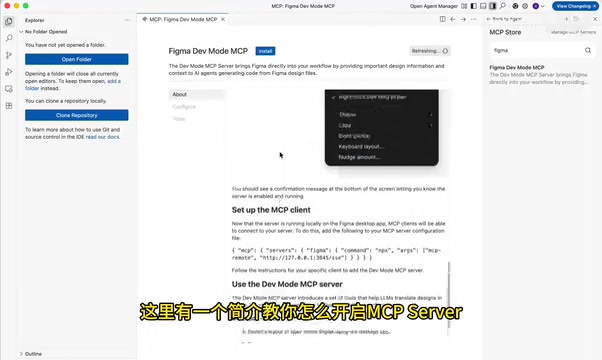
安装完成后,Antigravity就具备了与Figma通讯的能力。不过还差最后一步——Access Token认证。
创建Figma Access Token并完成授权
出于安全考虑,Figma不允许任何工具随意读取设计稿,必须通过Access Token进行授权认证。
Access Token的安全机制原理 Figma的Access Token采用业界通行的个人访问令牌(Personal Access Token,PAT)机制,其设计思路与GitHub、GitLab等开发平台一致。Token本质上是一串经过加密签名的字符串,代表特定用户在特定权限范围内的访问凭证。当Antigravity携带Token向Figma API发起请求时,Figma服务器会验证Token的有效性、是否过期,以及请求的操作是否在Token授权的权限范围之内。设置较短的有效期(如7天)和遵循最小权限原则(只勾选"读取设计稿"而非"编辑"权限),是防止Token泄露后被滥用的两道重要防线。Token生成后只显示一次,也是出于同样的安全考量——服务器只存储Token的哈希值而非明文,因此无法再次展示原始Token。
生成Access Token
- 回到Figma客户端,点击首页 → 个人信息 → 设置 → 安全
- 找到 创建Access Token 选项
- 填写Token名称(如"Antigravity-MCP")
- 设置有效期(建议选择7天,到期后可重新生成)
- 配置作用域权限——重点勾选读取设计稿的相关权限
- 点击生成,复制生成的Access Token
提示:Token生成后只显示一次,请务必立即复制保存。
在Antigravity中配置Token
拿到Token后,有两种配置方式可以选择:
方式一:通过AI指令自动配置
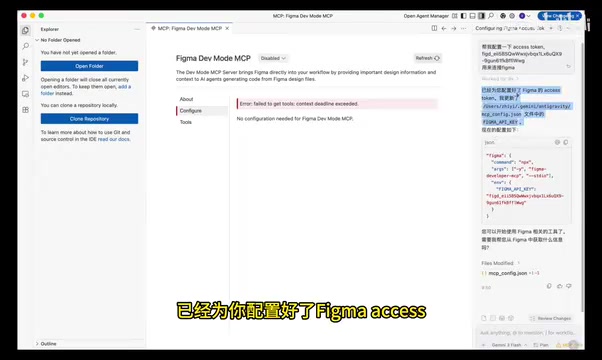
直接在Antigravity的对话框中输入指令:"帮我配置Access Token用来连接Figma",然后粘贴Token。AI会自动完成配置写入。
方式二:手动写入配置文件
如果AI自动配置失败(比如出现403权限不足的错误),可以手动操作:
- 进入项目的配置目录(Page目录)
- 找到MCP相关的配置文件
- 将Access Token粘贴到对应字段
- 保存配置
403错误排查指南 HTTP 403(Forbidden)错误意味着服务器收到了请求,但拒绝执行——通常是身份认证信息缺失或错误导致的。在MCP配置场景中,403错误最常见的原因有两种:一是Token未被正确写入配置文件(例如存在多余的空格、换行符,或写入了错误的字段),二是Token的权限范围不包含当前请求的操作。遇到403时,优先检查配置文件中Token字段的值是否与生成时完全一致,其次确认Token的作用域权限是否勾选了"读取文件"(Read files)相关选项。
实际操作中,第一次配置可能会遇到403错误,这通常是Token未正确写入配置文件导致的。手动检查并粘贴Token后即可解决。
验证Figma MCP通讯是否成功
配置全部完成后,一定要做一次通讯测试来确认连接正常:
- 回到Figma客户端,选中设计稿
- 右击选择 Copy Link to Selection,复制设计稿链接
- 在Antigravity中发送指令:"是否可以读到这个设计稿",并附上链接
- 等待AI响应
如果配置正确,AI会返回类似以下信息:
"是的,我已经成功获取到该Figma的设计稿。包含:主题、副标题、核心区域、底部导航……
相关推荐
 教程攻略
教程攻略ChatGPT Plus订阅指南:GPT-5.5、image-2与Codex值得升级吗
详解ChatGPT Plus核心功能GPT-5.5、image-2图像生成和Codex编程助手的实际体验,对比Plus与Pro方案差异,并提供国内用户安全订阅的完整操作流程与避坑建议。
 教程攻略
教程攻略Cursor+Codex双IDE协同:开源项目二开实战方法论
基于实战经验总结的开源项目二次开发完整方法论,详解Cursor+Codex双IDE协同工作流,涵盖二开七环节、MVP验证、AI读源码技巧,帮助开发者三天跑通项目、两周完成业务集成。
 教程攻略
教程攻略Cursor多Agent实战:50分钟搭建Next.js全栈博客
使用Cursor IDE多Agent协作模式,50分钟内从零搭建全栈博客。涵盖Next.js、Clerk认证、Supabase数据库集成,详解4个AI Agent分阶段开发流程与关键避坑经验。