fswitcher:为Mac电源用户重塑Command-Tab切换体验

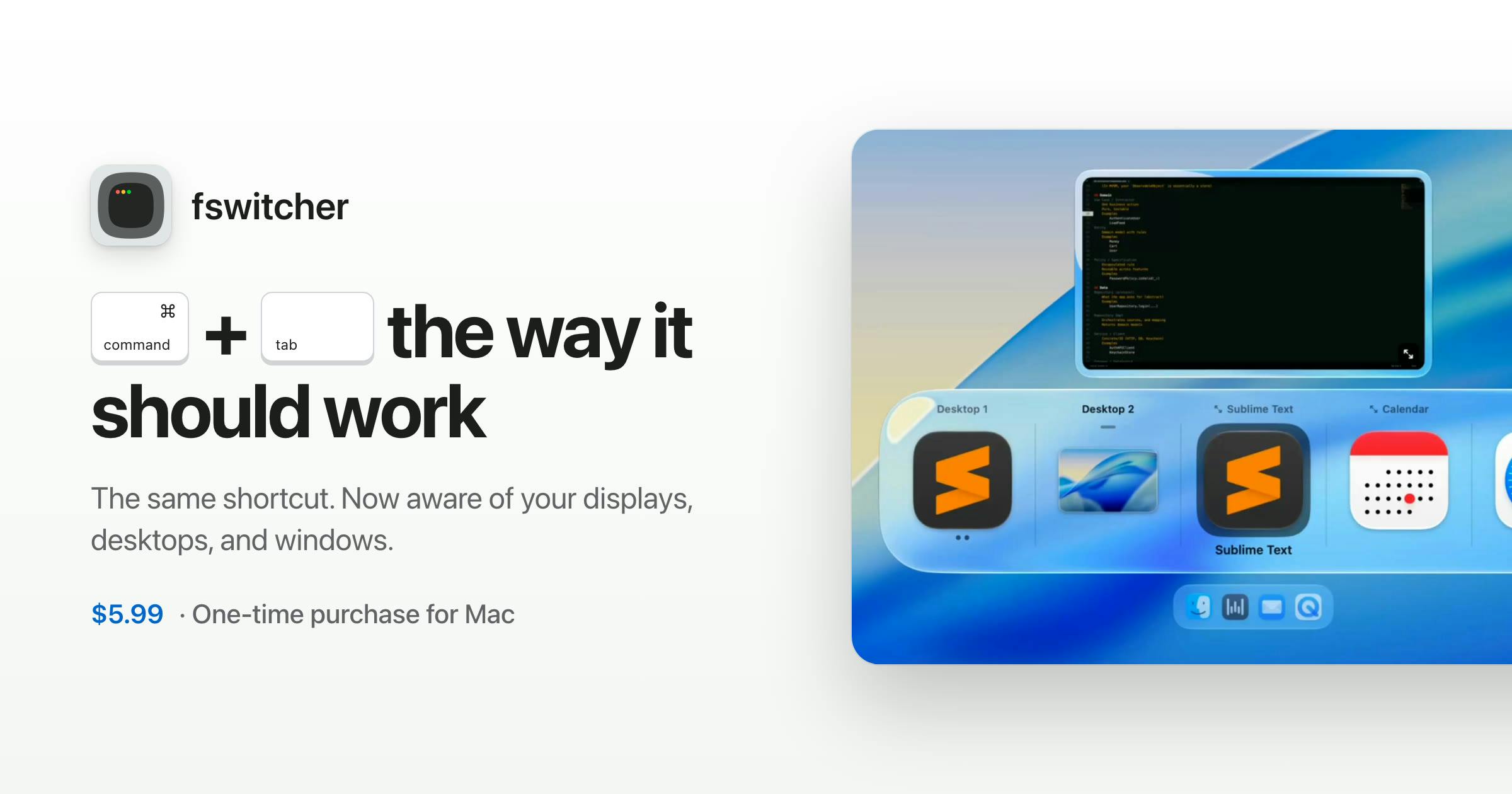
fswitcher试图用熟悉的Command-Tab体验整合应用、窗口、桌面和多显示器切换。
fswitcher是一款在Product Hunt上出现的Mac效率工具,定位为Command-Tab的增强替代品。它针对原生切换器只能切换应用、无法直接跳转到具体窗口、桌面或显示器的痛点,将应用、窗口、桌面和多显示器四类对象整合进同一个切换器。产品强调外观、手感和行为与用户预期一致,以降低替换系统快捷键的学习成本,目标人群是同时使用多显示器、多桌面隔离工作上下文的开发者和设计师等power user。目前该产品在Product Hunt获得77票、排名第16,但评论仅2条,社区验证仍不充分,实际体验是否自然有待更多用户检验。
Mac上的Command-Tab是每个用户每天都会用到的快捷键,但它的能力多年未变:只能切换应用,无法直接跳转到某个窗口、某个桌面或某块屏幕。Product Hunt上最新出现的fswitcher,正是瞄准这一痛点,试图在保留原有操作直觉的前提下,把应用、窗口、桌面和多显示器管理整合进同一个切换器。
为什么Command-Tab需要被重新设计
Command-Tab的设计初衷是快速在应用之间切换,但现代Mac用户的工作流早已超出这个范畴。一个浏览器可能开着十几个窗口,一个IDE可能分布在多个桌面,外接显示器更是让窗口散落在不同空间。原生切换器对这些场景几乎无能为力,用户不得不借助调度中心、触控板手势或第三方工具来补足。
fswitcher的定位很明确:面向希望从cmd+tab中获得更多能力的power user。它没有发明新的交互语言,而是声称“looks, feels, and behaves exactly like you expect”——外观、手感和行为都符合用户预期。这意味着学习成本被刻意压低,用户不需要重新记住一套快捷键逻辑,就能获得更强的切换能力。
调度中心(Mission Control) 是macOS内置的多任务管理界面,通过三指上滑触控板或按F3键触发,可同时展示所有打开的窗口、桌面空间和全屏应用,并允许用户在不同空间之间拖拽窗口。它解决的是“宏观视野”问题——让用户看到所有窗口的分布,但每次查看都需要离开当前工作上下文,且无法像切换器那样通过键盘快速循环选择。fswitcher试图把调度中心的部分空间管理能力压缩进一个键盘驱动的切换器里,从而减少用户频繁进出调度中心的次数。
一个切换器,四类对象
根据产品描述,fswitcher能够自然地处理四类对象:应用、窗口、桌面和多显示器。这四者恰好对应了Mac多任务管理中最常被割裂的维度。
传统Command-Tab只解决“应用级”切换,而fswitcher把粒度下放到窗口级,同时把空间维度(桌面与显示器)纳入同一套操作。对于经常在多个全屏应用、多个虚拟桌面和外接屏幕之间来回跳转的开发者、设计师来说,这种整合能显著减少来回切换调度中心的次数。
产品被归类在Mac、Productivity和Developer Tools三个类别下,也印证了它的目标人群:对效率敏感、愿意为工作流细节投入工具的专业用户。
窗口级切换与应用级切换的差异是理解fswitcher价值的关键。应用级切换(原生Command-Tab)以进程为单位,同一应用的所有窗口被视为一个整体;窗口级切换则把每个窗口当作独立目标,允许用户直接跳转到某个浏览器标签页窗口或某个IDE项目窗口。macOS原生提供了Command-`` (反引号)在同一应用内循环窗口,但该快捷键仅在当前应用激活时有效,无法跨应用直接定位窗口。fswitcher将窗口作为一级切换对象,意味着用户可以在一个统一的界面中跨应用选择具体窗口,这需要读取macOS的辅助功能API或窗口管理接口来枚举和聚焦窗口。
设计哲学:熟悉感优先
很多效率工具喜欢用全新的交互范式吸引眼球,代价是用户需要重建肌肉记忆。fswitcher走的是相反路线——它替换的是系统级快捷键,因此必须足够“像”原生体验,才能让用户放心地把每天高频操作交给它。
“looks, feels, and behaves exactly like you expect”这句话是产品最核心的承诺,也是最难兑现的部分。替换Command-Tab意味着要与macOS的系统行为保持高度一致,同时在应用、窗口、桌面、显示器之间建立清晰的层级关系,否则用户会在切换时迷失方向。
系统级快捷键替换在macOS上存在技术限制与用户体验的双重挑战。macOS不允许第三方应用直接劫持Command-Tab,因此fswitcher这类工具通常需要注册全局热键或使用辅助功能权限来拦截并模拟切换行为。这带来两个后果:一是需要用户授予辅助功能或输入监控权限,增加了安装门槛;二是切换动画和响应速度受制于应用自身的渲染管线,难以做到与系统原生切换器完全一致的零延迟体验。产品承诺“looks, feels, and behaves exactly like you expect”,实际上是在承认这一技术约束的前提下,尽可能在视觉和交互逻辑上模仿原生行为,以降低用户的认知摩擦。
谁适合尝试fswitcher
从目前披露的信息看,fswitcher最适合三类人:一是同时使用多块显示器的用户,窗口在不同屏幕间移动后很难快速定位;二是习惯用多个桌面隔离工作上下文的用户,希望在切换应用时连带切换空间;三是开发者,频繁在编辑器、终端、浏览器和文档之间跳转,窗口级切换比应用级切换更贴合实际需求。
Product Hunt上77票、排名第16的成绩说明它已经引起了一部分效率工具爱好者的注意。不过评论数仅有2条,社区反馈还非常有限,实际体验是否真的如描述般自然,仍需更多用户验证。
效率工具的细分战场
Mac效率工具市场从来不缺挑战系统交互的产品。fswitcher选择从最基础的Command-Tab切入,风险与机会并存:机会在于这是每天被触发无数次的高频入口,一旦养成习惯就很难替换;风险在于用户对系统快捷键的容错率极低,任何卡顿或不一致都可能导致卸载。
对于追求极致工作流的Mac用户来说,fswitcher值得关注。它能否真正兑现“自然处理应用、窗口、桌面和多显示器”的承诺,将决定它是成为长期驻留的效率组件,还是又一个尝鲜后便被遗忘的实验品。
Product Hunt的投票与排名机制值得简要说明:Product Hunt每天按产品获得的upvote数量进行日榜排名,77票排名第16意味着该产品在当日发布的产品中处于中上游,但距离头部产品尚有差距。评论数仅2条则反映社区互动深度不足——在Product Hunt上,高票产品通常伴随数十条评论和讨论,评论少可能说明产品描述未能激发足够的好奇心或试用反馈。对于效率工具而言,早期社区反馈的密度往往比票数更能预示产品迭代方向和真实需求匹配度,因此fswitcher目前的社区信号应被视为“有初步关注但验证不足”。
相关推荐

零基础用WorkBuddy做AI漫剧:技能包保姆级安装教程
零基础如何用WorkBuddy制作AI漫剧?本文详解WorkBuddy安装、Skill技能包导入与调用全流程,附剧本生成实操演示与人工修改技巧,帮你跑通AI漫剧从剧本到分镜的第一步。

WorkBuddy智能体一句话跑通GEO数据库挖掘全流程
WorkBuddy智能体实现GEO数据库挖掘全自动化:从数据搜索、下载整理到批次校正、差异分析、共表达网络、特征基因筛选及免疫浸润分析,一句话提示词即可生成完整生信分析报告,大幅降低生信分析门槛。

PC内存被浪费?Hacker News热议集中式数据中心之争
Hacker News用户提出个人电脑内存被浪费、应集中到数据中心的观点,引发关于集中式与分布式计算资源分配的讨论。本文分析该观点背后的逻辑、集中化的代价,以及AI时代内存资源分配的新张力。