Gemini 实战10招:从入门到高阶的效率跃升指南

Gemini 真正的价值在于深度嵌入 Google 生态,本文拆解了从桌面应用到 AI Studio 的10个分层实用技巧。
本文整理了西班牙 AI 从业者 Martín Toledo 演示的 10 个 Gemini 实用技巧,按入门、进阶、高阶三级划分。入门层强调减少使用摩擦(桌面应用快捷键)、用「个人指令+Gems」将业务背景一次性固化、按复杂度选对模型以节省配额;进阶层涵盖 Canvas 与 AI Studio 的分工(自用工具 vs 可交付应用)、语音看屏、定时任务及 Gmail/Sheets 原生集成;高阶层则聚焦图像视频生成(Google Flow)、Deep Research 配合 Gemini Notebook 做深度研究、以及 YouTube 内容批量导入做竞品分析。文章同时列出了欧盟尚未开放的功能(Gemini Spark、Personal Intelligence 等)及对应替代方案,并以「已身处你工作环境且业务已讲清楚的 AI 才真正有用」作为核心结论。
大多数人使用 Google Gemini 的方式都停留在同一个层面:打开一个标签页、问个问题、关掉。用一位西班牙 AI 从业者 Martín Toledo(DEI 公司 CTO 兼联合创始人)的话说,这只用到了 Gemini 能力的 2% 到 5%。真正能把它变成生产力工具的,是剩下那 90% 多的功能。
这篇文章整理了他在视频中演示的 10 个技巧,按入门、进阶、高阶三个层级划分,并说明了哪些功能在欧盟(含西班牙)尚未开放。需要提醒的是,所有操作都基于 Google 生态,如果你的工作环境是 Outlook 或 Excel,部分功能将无法发挥作用。
为什么选 Gemini:生态才是护城河
Gemini 相比 ChatGPT 或 Claude 的核心优势,不在于“更聪明”,而在于它背后的 Google 生态。你的邮箱、日历、文档、甚至你看视频的平台都属于 Google。没有任何一款 AI 像 Gemini 这样深度嵌入日常工作流,这正是它真正的价值所在。
不过有个容易被忽略的细节:部分 Gemini 功能目前仅在美国等地区开放,欧盟(包括西班牙)尚未上线,官方也未给出时间表。本文重点介绍的是无需 VPN、代理即可直接使用的功能。
入门层:把 Gemini 放进你的工作流
技巧1:桌面应用,两键唤起
Google 已为 Windows 和 Mac 推出 Gemini 桌面应用,可在 Gemini.com 下载安装,且全球可用。安装后,Mac 用 Option + 空格、Windows 用 空格 + 命令键 即可唤起。
它的意义在于“减少一步”:你不再需要打开浏览器进 Google。写邮件卡壳、看不懂客户回复、10 页通话记录要提炼五个要点——按两个键就能当场解决。作者的观点很直接:“你不用的 AI 帮不了你任何忙”,每减少一次“从疑问到答案”之间的摩擦,使用频率就会越高。
技巧2:个人指令 + Gems(最重要的一步)
这是作者认为最关键的技巧。先在“个人指令”里一次性告诉 Gemini 你希望被如何对待,例如“回答简短直接、不要默认附和、方案薄弱就直说并解释原因、信息不足先提问再回答”。配置只需十分钟,却能免去在每个对话里反复交代。
更进阶的是 Gems——一个带有手册和文件的专属 Gemini 对话。你给它命名、写描述、设定指令、挂载知识库(文件、Drive、代码或 Notebook)。相当于一个“只教一次就永远记住工作方式”的员工。
作者强调指令要分四部分来写:
- 角色:它是谁、为谁工作
- 业务背景:卖什么、卖给谁、用什么语气
- 任务步骤:先做什么、后做什么、去哪查
- 输出格式与禁止事项:如何交付、有哪些边界(这点最重要)
他的建议是一个任务建一个 Gem,而不是一个万能 Gem——报价单一个、客户回复一个、社媒内容一个。
Gems 本质上是一种「系统提示词持久化」机制。在普通对话中,每次新建会话时 AI 都会「失忆」,用户必须重新交代背景;而 Gems 将角色设定、业务知识和行为规则固化为一个可反复调用的会话模板。这与 OpenAI 的「GPTs」、Anthropic 的「Projects」属于同类设计——各家主流 AI 平台都在向「专属智能体」方向演进。Gems 支持挂载 Google Drive 文件和 Notebook 作为知识库,意味着它不仅记住「怎么做」,还能随时查阅「做什么依据」。对于中小企业而言,一个配置好报价逻辑、产品手册和客户沟通风格的 Gem,实际上扮演了轻量级知识管理系统的角色,且维护成本远低于传统 CRM 或内部 Wiki。
技巧3:选对模型,别烧光配额
模型选择器里有三档:3.6 Flash(快速处理摘要、整理、短文),3.6 Thinking(复杂问题推理),3.1 Pro(需要多层思考的任务)。配额每五小时刷新、有周上限,Pro 和 Thinking 消耗最大。作者的建议是:默认用 Flash,需要推理时切 Thinking,内容极庞大才上 Pro。
进阶层:从“聊天”到“构建”
技巧4:Canvas 与 Google AI Studio
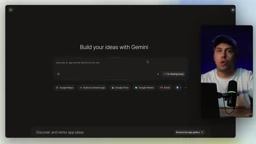
Gemini 的 Canvas 能让你边聊边构建:写代码、做幻灯片,改动直接在右侧画面更新,无需来回复制。它适合做文档、报价计算器这类自用小工具,还能导出到 Google Slides。
但 Canvas 有天花板。当你要做一个能交付给客户或团队的真正应用时,正确的地方是 Google AI Studio,它的“构建模式”能根据你的描述生成完整项目代码(网页或 Android),可下载、上传 GitHub 或直接发布。作者展示了自己做的线索看板和销售看板,还能连接 Google Sheets 实时同步更新。
规则很清晰:Canvas 用于自用工具,AI Studio 用于交付他人的应用。 但要注意,发布到 Google 云或使用付费模型可能产生费用,交给客户前先看账单。
Google AI Studio 是 Google 面向开发者开放的 Gemini API 实验与原型平台,免费账户可使用 Gemini 1.5/2.0 系列模型,并提供「构建模式(Build)」直接生成可运行的前端或 Android 项目骨架。它与 Canvas 的根本区别在于:Canvas 的输出停留在 Gemini 对话环境内,而 AI Studio 生成的是真实代码文件,可下载、部署到任意主机或推送至 GitHub。对于没有编程背景的业务人员,AI Studio 提供了一条从「需求描述」直达「可交付原型」的捷径,但需要注意生成代码的质量参差不齐,复杂业务逻辑仍需开发人员审核,且调用 Gemini API 超出免费额度后会按 token 计费。
技巧5:Gemini Live 语音与看屏
Gemini Live 让你像打电话一样和它对话,还能开摄像头或共享屏幕让它“看到”你所见的内容,完全免费。看不懂的供应商发票、程序报错,开摄像头或共享屏幕,用语音问“为什么这个总额对不上”,即可得到实时回答,无需打字。
技巧6:定时任务
你可以让 Gemini 在指定时间自动执行并重复任务。只需在对话里说:“每天早上 9 点检查我的收件箱,给我重要邮件的摘要。”它便会创建定时任务并在移动端推送通知。可在“设置—定时任务”里随时查看、编辑频率与指令,也有现成模板。
技巧7:嵌入 Google 原生工具
Gemini 已内置于 Gmail(一键总结冗长邮件线程)和 Google Sheets(例如对 200 条客户评论自动分类为正/中/负并填入对应列,或生成跟踪表)。
作者给出一条诚实提醒:这只对 Google 生态用户有效。此外,如果你已付费使用 Google Workspace,Gemini Pro 其实已经包含在内——很多人并不知道自己已经解锁了 Pro。
高阶层:图像、研究与知识整合
技巧8:Nano Banana 与 Google Flow

图像生成可用 Gemini 内的 Nano Banana 2(全计划可用)。但若要认真做内容——稳定的角色脸部、一致的场景、完整广告——作者推荐 Google Flow。它支持 Nano Banana Pro/2/2 Lite(免费),视频方面免费账户每天有 50 个额度,可选 VEO 3.1 Lite/Fast/Quality 等模型及分辨率。
Flow 还提供角色一致性、场景库、Storyboard、Shot Explorer 等工具,并已推出移动 App(iOS 与 Android 测试版),手机拍照即可创作并与电脑同步。视频消耗额度很快,免费账户每天 50 个额度,想要更多可另建账户。
技巧9:Deep Research + Gemini Notebook
使用 Deep Research 前,作者分享了一个关键窍门:让它先向你提问——“在开始研究前,先问我所有你需要知道的信息,好让报告真正有用。”这会显著改变结果质量。
研究完成后,把报告导入 Gemini Notebook(原 Notebook LM,仅改了名字)。它能加载海量资料、做网页搜索,并在右侧“学习栏”生成音频摘要、演示、思维导图、测验、信息图或数据表。原本需要数小时的资料搜集、分类、阅读,现在可以直接让它生成音频摘要,在通勤路上像听播客一样消化。
Gemini Notebook(前身为 NotebookLM)是 Google 在 2023 年推出的 AI 笔记与知识整合工具,核心能力是将用户上传的多份文档(PDF、网页、YouTube 视频、Google Docs 等)构建成一个私有知识库,所有问答和生成内容都严格基于这批来源,而非模型的通用训练数据。这一设计使其在「基于特定资料做深度分析」场景中比通用聊天界面更可靠,因为它不会「编造」来源之外的内容,并能精确标注引用段落。「音频摘要」功能会将资料内容转化为两位 AI 主播的对话播客,适合通勤或碎片时间消化长篇报告。值得注意的是,Notebook 目前对单个笔记本的来源数量和总字符数有上限,超大型研究项目可能需要拆分多个笔记本管理。
技巧10:YouTube to Notebook 扩展

这是一个名为“YouTube to Gemini Notebook”的 Chrome 扩展,已有超过 50 万用户。安装后,任意 YouTube 视频旁都会出现按钮,一键把视频加入笔记本并完整转录。你可以把同一领域的多个视频汇总,再用音频摘要把几小时内容压缩成 15 分钟。
延伸到商业场景:为每个竞品建一个笔记本,收录他们的所有视频,再问 Gemini 每家承诺了什么、谁都没覆盖哪些需求——这就是一份由 AI 生成的市场研究。
作者给出一条重要的安全提醒:该扩展并非 Google 官方出品,来自独立开发者,会请求读取你打开的所有网页并向分析工具发送使用数据。他的建议是:只在专门用于研究的 Chrome 配置文件里安装,绝不要在同时登录银行或客户邮箱的环境中使用。
哪些功能在欧盟还用不到
作者明确指出,以下功能目前仅在美国等地开放,欧盟(含西班牙)尚未上线,并给出了当下的替代方案:
- Gemini Spark:后台自主运行的个人代理,能同时处理多达 15 项任务。替代方案:定时任务。
- Skills:教一次即可重复的流程,仅存在于 Spark 中。替代方案:每个任务建一个 Gem。
- Gemini in Chrome:侧边栏可同时阅读、总结、对比多个标签页。替代方案:桌面应用的 Alt+空格。
- Personal Intelligence:接入邮箱、照片、YouTube 提供个人上下文。替代方案:个人指令。
- YouTube 内的“提问”按钮:替代方案:把链接粘进 Gemini 要摘要。
- 记忆导入:从 ChatGPT、Claude 导入记忆。替代方案:花十分钟写好个人指令。
如果你在西班牙看到有人演示这些功能,很可能用了 VPN。
本周先做这三件事
作者给出的收尾建议非常务实:如果只能记住三件事,那就是安装桌面应用并试试那两个快捷键、为每个任务建一个 Gem(从报价单开始)、默认使用 Flash 模型。
他最后的核心观点值得记住:真正帮到你的 AI,不是最聪明的那个,而是已经身处你工作环境、且你已经把业务讲清楚的那个。把客户邮件丢给报价 Gem 直接得到草稿、用定时任务生成周一摘要、用 Notebook 做竞品研究——这些加起来每周能省下不少操作时间。而“把业务讲清楚”这件事,Google 不会替你做,得靠你自己花一个下午完成。
相关推荐
uGAP:统一100+非洲地理数据集的AI平台
uGAP是开普敦大学团队开发的非洲地理空间AI平台,统一120余个非洲数据集并提供Python SDK,支持数据发现、处理与模型训练一站式工作流,已用于气旋洪水制图等实战场景。

Cursor能控制你的电脑了:AI代理可驱动桌面应用测试
Cursor 新增桌面控制能力,AI 代理可驱动 iOS 模拟器等桌面应用测试自己构建的功能。本文分析这一更新对开发工作流的影响、技术实现可能路径及可靠性考量。

Vibecoding自研推理引擎:理想丰满,现实骨感
Reddit开发者分享Vibecoding自研推理引擎的真实经历:用WebGL2和GLSL在浏览器跑GGUF Q4模型,却陷入tokenizer调试地狱。本文分析浏览器端LLM推理的工程难点,以及为何直接clone llama.cpp是更理性的选择。