GitHub Copilot My Work面板使用指南:高效管理多任务并行开发

GitHub Copilot新增My Work面板,将看板思想引入AI多任务管理,标志着AI编程从代码补全走向任务编排。
随着GitHub Copilot进化为可并行执行多任务的智能代理,开发者面临同时管理多个AI会话的新挑战。GitHub官方为此推出My Work面板,借鉴看板(Kanban)思想,将所有Copilot任务按"进行中、已完成、待处理"三种状态统一呈现,帮助开发者卸载认知负担、随时恢复工作上下文。这一功能折射出更深层的行业趋势:AI编程工具正从被动的"超级自动补全"演进为可异步接受任务的"虚拟团队成员",开发者的角色也随之从代码直接生产者转变为AI工作流的调度者与审阅者。对新手而言,学会管理AI工作流与学会使用AI本身同等重要。
当AI编程助手成为工作流的核心
随着AI编程助手的普及,开发者与Copilot的交互方式正在发生深刻变化。过去,我们只是在编辑器里接受或拒绝一行代码补全;如今,GitHub Copilot已经进化为可以并行处理多个编程任务的智能代理。当你同时启动多个Copilot会话——比如让它重构一个模块、修复一个Bug、编写单元测试——如何清晰地掌控这些「同时进行中」的工作,就成了一个真实且棘手的问题。
GitHub官方发布的新手指南《GitHub Copilot app for Beginners: Managing your work》正是针对这一痛点,介绍了Copilot应用中的**My Work(我的工作)**面板功能。这个功能看似简单,却折射出AI辅助开发从「单点补全」向「多任务编排」演进的重要趋势。

My Work面板:让并行任务一目了然
多会话失控问题的解决方案
在真实项目中使用Copilot时,你很少只处理一件事。可能刚让它生成一份API文档,转头又想让它排查一段异步代码的竞态问题。如果没有统一的视图,散落在不同会话中的任务很容易失去追踪——哪个已经完成?哪个还在运行?哪个在等待你的反馈?
GitHub官方博客给出的核心建议是:使用My Work面板来追踪所有「进行中(in flight)」「已完成(done)」和「待处理(next)」的任务。这本质上是把敏捷开发中的看板(Kanban)思想引入了AI编程的交互界面,让开发者能够像管理待办事项一样管理与AI的协作。
三种任务状态的实际价值
将任务划分为「进行中、已完成、下一步」三个维度,不仅仅是界面上的分类,更是一种认知负担的卸载。开发者不必在脑海中记住自己给Copilot布置了哪些任务,而是可以随时通过面板检视全局。这在处理复杂项目、频繁上下文切换的场景中尤为关键——当你被一个紧急需求打断后重新回到工作时,My Work面板能帮你迅速恢复上下文。
AI编程正在从「补全」走向「编排」
Copilot交互范式的转变
这一功能的推出,反映了整个AI编程工具行业的方向性变化。早期的GitHub Copilot更像是一个「超级自动补全」,被动地响应你敲下的每一个字符。而现在,随着Agent(智能体)能力的增强,Copilot越来越像一个可以「异步接受任务」的团队成员——你派发工作,它在后台执行,完成后再向你汇报。
在这种模式下,管理工作的能力比编写代码的能力同样重要。开发者的角色正在从「代码的直接生产者」向「AI工作流的调度者与审阅者」转变。My Work面板正是为这种新角色量身打造的基础设施。
对Copilot新手的启示
对于刚接触Copilot应用的新手,这份指南传递了一个重要信号:不要把AI助手当成一次性的问答工具,而应把它纳入你的整体工作流。养成使用My Work面板的习惯,能够帮助你更系统、更高效地利用AI的并行处理能力,而不是在多个孤立的对话中疲于奔命。
GitHub Copilot多任务管理实践建议
结合官方指南,以下是几条经过验证的使用策略:
- 明确任务边界:给Copilot派发任务时,尽量让每个会话对应一个清晰、独立的目标,便于在面板中追踪和管理。
- 定期检视My Work面板:把查看面板作为工作节奏的一部分,及时处理「已完成待审阅」的结果。
- 优先处理需要反馈的任务:AI代理在执行过程中可能需要你确认方向,及时响应能避免任务卡住。
- 善用「下一步」队列:把想到的任务先放入队列,避免打断当前专注的工作。
结语
《GitHub Copilot app for Beginners: Managing your work》虽然是一篇面向新手的入门文章,但其背后反映的是AI编程工具正在经历的深刻变革。当Copilot从被动补全走向主动执行、从单任务走向多任务并行,如何「管理AI」将成为每一位现代开发者的必修课。My Work面板是这一趋势的一个缩影,也是开发者拥抱AI协作新范式的第一步。
相关推荐

9家AI订阅套餐积分换算:每亿Token真实成本揭秘
B站UP主实测火山、阿里、腾讯、百度、智谱、小米、MiniMax等9家AI订阅套餐,统一换算每亿Token真实成本,拆解固定额度与三档系数两类计费逻辑,揭示缓存、时段折扣和窗口限额对实际额度的影响。

Vibe Coding入门:用意图表达代替手写代码
Vibe Coding 是什么?B站137集实战课程给出定义:核心不是写代码而是表达意图。本文解析 Vibe Coding 的生产力逻辑、适合人群与入门预期,帮助零基础者判断是否值得投入学习。
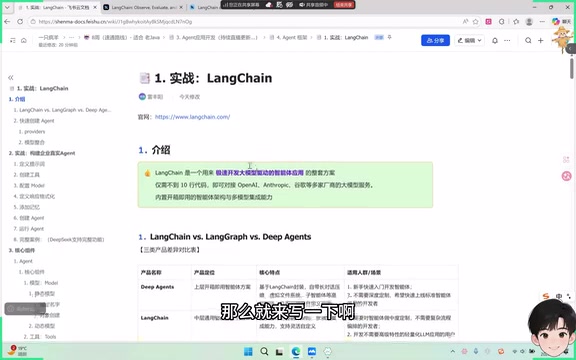
LangChain入门指南:从LangGraph到Deep Agents的智能体开发路线
理清LangChain、LangGraph和Deep Agents的封装关系,掌握智能体开发框架的学习路线与选型逻辑,适合大模型开发入门者参考。